

編輯:關於 Android 程式設計
在許多啟動器或工具類應用中,使用者常希望能長按圖示後拖曳調整順序。本文以類似支付寶界面的可拖動 GridView 為例,說明如何透過 Android 的觸摸事件、WindowManager、動畫與 Adapter 資料更新,實作出流暢的拖曳排序效果。
整體效果如下:

為了便於說明各參數含義,可加入額外縮排或標示,使拖曳過程中的座標與位置關係更清楚:

可拖動 GridView 的核心概念,是在使用者長按某個項目後,建立一張代表該項目的浮動影像,並讓它跟隨手指移動。當手指移動到新位置時,再判斷是否需要交換 GridView 中的項目順序。
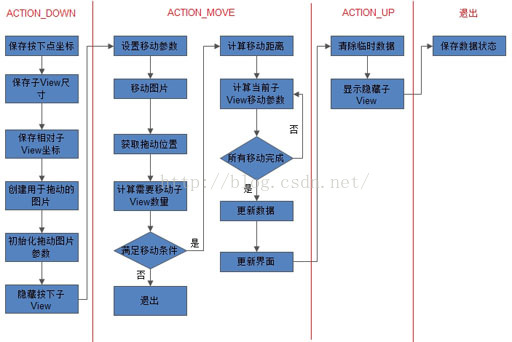
整個流程主要圍繞三個觸摸階段:
ACTION_DOWN:記錄按下座標,準備拖曳。ACTION_MOVE:更新浮動影像位置,並判斷是否需要交換項目。ACTION_UP:結束拖曳,清理暫存狀態。下圖說明拖曳過程中常見的座標與位移關係:
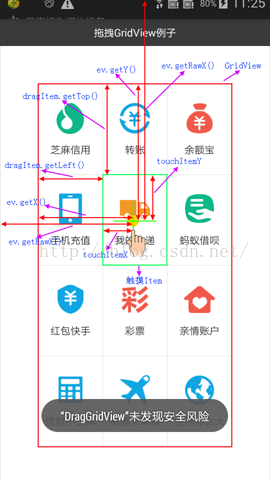
當使用者按下 GridView 項目時,首先會記錄螢幕座標:
screenX = (int) ev.getX();
screenY = (int) ev.getY();
接著透過長按監聽判斷是否進入拖曳模式。若符合長按條件,則需要記錄被按下項目的寬高:
itemHeight = dragItem.getHeight();
itemWidth = dragItem.getWidth();
這些數值後續會用來計算網格移動距離。同時,也需要計算按下點相對於項目本身的偏移:
touchItemX = screenX - dragItem.getLeft();
touchItemY = screenY - dragItem.getTop();
進入拖曳模式後,可透過 getDrawingCache() 取得目前項目的畫面快照,並建立一張可拖動的 Bitmap:
dragItem.destroyDrawingCache();
dragItem.setDrawingCacheEnabled(true);
Bitmap dragBitmap = Bitmap.createBitmap(dragItem.getDrawingCache());
接著建立 ImageView,並透過 WindowManager 將其加入視窗層級,使影像能浮動於 GridView 之上:
ImageView dragImageView = new ImageView(getContext());
dragImageView.setImageBitmap(dragBitmap);
WindowManager windowManager =
    (WindowManager) getContext().getSystemService(Context.WINDOW_SERVICE);
windowManager.addView(dragImageView, windowParams);
此時可將原本項目隱藏,讓視覺上看起來像是項目被手指拿起並浮起。
在手指移動過程中,主要完成兩件事:
浮動圖片可透過更新 WindowManager 的 LayoutParams 來移動:
windowParams.x = rawX - touchItemX;
windowParams.y = rawY - touchItemY;
windowManager.updateViewLayout(dragImageView, windowParams);
同時,需要將目前座標轉換為 GridView 中的位置:
int dropPosition = pointToPosition(x, y);若目前位置與拖曳起始位置不同,表示可能需要交換項目。此時可計算需要移動的項目數量:
int moveCount = dropPosition - dragPosition;
int moveCountAbs = Math.abs(moveCount);
若移動數量為 0,則不需要處理;若位置已改變,則開始執行項目搬移動畫。
為了讓動畫自然,需要先計算移動一格所需的水平與垂直距離。這通常與 GridView 的間距及項目尺寸有關:
float xValue = ((float) getHorizontalSpacing() / itemWidth) + 1.0f;
float yValue = ((float) getVerticalSpacing() / itemHeight) + 1.0f;
接著依拖曳方向決定其他項目要往哪個方向移動。若手指向右拖動,其他項目通常向左移動;若手指向左拖動,其他項目則向右移動。
動畫可透過建立 TranslateAnimation 並套用於目標 View:
ViewGroup moveViewGroup = (ViewGroup) getChildAt(holdPosition);
Animation moveAnimation = getMoveAnimation(toX, toY);
moveViewGroup.startAnimation(moveAnimation);
當最後一個動畫結束後,應更新 Adapter 資料並刷新 GridView,使畫面與資料保持一致。
當使用者放開手指時,需要移除浮動 ImageView,並釋放相關暫存資源:
private void stopDrag() {
    if (dragImageView != null) {
        windowManager.removeView(dragImageView);
        dragImageView = null;
    }
}
同時,要將先前被隱藏的項目重新顯示,並通知 Adapter 更新:
mDragAdapter.setShowDropItem(true);
mDragAdapter.notifyDataSetChanged();
如此一來,一次完整的拖曳排序流程就完成了。
若希望使用者下次開啟應用時仍能保持上次調整後的順序,需要在離開時保存目前 GridView 的資料狀態。常見做法是將 Adapter 中的項目清單存入資料庫或偏好設定,下次載入時再依序還原。
private void saveChannel() {
    DgvManager.getManage().deleteAll();
    DgvManager.getManage().saveItems(dgvAdapter.getChannelList());
}可拖動 GridView 的實作重點在於觸摸事件處理、浮動影像管理、位置計算與資料更新。透過 ACTION_DOWN 建立拖曳狀態,ACTION_MOVE 更新位置並觸發交換,ACTION_UP 清理資源並恢復顯示,即可完成類似支付寶界面的拖曳排序效果。
整體流程如下:
 Android 打造簡易計步器:隔天自動歸零並可查詢歷史紀錄
最近專案需要用到計步功能,實在讓人傷透腦筋。相較之下 iOS 端就輕鬆多了,系統本身就內建計步,就連爬樓層都幫你做好了,只要呼叫介面就能取得資料,著實令人羨慕。 抱怨歸抱
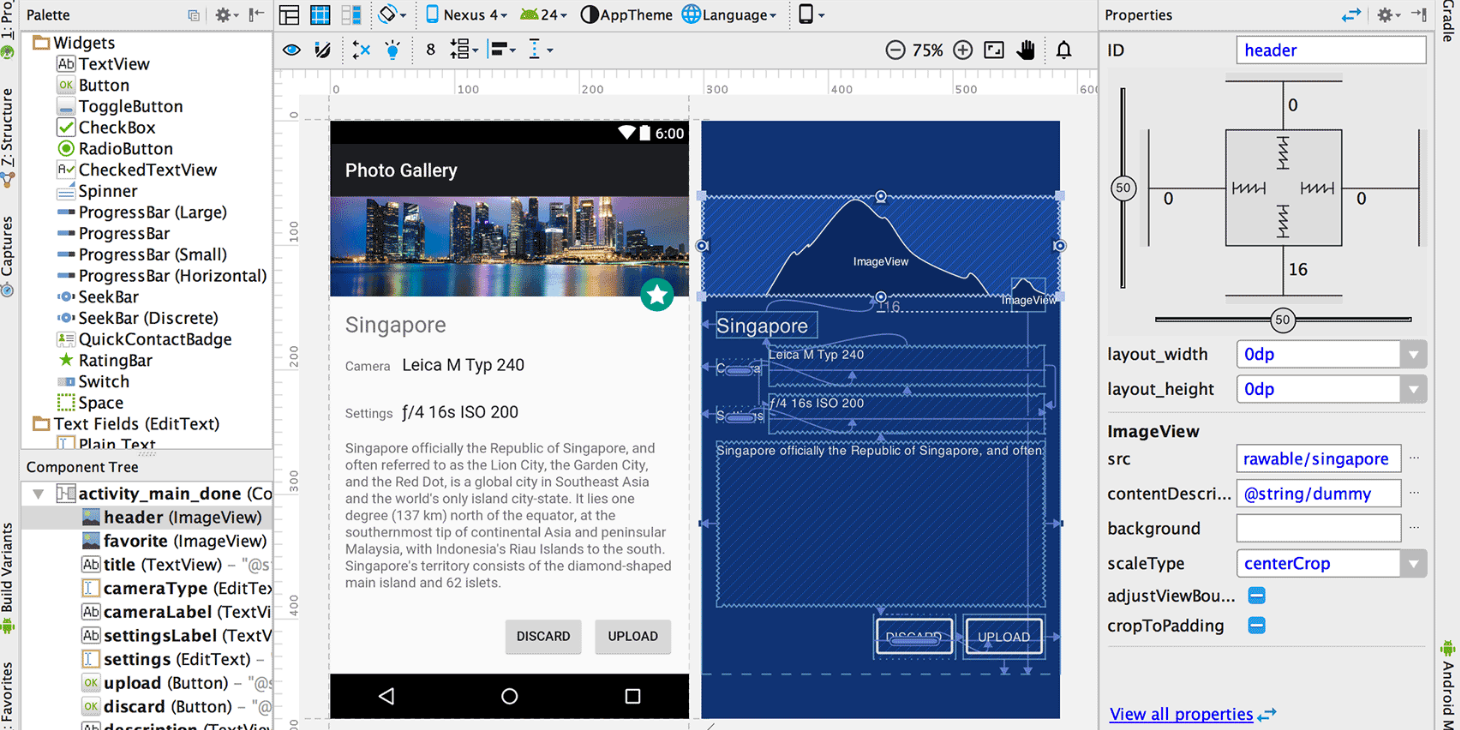 Android Studio 2.2 全面解析:Constraint 佈局、Firebase、OpenJDK 與 Java 8 支援
幾天前更新推送跳出來,二話不說就裝上了 Android Studio 2.2。這次的改動不只停在 IDE 表面,而是把設計、開發、建置、測試四個環節一起往前推了一格,確實
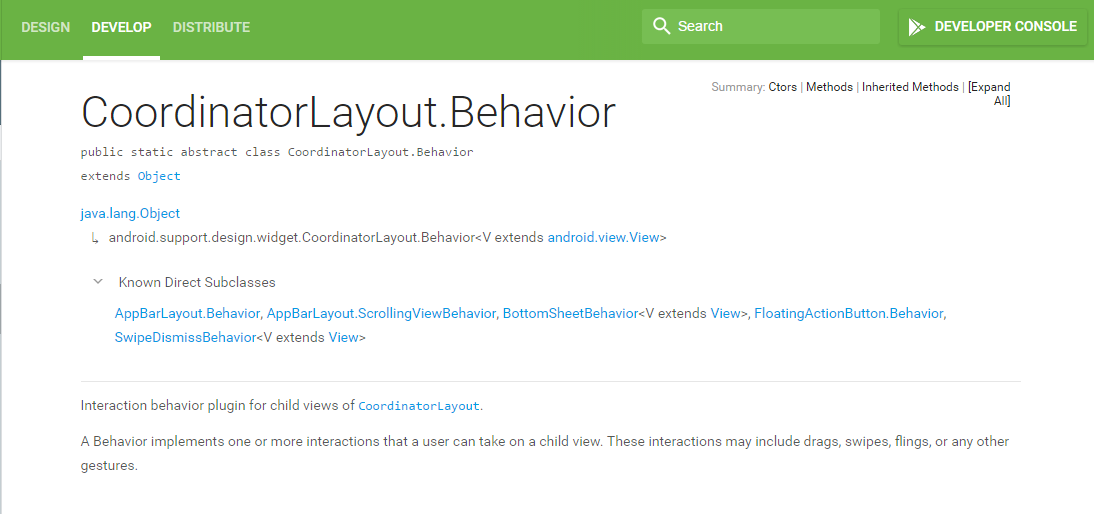 深入解析 CoordinatorLayout.Behavior 的用法與源碼原理
CoordinatorLayout 自從伴隨 Design Support 庫問世以來,就成為實現「協同聯動」效果的利器。本文將圍繞三個核心問題展開:Behavior
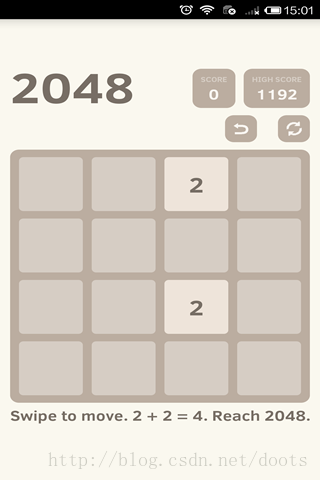 Android 遊戲源碼分享:2048 的實作解析
2048 是一款規則極簡單的數字合併遊戲:在 4×4 的棋盤上滑動,相同數字相撞即合併,目標是湊出 2048。正因規則簡單,它很適合作為 Android 遊戲開發的練習題