

編輯:關於 Android 程式設計
最近不太忙,閒暇時看看直播,總能撞見一些新奇的登錄驗證方式。恰好我也想熟悉一下新的開發工具 Android Studio,於是決定親手實現一個類似斗魚的滑動拼图驗證。
先看目標效果:
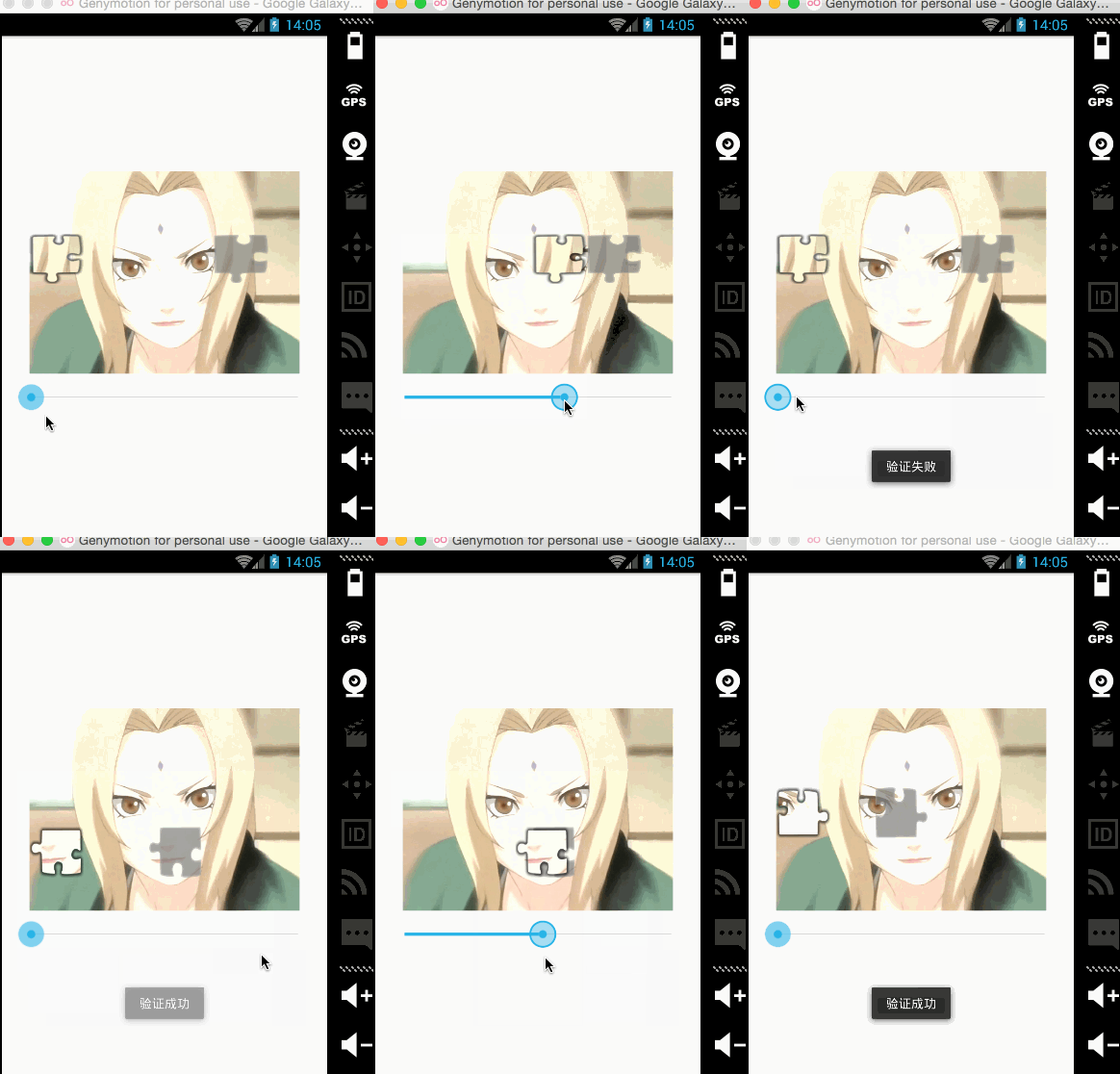
(滑塊圖做得有點簡單,敬請見諒。)
拆解一下需要實現的功能:
1、在圖片隨機位置顯示一個陰影部分;
2、生成一個帶邊框、且輪廓符合陰影的驗證滑塊;
3、滑塊與陰影的角度隨機;
4、滑塊隨拖拽條一同滾動;
5、驗證是否成功。
第一點很簡單:準備一張半透明陰影圖片,隨機生成坐標並遮擋在圖片上即可。
第二點:借助 setXfermode 的圖像交叉模式生成帶邊框的滑塊。
第三點:通過改變圖像的 Matrix 實現旋轉。
第四點:對外提供一個方法,持續改變滑塊位置。
第五點:提供一個回調接口來判斷驗證結果。
有了思路,我們自定義一個繼承自 ImageView 的 DouYuView。首先定義一些自定義屬性:
<?xml version="1.0" encoding="utf-8"?>
<resources>
    <!--滑塊的高度-->
    <attr name="unitHeight" format="dimension" />
    <!--滑塊的寬度-->
    <attr name="unitWidth" format="dimension" />
    <!--滑塊占圖片高度的比例-->
    <attr name="unitHeightScale" format="integer" />
    <!--滑塊占圖片寬度的比例-->
    <attr name="unitWidthScale" format="integer" />
    <!--滑塊邊框的圖片資源-->
    <attr name="unitShadeSrc" format="reference" />
    <!--陰影部分的圖片資源-->
    <attr name="unitShowSrc" format="reference" />
    <!--是否需要旋轉-->
    <attr name="needRotate" format="boolean" />
    <!--驗證時的誤差值-->
    <attr name="deviate" format="integer" />
    <declare-styleable name="DouYuView">
        <attr name="unitHeight" />
        <attr name="unitWidth" />
        <attr name="unitHeightScale" />
        <attr name="unitWidthScale" />
        <attr name="unitShadeSrc" />
        <attr name="unitShowSrc" />
        <attr name="needRotate" />
        <attr name="deviate" />
    </declare-styleable>
</resources>
核心思路:獲取待驗證圖片並縮放,使圖片與控件寬高一致,避免變形;隨機生成坐標生成陰影與滑塊;滑塊隨拖拽條移動;抬手時校驗位置誤差是否在允許範圍內。關鍵方法如下:
/** 隨機生成滑塊的 XY 坐標 */
private void initUnitXY() {
    mUnitRandomX = (int) (Math.random() * (mBitmap.getWidth() - mUintWidth));
    mUnitRandomY = (int) (Math.random() * (mBitmap.getHeight() - mUintHeight));
    // 防止生成的位置距離太近
    if (mUnitRandomX <= mBitmap.getWidth() / 2) {
        mUnitRandomX = mUnitRandomX + mBitmap.getWidth() / 4;
    }
    // 防止 X 坐標過大導致截圖異常
    if (mUnitRandomX + mUintWidth > getWidth()) {
        initUnitXY();
        return;
    }
}

/** 創建遮擋的圖片(陰影部分) */
private Bitmap drawTargetBitmap() {
    Bitmap showB;
    if (null != mShowBp) {
        showB = handleBitmap(mShowBp, mUintWidth, mUintHeight);
    } else {
        showB = handleBitmap(BitmapFactory.decodeResource(getResources(), R.mipmap.puzzle_show), mUintWidth, mUintHeight);
    }
    if (needRotate) {
        showB = handleBitmap(rotateBitmap(rotate, showB), mUintWidth, mUintHeight);
    }
    return showB;
}

/** 創建帶邊框的滑塊 */
private Bitmap drawResultBitmap(Bitmap bp) {
    Bitmap shadeB;
    if (null != mShadeBp) {
        shadeB = handleBitmap(mShadeBp, mUintWidth, mUintHeight);
    } else {
        shadeB = handleBitmap(BitmapFactory.decodeResource(getResources(), R.mipmap.puzzle_shade), mUintWidth, mUintHeight);
    }
    if (needRotate) {
        shadeB = handleBitmap(rotateBitmap(rotate, shadeB), mUintWidth, mUintHeight);
    }
    Bitmap resultBmp = Bitmap.createBitmap(mUintWidth, mUintHeight, Bitmap.Config.ARGB_8888);
    Paint paint = new Paint();
    paint.setAntiAlias(true);
    Canvas canvas = new Canvas(resultBmp);
    canvas.drawBitmap(shadeB, new Rect(0, 0, mUintWidth, mUintHeight), new Rect(0, 0, mUintWidth, mUintHeight), paint);
    paint.setXfermode(new PorterDuffXfermode(PorterDuff.Mode.MULTIPLY));
    canvas.drawBitmap(bp, new Rect(0, 0, mUintWidth, mUintHeight), new Rect(0, 0, mUintWidth, mUintHeight), paint);
    return resultBmp;
}

/** 滑塊移動距離 */
public void setUnitMoveDistance(float distance) {
    mUnitMoveDistance = distance;
    if (mUnitMoveDistance > mBitmap.getWidth() - mUintWidth) {
        mUnitMoveDistance = mBitmap.getWidth() - mUintWidth;
    }
    invalidate();
}

/** 驗證是否拼接成功 */
public void testPuzzle() {
    if (Math.abs(mUnitMoveDistance - mUnitRandomX) <= DEFAULT_DEVIATE) {
        if (null != mlistener) { mlistener.onSuccess(); }
    } else {
        if (null != mlistener) { mlistener.onFail(); }
    }
}
在 MainActivity 中,把 SeekBar 的進度映射為滑塊移動距離,抬手時觸發校驗,並通過回調提示成功或失敗並重置。
mSeekBar.setOnSeekBarChangeListener(new SeekBar.OnSeekBarChangeListener() {
    @Override public void onProgressChanged(SeekBar seekBar, int i, boolean b) {
        mDY.setUnitMoveDistance(mDY.getAverageDistance(seekBar.getMax()) * i);
    }
    @Override public void onStartTrackingTouch(SeekBar seekBar) { }
    @Override public void onStopTrackingTouch(SeekBar seekBar) {
        mDY.testPuzzle();
    }
});
mDY.setPuzzleListener(new DouYuView.onPuzzleListener() {
    @Override public void onSuccess() {
        Toast.makeText(MainActivity.this, "驗證成功", Toast.LENGTH_SHORT).show();
        mSeekBar.setProgress(0);
        mDY.reSet();
    }
    @Override public void onFail() {
        Toast.makeText(MainActivity.this, "驗證失敗", Toast.LENGTH_SHORT).show();
        mSeekBar.setProgress(0);
    }
});
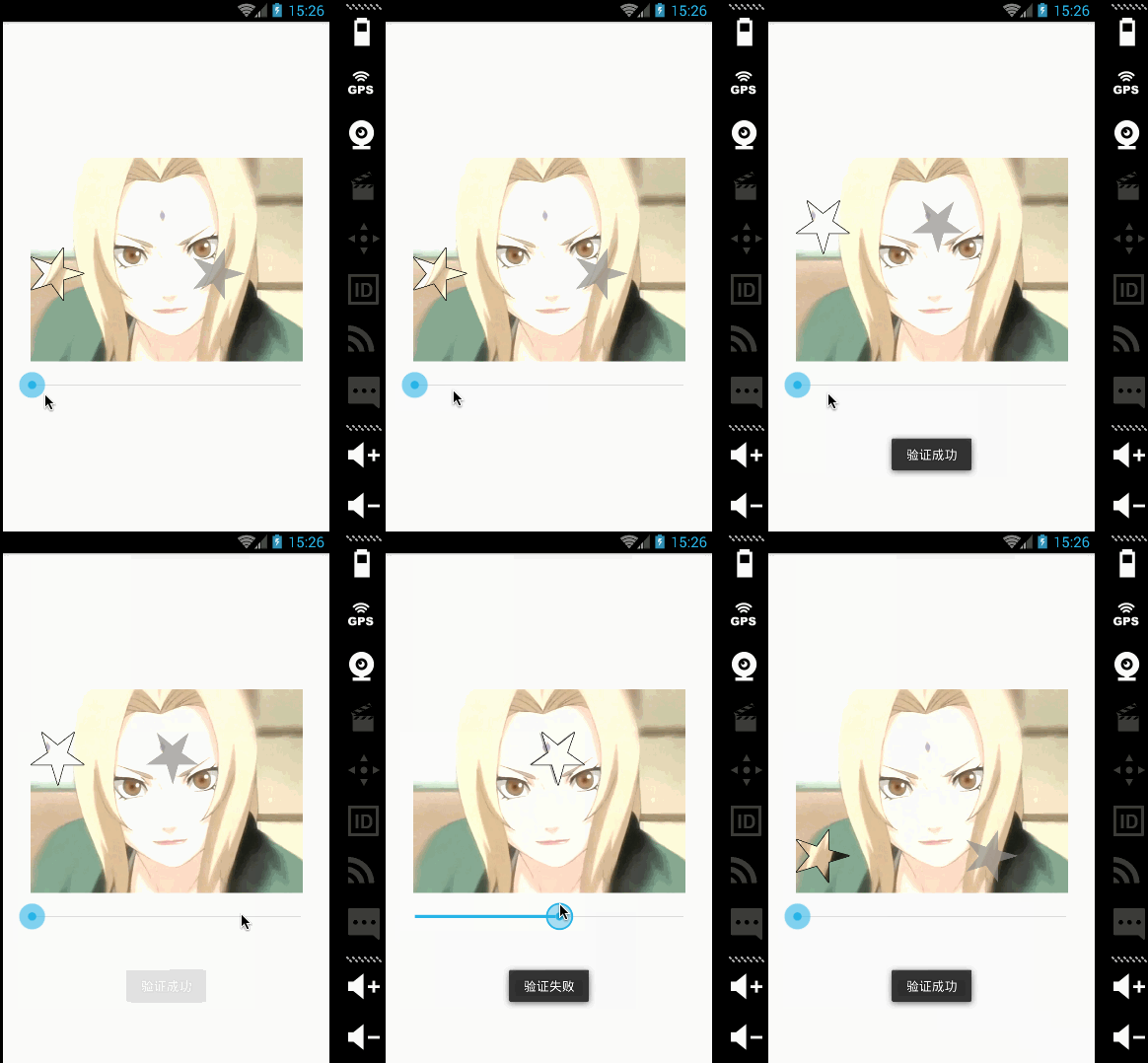
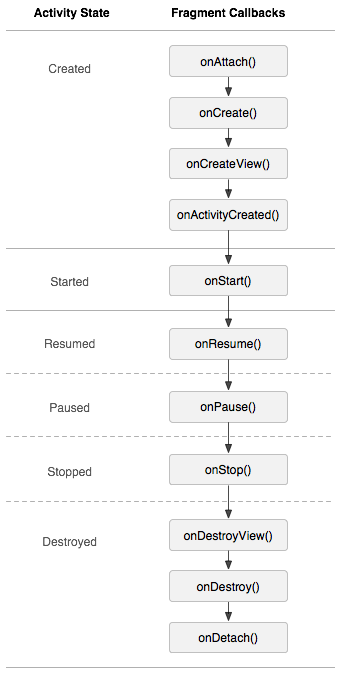
最終顯示效果:
 Android 必備知識:Fragment 使用、參數傳遞與宿主通訊
Fragment 是 Android 中用來表示 Activity 中一部分介面的元件。它可以被多個 Activity 重用,也可以在同一個 Activity 中組合多個
 Android 中級實戰:實現 ViewPager 的無線自動循環
無限自動循環 = 無限循環 + 自動循環;而無限循環 = 無限向左循環 + 無限向右循環。下面透過 Demo 一步步實現:無限向右循環 → 無限向左循環 → 自動循環。
 Android TV 開發總結:TV 屏幕適配規則與資源讀取優先級
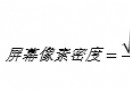
背景知識 Android 屏幕適配涉及尺寸、解析度與像素密度等概念。屏幕尺寸通常以對角線英寸表示,解析度表示橫向與縱向像素數,像素密度則是每英寸像素數。 以 Nexus
 LayoutInflater 的正确姿势:inflate 第三個參數為何不能亂傳
標題確實有點聳動,但 LayoutInflater 這個類在使用中存在的誤區,實在非常普遍——至少我看過的那些小項目源碼,幾乎都在用錯的方式調用它。日前讀到一篇講 Lay