

編輯:關於 Android 程式設計
本文將逐一講解 PorterDuff.Mode 中剩餘各模式的含義。理解了這些模式後,回過頭再看 setColorFilter(new PorterDuffColorFilter(Color.RED, PorterDuff.Mode.XXXX)) 中的混合過程就會豁然開朗——兩者的計算方式與效果其實完全一致,只是 PorterDuffColorFilter 只能使用純色並完全覆蓋在圖片之上,而 setXfermode() 只在目標圖像與源圖像的交合區域生效,且源圖像不一定是純色。
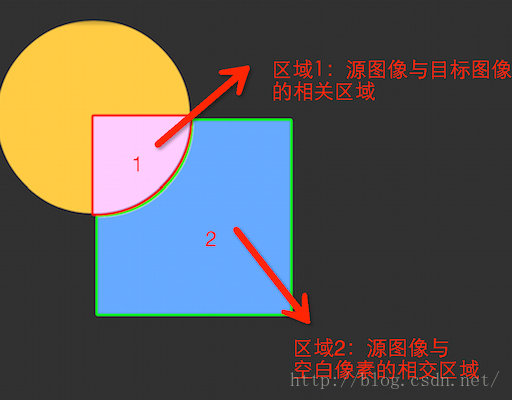
先來看一張效果圖,我們需要重点关注兩個區域:
對應代碼:
canvas.drawBitmap(dstBmp, 0, 0, mPaint);
mPaint.setXfermode(new PorterDuffXfermode(PorterDuff.Mode.LIGHTEN));
canvas.drawBitmap(srcBmp, width/2, height/2, mPaint);
前面講 canvas 髒區域更新時已經提到,計算效果圖像時是以源圖像所在區域為目標的。因此計算源圖像區域的效果時,需重点关注兩個區域:
區域一是源圖像與目標圖像的相交區域,由於雙方像素都不是空白,能明顯看出顏色計算效果。
區域二處於源圖像所在區域,但對應的目標圖像是空白像素,代表的是「某一方為空白像素時」的計算結果。
總之,下面各模式的計算只需盯住這兩個區域:區域一表示雙方都非空白時的結果,區域二表示某一方為空白時的結果。
本部分涉及 Mode.ADD(飽和度相加)、Mode.DARKEN(變暗)、Mode.LIGHTEN(變亮)、Mode.MULTIPLY(正片疊底)、Mode.OVERLAY(疊加)、Mode.SCREEN(濾色)。
公式為 Saturate(S + D),即對 SRC 與 DST 相交區域的飽和度進行相加。沿用上篇的矩形與圓形示例:
public class MyView extends View {
    private int width = 400;
    private int height = 400;
    private Bitmap dstBmp;
    private Bitmap srcBmp;
    private Paint mPaint;
    public MyView(Context context, AttributeSet attrs) {
        super(context, attrs);
        setLayerType(View.LAYER_TYPE_SOFTWARE, null);
        srcBmp = makeSrc(width, height);
        dstBmp = makeDst(width, height);
        mPaint = new Paint();
    }
    @Override
    protected void onDraw(Canvas canvas) {
        super.onDraw(canvas);
        int layerID = canvas.saveLayer(0,0,width*2,height*2,mPaint,Canvas.ALL_SAVE_FLAG);
        canvas.drawBitmap(dstBmp, 0, 0, mPaint);
        mPaint.setXfermode(new PorterDuffXfermode(PorterDuff.Mode.ADD));
        canvas.drawBitmap(srcBmp,width/2,height/2, mPaint);
        mPaint.setXfermode(null);
        canvas.restoreToCount(layerID);
    }
    static Bitmap makeDst(int w, int h) {
        Bitmap bm = Bitmap.createBitmap(w, h, Bitmap.Config.ARGB_8888);
        Canvas c = new Canvas(bm);
        Paint p = new Paint(Paint.ANTI_ALIAS_FLAG);
        p.setColor(0xFFFFCC44);
        c.drawOval(new RectF(0, 0, w, h), p);
        return bm;
    }
    static Bitmap makeSrc(int w, int h) {
        Bitmap bm = Bitmap.createBitmap(w, h, Bitmap.Config.ARGB_8888);
        Canvas c = new Canvas(bm);
        Paint p = new Paint(Paint.ANTI_ALIAS_FLAG);
        p.setColor(0xFF66AAFF);
        c.drawRect(0, 0, w, h, p);
        return bm;
    }
}
與上篇唯一的區別僅在於把模式改為 Mode.ADD。效果圖如下:
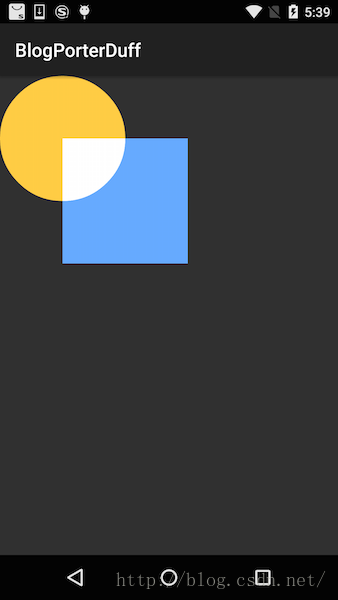
可以看到,只有源圖與目標圖像相交部分的飽和度發生了變化,未相交部分由於對方飽和度為 0,因此保持不變。此模式應用場景較少。
算法為 [Sa + Da - Sa*Da, Sc*(1 - Da) + Dc*(1 - Sa) + max(Sc, Dc)]。
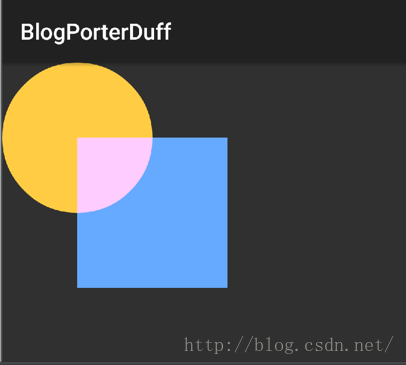
效果很好理解:只有重合區域才有顏色變化並呈現變亮效果,源圖像非重合區域由於對應目標圖像為空白像素,直接顯示源圖像。用過 Photoshop 的同學應該熟悉圖層模式裡的「變亮」,可以直接在 PS 中模擬驗證。
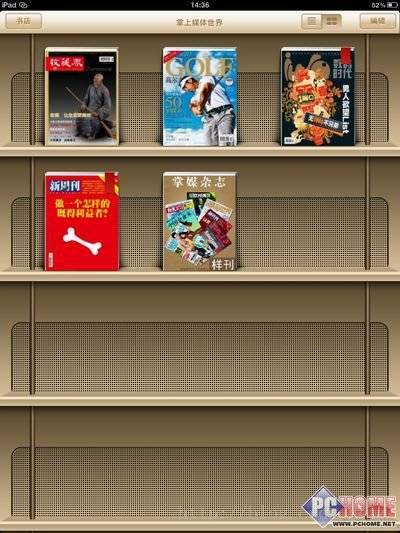
一個實際場景是:選中一本書時,給它加上燈光效果。
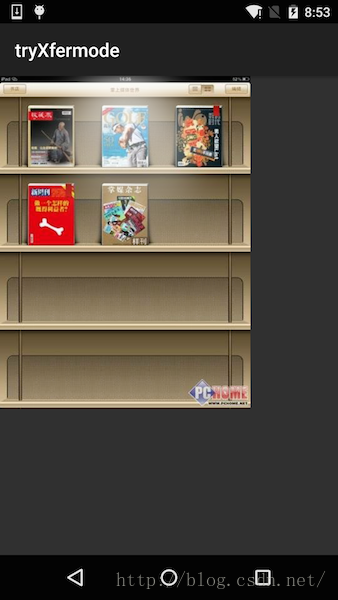
其實它是兩張圖合成的。DST(目標圖像):
SRC(源圖像):
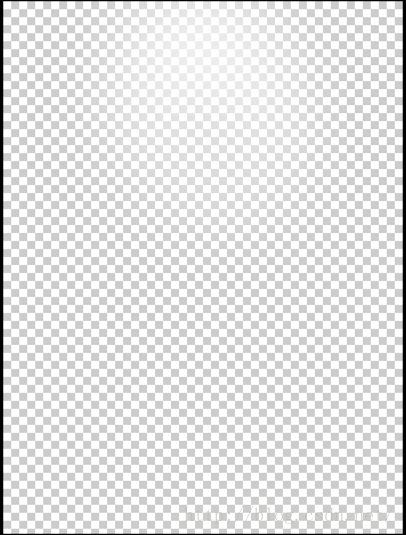
可以看到,源圖像上方中間位置有一塊白色半透明填充,其餘區域透明。代碼如下:
public class LightBookView extends View {
    private Paint mBitPaint;
    private Bitmap BmpDST,BmpSRC;
    public LightBookView(Context context, AttributeSet attrs) {
        super(context, attrs);
        mBitPaint = new Paint();
        BmpDST = BitmapFactory.decodeResource(getResources(),R.drawable.book_bg,null);
        BmpSRC = BitmapFactory.decodeResource(getResources(),R.drawable.book_light,null);
    }
    @Override
    protected void onDraw(Canvas canvas) {
        super.onDraw(canvas);
        int layerId = canvas.saveLayer(0, 0, getWidth(), getHeight(), null, Canvas.ALL_SAVE_FLAG);
        canvas.drawBitmap(BmpDST,0,0,mBitPaint);
        mBitPaint.setXfermode(new PorterDuffXfermode(PorterDuff.Mode.LIGHTEN));
        canvas.drawBitmap(BmpSRC,0,0,mBitPaint);
        mBitPaint.setXfermode(null);
        canvas.restoreToCount(layerId);
    }
}
思路就是先把書架作為目標圖像畫在底層,再給 mBitPaint 設置 PorterDuffXfermode,然後把處理後的源圖蓋上去。
對應公式為 [Sa + Da - Sa*Da, Sc*(1 - Da) + Dc*(1 - Sa) + min(Sc, Dc)]。
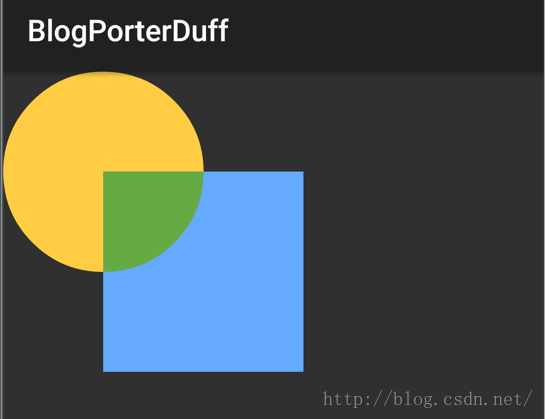
同樣對應 Photoshop 中的「變暗」混合模式,效果可在 PS 中直接模擬。
公式為 [Sa * Da, Sc * Dc]。
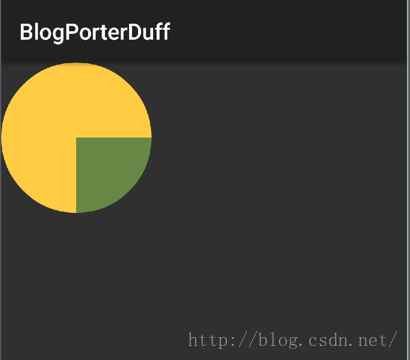
有人會疑惑:PS 裡也有正片疊底,相交區域疊底後確實是綠色,但源圖像的非相交區域怎麼消失了?關鍵在 alpha 的計算 Sa * Da——源圖像非相交區域對應的目標圖像 alpha 為 0,相乘後結果 alpha 仍為 0,因此該區域變為透明。而在相交區域,混合效果與 PS 中的正片疊底一致。
此模式未給出公式。
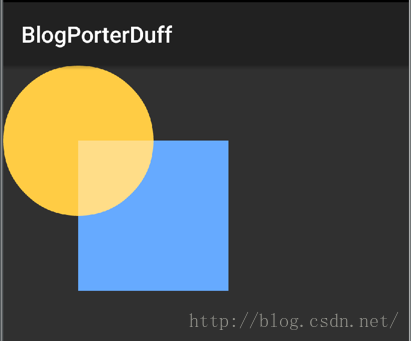
從效果圖可見,源圖像交合部分有效果,非交合部分依然存在,這說明當目標圖像透明時,源圖像的色值不受影響。
公式為 [Sa + Da - Sa * Da, Sc + Dc - Sc * Dc]。
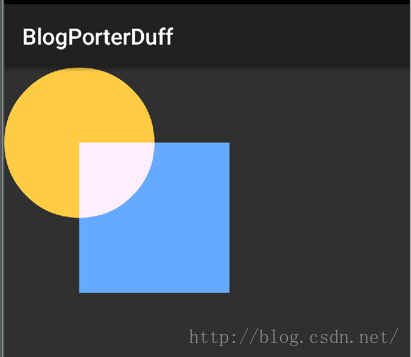
同樣只有交合部分有效果,源圖像非交合部分保持原樣。
六種混合模式小結:
1、這幾種模式在 Photoshop 中都存在,通過計算改變交合區域的顏色值。
2、除 Mode.MULTIPLY(正片疊底)會在目標圖像透明時將結果置為透明外,其餘模式都不受目標圖像透明像素影響,即源圖像非交合部分保持原樣。
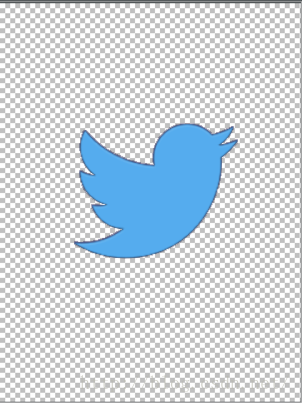
我們有兩張源圖。圖一:
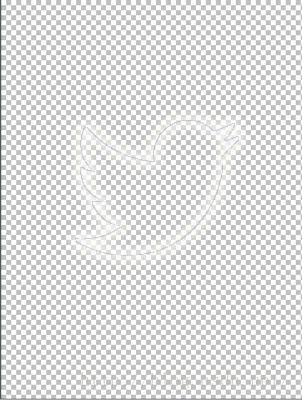
圖二:
完成效果如下:
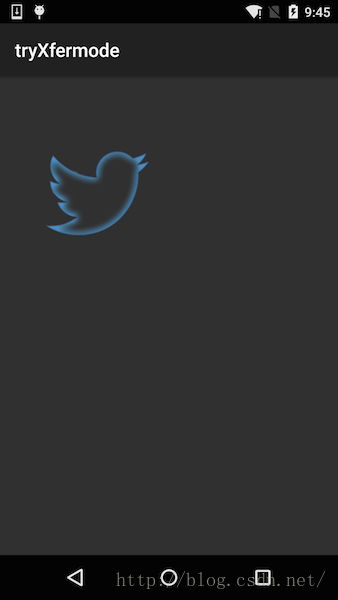
分析特性:圖一中小鳥整體是藍色;圖二中只有小鳥邊緣是白色、中間透明;最終合成圖中小鳥與邊緣顯示並帶有效果,但小鳥中間區域變透明,露出底部 Activity 背景。前面學過的模式裡,只有 Mode.MULTIPLY 會在一方透明時令結果像素透明,因此這裡使用的正是 Mode.MULTIPLY。
public class TwitterView extends View {
    private Paint mBitPaint;
    private Bitmap BmpDST,BmpSRC;
    public TwitterView(Context context, AttributeSet attrs) {
        super(context, attrs);
        mBitPaint = new Paint();
        BmpDST = BitmapFactory.decodeResource(getResources(),R.drawable.twiter_bg,null);
        BmpSRC = BitmapFactory.decodeResource(getResources(),R.drawable.twiter_light,null);
    }
    @Override
    protected void onDraw(Canvas canvas) {
        super.onDraw(canvas);
        int layerId = canvas.saveLayer(0, 0, getWidth(), getHeight(), null, Canvas.ALL_SAVE_FLAG);
        canvas.drawBitmap(BmpDST,0,0,mBitPaint);
        mBitPaint.setXfermode(new PorterDuffXfermode(PorterDuff.Mode.MULTIPLY));
        canvas.drawBitmap(BmpSRC,0,0,mBitPaint);
        mBitPaint.setXfermode(null);
        canvas.restoreToCount(layerId);
    }
}
這部分模式以源圖像顯示為主,當需要「相交時顯示源圖像」時可從中選擇,包括:Mode.SRC、SRC_IN、SRC_OUT、SRC_OVER、SRC_ATOP。
公式為 [Sa, Sc],即在源圖像區域全部以源圖像顯示。
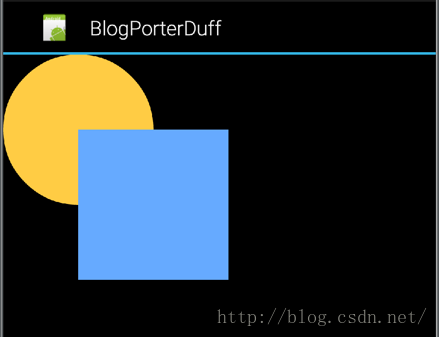
公式為 [Sa * Da, Sc * Da],結果的透明度與顏色值都由 Sa、Sc 分別乘以目標圖像的 Da 得到,因此目標圖像為空白像素時結果也是空白。
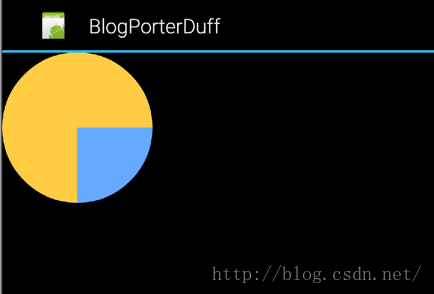
注意 SRC_IN 與 SRC 的區別:相交區域兩者都顯示源圖像,唯一不同是當目標圖像為空白像素時,SRC_IN 對應區域也會變成空白。更嚴格地說,SRC_IN 是利用目標圖像的透明度來改變源圖像的透明度與飽和度,當目標圖像透明度為 0 時源圖像完全不顯示。利用這一特性可以實現很多效果:
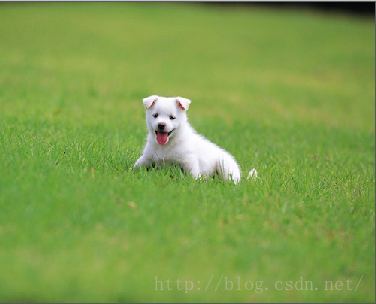
兩張圖像。圖像一(小狗):
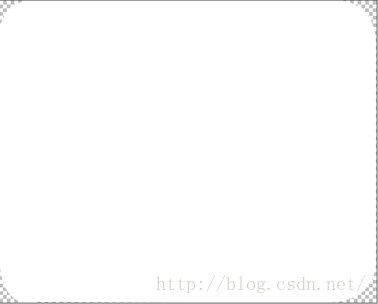
圖像二(去角遮罩):
效果:
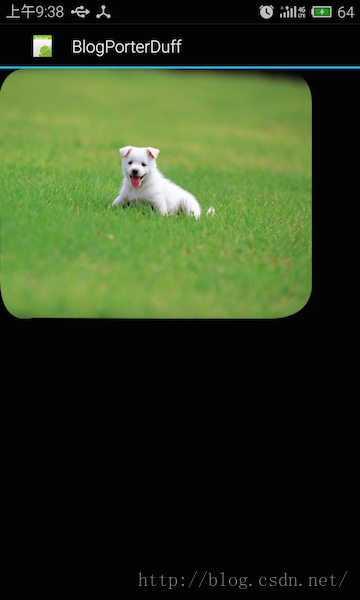
遮罩四角为透明圓角。利用 SRC_IN「顯示源圖像但去掉目標圖像空白部分」的特性,需將小狗圖像作為 SRC、遮罩作為目標圖像:
public class RoundImageView_SRCIN extends View {
    private Paint mBitPaint;
    private Bitmap BmpDST,BmpSRC;
    public RoundImageView_SRCIN(Context context, AttributeSet attrs) {
        super(context, attrs);
        setLayerType(View.LAYER_TYPE_SOFTWARE, null);
        mBitPaint = new Paint();
        BmpDST = BitmapFactory.decodeResource(getResources(),R.drawable.dog_shade,null);
        BmpSRC = BitmapFactory.decodeResource(getResources(),R.drawable.dog,null);
    }
    @Override
    protected void onDraw(Canvas canvas) {
        super.onDraw(canvas);
        int layerId = canvas.saveLayer(0, 0, getWidth(), getHeight(), null, Canvas.ALL_SAVE_FLAG);
        canvas.drawBitmap(BmpDST,0,0,mBitPaint);
        mBitPaint.setXfermode(new PorterDuffXfermode(PorterDuff.Mode.SRC_IN));
        canvas.drawBitmap(BmpSRC,0,0,mBitPaint);
        mBitPaint.setXfermode(null);
        canvas.restoreToCount(layerId);
    }
}
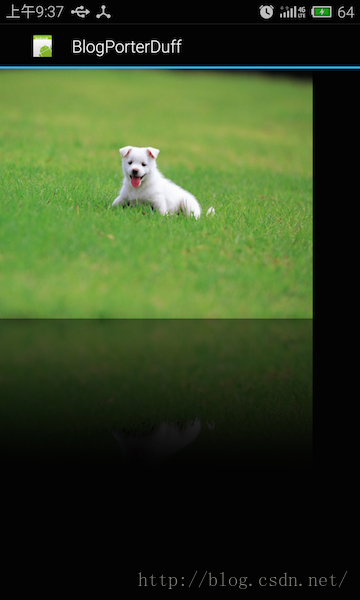
當目標圖像透明度介於 0-255 之間時,源圖像的透明度與顏色值都會減小,藉此可做倒影效果。
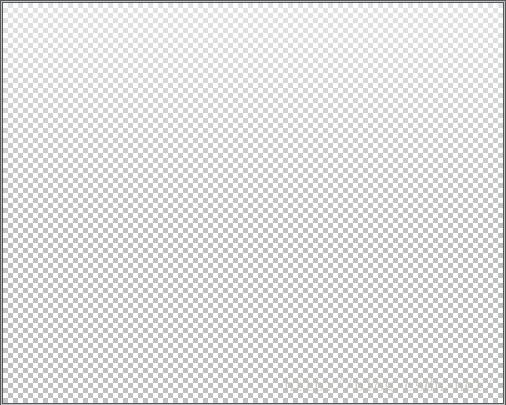
所用遮罩(從上到下的白色漸變,透明度由 49% 到 0):
public class InvertedImageView_SRCIN extends View{
    private Paint mBitPaint;
    private Bitmap BmpDST,BmpSRC,BmpRevert;
    public InvertedImageView_SRCIN(Context context, AttributeSet attrs) {
        super(context, attrs);
        setLayerType(View.LAYER_TYPE_SOFTWARE, null);
        mBitPaint = new Paint();
        BmpDST = BitmapFactory.decodeResource(getResources(),R.drawable.dog_invert_shade,null);
        BmpSRC = BitmapFactory.decodeResource(getResources(),R.drawable.dog,null);
        Matrix matrix = new Matrix();
        matrix.setScale(1F, -1F);
        BmpRevert = Bitmap.createBitmap(BmpSRC, 0, 0, BmpSRC.getWidth(), BmpSRC.getHeight(), matrix, true);
    }
    @Override
    protected void onDraw(Canvas canvas) {
        super.onDraw(canvas);
        canvas.drawBitmap(BmpSRC,0,0,mBitPaint);
        int layerId = canvas.saveLayer(0, 0, getWidth(), getHeight(), null, Canvas.ALL_SAVE_FLAG);
        canvas.translate(0,BmpSRC.getHeight());
        canvas.drawBitmap(BmpDST,0,0,mBitPaint);
        mBitPaint.setXfermode(new PorterDuffXfermode(PorterDuff.Mode.SRC_IN));
        canvas.drawBitmap(BmpRevert,0,0,mBitPaint);
        mBitPaint.setXfermode(null);
        canvas.restoreToCount(layerId);
    }
}
其中用 Matrix 將圖像做垂直翻轉以生成倒影,關於 Matrix 變換會在講解 canvas 變換時細說。
公式為 [Sa * (1 - Da), Sc * (1 - Da)],結果透明度 = Sa * (1 - Da),當目標圖像完全透明時結果才透明。
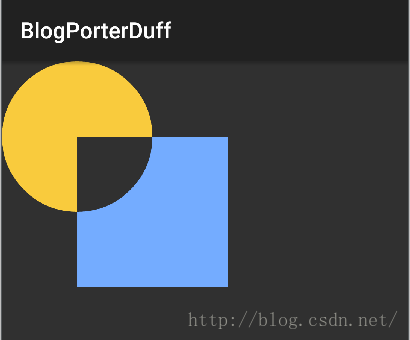
相交部分因目標圖像透明度為 100%,結果為空白像素;目標圖像為空白時則完全顯示源圖像。概括來說:以目標圖像透明度的補值來調節源圖像的透明度與飽和度——目標有圖時結果為空,目標無圖時顯示源圖。
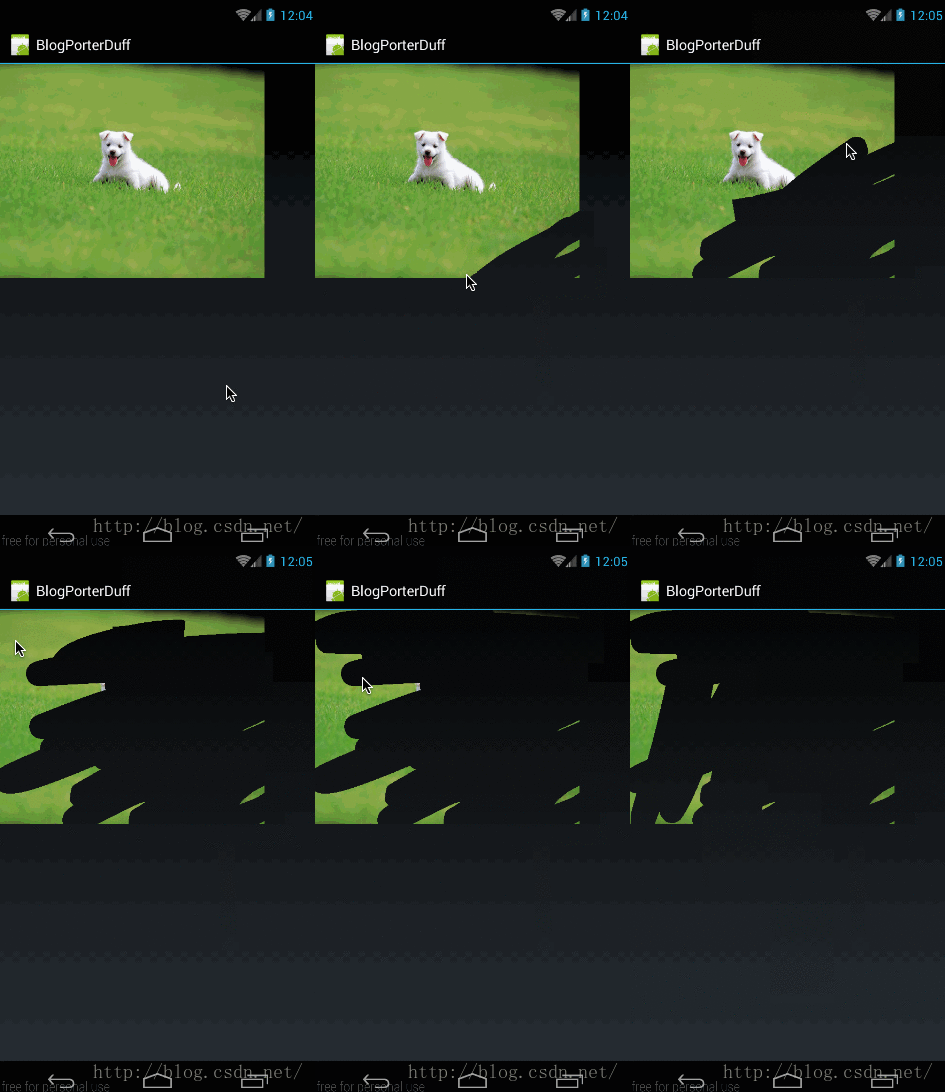
原理:把手指軌跡作為目標圖像,與源圖像計算時,有軌跡的地方變為空白像素,看起來就像被擦除了一樣。
public class DogView_SRCOUT extends View {
    private Paint mBitPaint;
    private Bitmap BmpDST,BmpSRC;
    private Path mPath;
    private float mPreX,mPreY;
    public DogView_SRCOUT(Context context, AttributeSet attrs) {
        super(context, attrs);
        setLayerType(View.LAYER_TYPE_SOFTWARE, null);
        mBitPaint = new Paint();
        mBitPaint.setColor(Color.RED);
        mBitPaint.setStyle(Paint.Style.STROKE);
        mBitPaint.setStrokeWidth(45);
        BmpSRC = BitmapFactory.decodeResource(getResources(),R.drawable.dog,null);
        BmpDST = Bitmap.createBitmap(BmpSRC.getWidth(), BmpSRC.getHeight(), Bitmap.Config.ARGB_8888);
        mPath = new Path();
    }
    @Override
    protected void onDraw(Canvas canvas) {
        super.onDraw(canvas);
        int layerId = canvas.saveLayer(0, 0, getWidth(), getHeight(), null, Canvas.ALL_SAVE_FLAG);
        Canvas c = new Canvas(BmpDST);
        c.drawPath(mPath,mBitPaint);
        canvas.drawBitmap(BmpDST,0,0,mBitPaint);
        mBitPaint.setXfermode(new PorterDuffXfermode(PorterDuff.Mode.SRC_OUT));
        canvas.drawBitmap(BmpSRC,0,0,mBitPaint);
        mBitPaint.setXfermode(null);
        canvas.restoreToCount(layerId);
    }
    @Override
    public boolean onTouchEvent(MotionEvent event) {
        switch (event.getAction()){
            case MotionEvent.ACTION_DOWN:
                mPath.moveTo(event.getX(),event.getY());
                mPreX = event.getX(); mPreY = event.getY();
                return true;
            case MotionEvent.ACTION_MOVE:
                float endX = (mPreX+event.getX())/2;
                float endY = (mPreY+event.getY())/2;
                mPath.quadTo(mPreX,mPreY,endX,endY);
                mPreX = event.getX(); mPreY =event.getY();
                break;
        }
        postInvalidate();
        return super.onTouchEvent(event);
    }
}
刮刮卡底圖:

中獎結果:
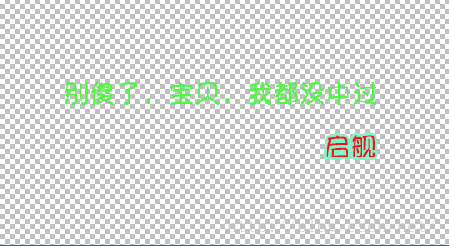
效果:
public class GuaGuaCardView_SRCOUT extends View{
    private Paint mBitPaint;
    private Bitmap BmpDST,BmpSRC,BmpText;
    private Path mPath;
    private float mPreX,mPreY;
    public GuaGuaCardView_SRCOUT(Context context, AttributeSet attrs) {
        super(context, attrs);
        setLayerType(View.LAYER_TYPE_SOFTWARE, null);
        mBitPaint = new Paint();
        mBitPaint.setColor(Color.RED);
        mBitPaint.setStyle(Paint.Style.STROKE);
        mBitPaint.setStrokeWidth(45);
        BmpText = BitmapFactory.decodeResource(getResources(),R.drawable.guaguaka_text,null);
        BmpSRC = BitmapFactory.decodeResource(getResources(),R.drawable.guaguaka_pic,null);
        BmpDST = Bitmap.createBitmap(BmpSRC.getWidth(), BmpSRC.getHeight(), Bitmap.Config.ARGB_8888);
        mPath = new Path();
    }
    @Override
    protected void onDraw(Canvas canvas) {
        super.onDraw(canvas);
        canvas.drawBitmap(BmpText,0,0,mBitPaint);
        int layerId = canvas.saveLayer(0, 0, getWidth(), getHeight(), null, Canvas.ALL_SAVE_FLAG);
        Canvas c = new Canvas(BmpDST);
        c.drawPath(mPath,mBitPaint);
        canvas.drawBitmap(BmpDST,0,0,mBitPaint);
        mBitPaint.setXfermode(new PorterDuffXfermode(PorterDuff.Mode.SRC_OUT));
        canvas.drawBitmap(BmpSRC,0,0,mBitPaint);
        mBitPaint.setXfermode(null);
        canvas.restoreToCount(layerId);
    }
    @Override
    public boolean onTouchEvent(MotionEvent event) {
        switch (event.getAction()){
            case MotionEvent.ACTION_DOWN:
                mPath.moveTo(event.getX(),event.getY());
                mPreX = event.getX(); mPreY = event.getY();
                return true;
            case MotionEvent.ACTION_MOVE:
                float endX = (mPreX+event.getX())/2;
                float endY = (mPreY+event.getY())/2;
                mPath.quadTo(mPreX,mPreY,endX,endY);
                mPreX = event.getX(); mPreY =event.getY();
                break;
        }
        postInvalidate();
        return super.onTouchEvent(event);
    }
}
與橡皮擦不同之處在於:先在底部繪製中獎文字,當橡皮擦把刮刮卡圖層擦除後,便露出下方的中獎結果。
公式為 [Sa + (1 - Sa)*Da, Rc = Sc + (1 - Sa)*Dc]。
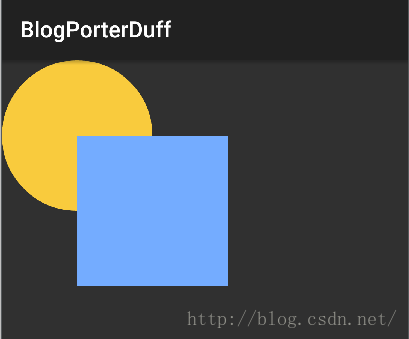
結果中源圖像不變,即在目標圖像頂部繪製源圖像。當源圖像透明度為 100% 時原樣顯示源圖像。
公式為 [Da, Sc * Da + (1 - Sa) * Dc]。
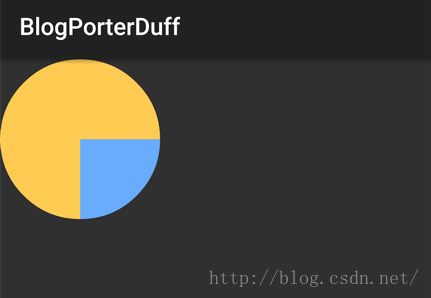
它的效果圖竟與 SRC_IN 相同,對比公式:
SRC_IN:[Sa * Da, Sc * Da]
SRC_ATOP:[Da, Sc * Da + (1 - Sa) * Dc]
透明度上,SRC_IN 是源圖像透明度乘以目標圖像透明度,SRC_ATOP 直接使用目標圖像透明度;顏色值上,SRC_ATOP 比 SRC_IN 多了 (1 - Sa) * Dc。總結:
1、當透明度只有 100% 和 0% 時,SRC_ATOP 與 SRC_IN 通用。
2、當透明度存在中間值時,SRC_ATOP 相比 SRC_IN 源圖像飽和度更高,即顯得更亮。
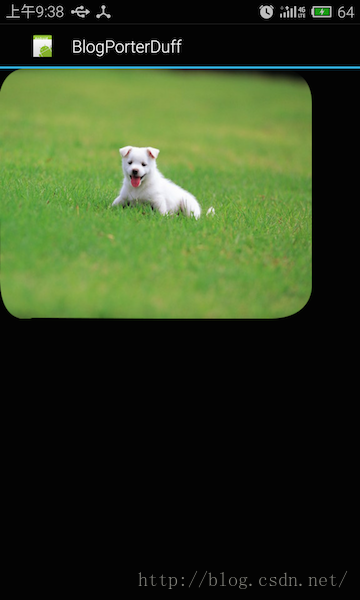
只需把 SRC_IN 改為 SRC_ATOP:
public class RoundImageView_SRCOUT extends View {
    private Paint mBitPaint;
    private Bitmap BmpDST,BmpSRC;
    public RoundImageView_SRCOUT(Context context, AttributeSet attrs) {
        super(context, attrs);
        setLayerType(View.LAYER_TYPE_SOFTWARE, null);
        mBitPaint = new Paint();
        BmpDST = BitmapFactory.decodeResource(getResources(),R.drawable.dog_shade,null);
        BmpSRC = BitmapFactory.decodeResource(getResources(),R.drawable.dog,null);
    }
    @Override
    protected void onDraw(Canvas canvas) {
        super.onDraw(canvas);
        int layerId = canvas.saveLayer(0, 0, getWidth(), getHeight(), null, Canvas.ALL_SAVE_FLAG);
        canvas.drawBitmap(BmpDST,0,0,mBitPaint);
        mBitPaint.setXfermode(new PorterDuffXfermode(PorterDuff.Mode.SRC_ATOP));
        canvas.drawBitmap(BmpSRC,0,0,mBitPaint);
        mBitPaint.setXfermode(null);
        canvas.restoreToCount(layerId);
    }
}
SRC_ATOP 版本:
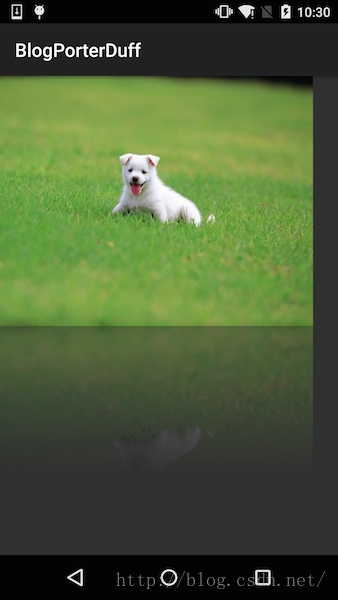
SRC_IN 版本對比:
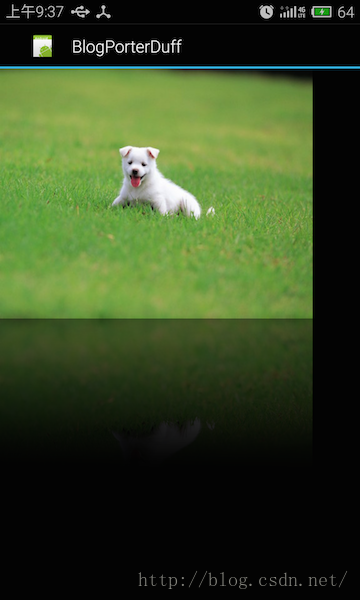
可以明顯看出亮度有所增加。
因此關於 SRC_ATOP 的結論是:一般它可與 SRC_IN 通用,但當目標圖像透明度不是 0 或 100% 時,SRC_ATOP 產生的圖像會更亮一些。本篇到此結束,下篇繼續講解 Xfermode 的應用。
 讓非微信內置瀏覽器的網頁也能調起微信支付
問題是怎麼來的 此前在 App 中集成過微信支付,那屬於 App 支付:在自己的應用裡嵌入微信支付 SDK,由 Native 代碼調起。 後來出於業務需要,要在 App
 Android 基礎入門:Toast(吐司)提示框的基本使用
學完 Adapter 相關的控件後,本節來認識一個極為常用的提示元件——Toast(吐司)。它會在螢幕上顯示一個方形提示框,沒有任何按鈕、也不會取得焦點,一段時間後自動消
 Android 利用 Camera 類實現中軸 3D 卡牌翻轉動畫
Android 系統 API 裡有兩個名為 Camera 的類別: android.graphics.Camera android.hardware.Camera 後
 Android 音訊與影片的播放實作
先貼上程式運行結果的截圖:上方是音訊的播放/停止,可用 SeekBar 調整進度;下方是影片的播放/停止,同樣以 SeekBar 控制進度。 main.xml 版面配