

編輯:關於 Android 程式設計

信自己,也是一種信仰。
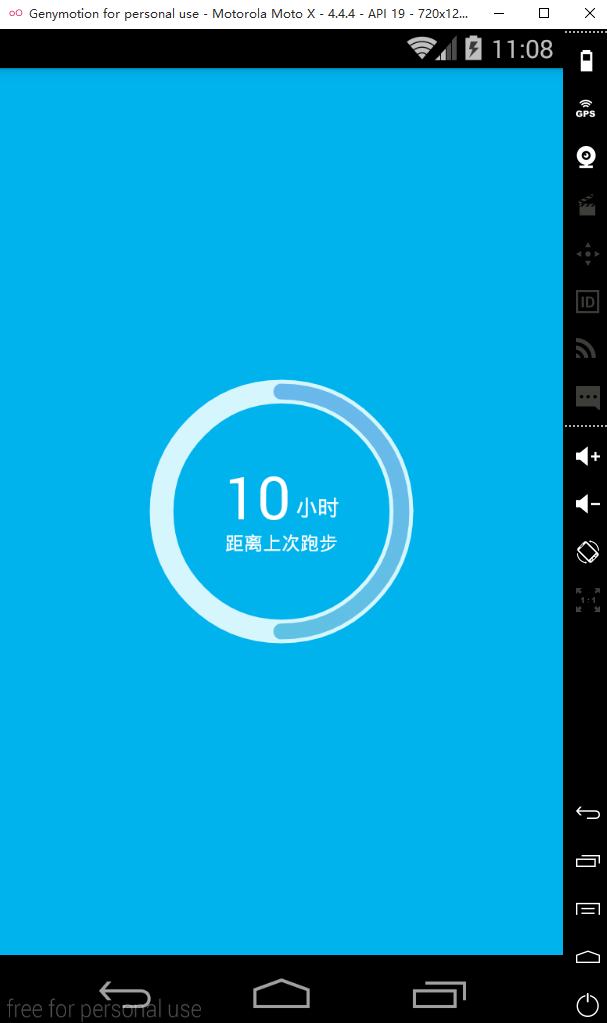
寫在前面的話:3 月初我在自定義控件概述裡挖下的幾個坑,前段時間已基本填完,幾種實現方式也各自寫了 demo 說明。今天來聊聊如何把一個自封裝的圓形漸變色進度條開源到 GitHub,並上傳到 jcenter 方便別人遠程依賴。先看效果:
前提條件:安裝 Git 客戶端,並擁有 GitHub 賬號。
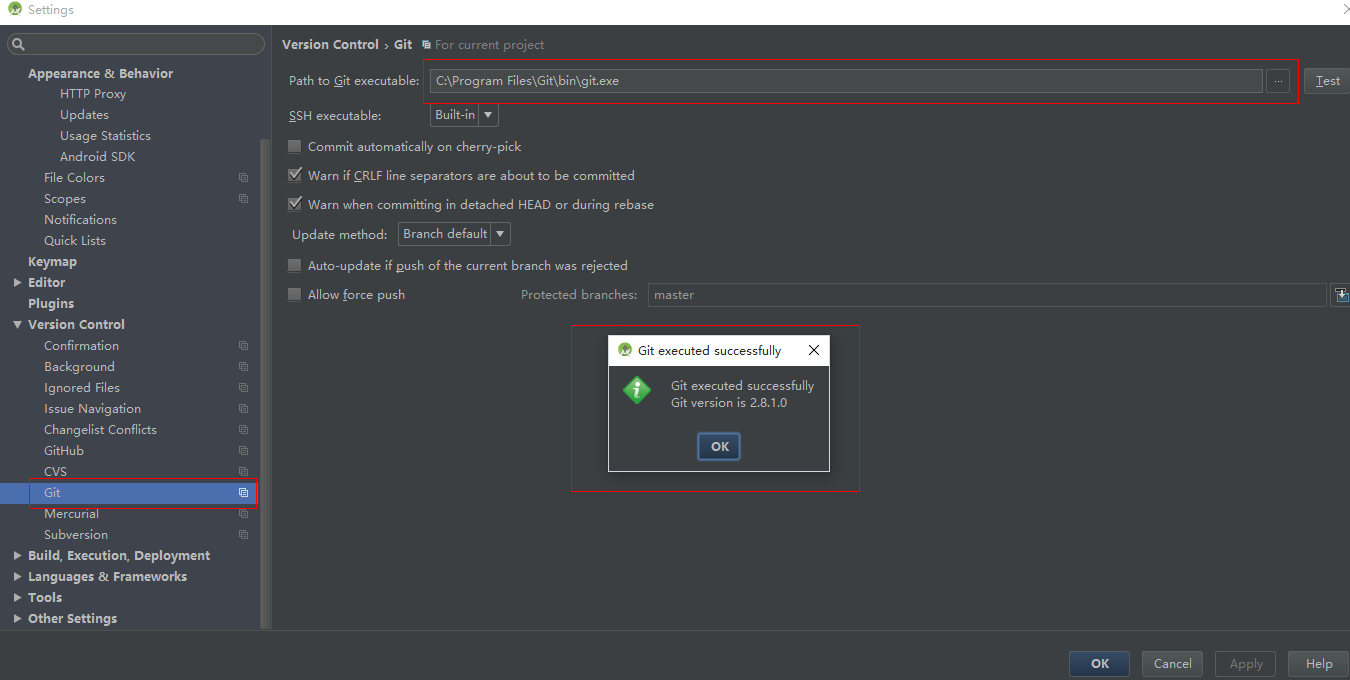
在 Android Studio 中新建項目後配置 Git:Settings → Version Control → Git,設置 git 目錄並點擊 Test,成功會提示 Success。
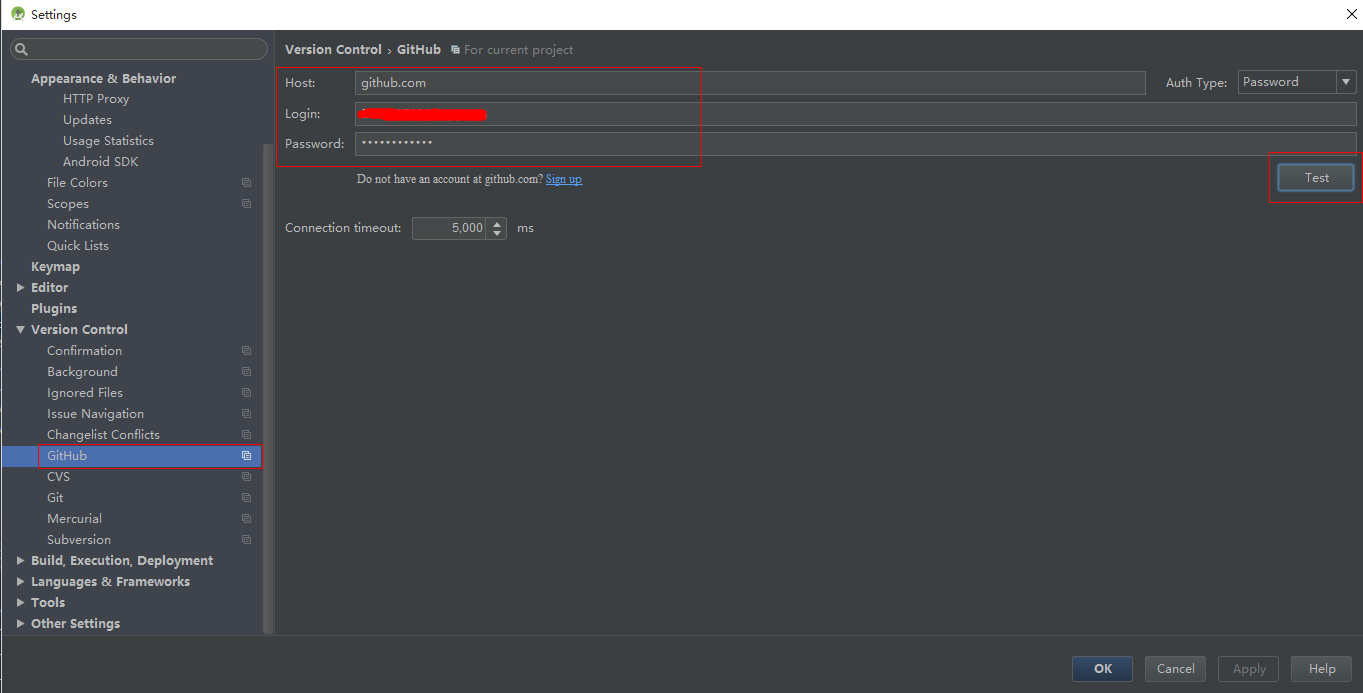
關聯 GitHub 賬號:Settings → Version Control → GitHub,填寫賬號密碼並 Test。
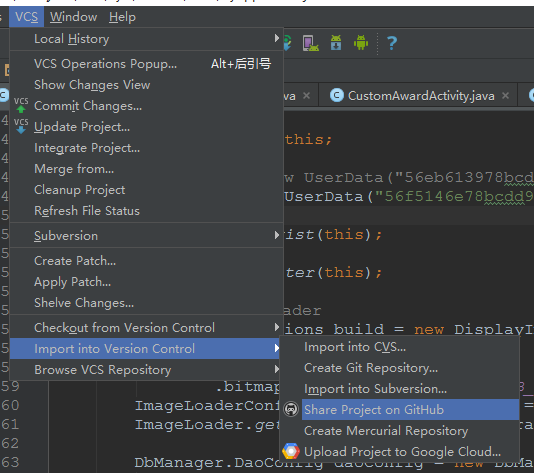
分享項目:VCS → Import into Version Control → Share Project on GitHub,設置 repository name 後點擊 Share。
完成後即可在 GitHub 看到新倉庫,Android Studio 的 VCS 中也出現了 Git 版本控制。若要解除關聯,只需在 Settings → Version Control 中刪除即可。
實現圓形漸變色進度條,需要具備三項技能:Canvas 繪圖基礎、Shader 繪製漸變色、繪製進度條的原理。
需要了解的常用方法有:drawARGB(以統一顏色整體繪製,參數為 Alpha、Red、Green、Blue,取值 0-255)、drawText(繪製文字)、drawPoint(繪點)、drawLine/drawLines(繪線段)、drawRect(矩形)、drawCircle(圓形)、drawOval(橢圓)、drawArc(弧面或弧線)、drawPath(繪製由直線與曲線組成的路徑)、drawBitmap(繪製位圖)。
Paint 控制圖形外觀:默認字體 12px、默認黑色、默認 style 為 FILL、默認線寬為 0。繪製填充面用 FILL,輪廓線用 STROKE。
Shader 專門用來渲染圖像與幾何圖形,包含 BitmapShader、ComposeShader、LinearGradient、RadialGradient、SweepGradient 等子類。使用時先構建 Shader 對象,再通過 Paint.setShader 設置,最後用該 Paint 繪製即可。
核心原理很簡單:調用 drawArc 繪製圓弧。drawArc 的參數含 oval(定義橢圓形狀的 RectF)、startAngle(起始角度,3 點方向為 0 度)、sweepAngle(順時針掃過的角度)、useCenter(是否用中心點閉合)、paint。RectF 的四個參數分別是 left、top、right、bottom。
private void drawArc(Canvas canvas) {
    canvas.drawARGB(255, 56, 197, 186);
    RectF rectF = new RectF(100, 100, 300, 300);
    paint.setStrokeWidth(1 * density);
    paint.setColor(0xFF6BB7ED);
    paint.setStyle(Paint.Style.FILL);
    paint.setStyle(Paint.Style.STROKE);
    canvas.drawArc(rectF, 0, 359, false, paint);
    paint.setStrokeWidth(1 * density);
    paint.setColor(0xff8bc5ba);
    paint.setStyle(Paint.Style.STROKE);
    canvas.drawRect(rectF, paint);
}
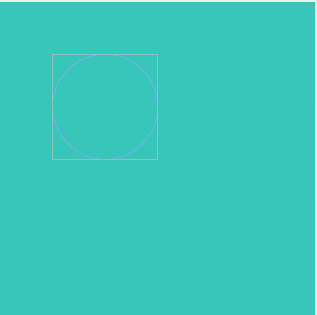
以同一矩形為基準畫圓弧與矩形,圓弧正好是矩形的內切圓。當線寬增大到 21*density:

圓弧以矩形為基準向內外各擴展了 10*density。再多畫一段圓弧:
paint.setStrokeWidth(11 * density);
paint.setColor(0xFF303f9f);
paint.setStyle(Paint.Style.STROKE);
paint.setStrokeCap(Paint.Cap.ROUND);
canvas.drawArc(rectF, 0, 270, false, paint);

效果基本成型。接著處理細節,在 onMeasure 中把控件強制為正方形,並計算圓環寬度與外接矩形:
@Override
protected void onMeasure(int widthMeasureSpec, int heightMeasureSpec) {
    int height = getDefaultSize(getSuggestedMinimumHeight(), heightMeasureSpec);
    int width = getDefaultSize(getSuggestedMinimumWidth(), widthMeasureSpec);
    int min = Math.min(width, height); // 取最短邊
    setMeasuredDimension(min, min);    // 強制正方形
    circleStrokeWidth = Textscale(35, min);      // 圓環寬度
    pressExtraStrokeWidth = Textscale(2, min);   // 圓環離矩形距離
    mColorWheelRectangle.set(circleStrokeWidth + pressExtraStrokeWidth,
            circleStrokeWidth + pressExtraStrokeWidth,
            min - circleStrokeWidth - pressExtraStrokeWidth,
            min - circleStrokeWidth - pressExtraStrokeWidth);
    mColorWheelPaint.setStrokeWidth(circleStrokeWidth - 5);
    mDefaultWheelPaint.setShadowLayer(Textscale(10, min), 0, 0, Color.rgb(127, 127, 127));
}
設置漸變色(這裡用 SweepGradient 梯度漸變):
public void setShaderColor(int[] shaderColor) {
    this.mColors = shaderColor;
    Shader newShader = new SweepGradient(0, 0, mColors, null);
    mColorWheelPaint.setShader(newShader);
}
最後自定義動畫,根據進度逐步繪製:
public class BarAnimation extends Animation {
    @Override
    protected void applyTransformation(float interpolatedTime, Transformation t) {
        super.applyTransformation(interpolatedTime, t);
        if (interpolatedTime < 1.0f) {
            mPercent = Float.parseFloat(fnum.format(interpolatedTime * stepnumber * 100f / stepnumbermax));
            mSweepAnglePer = interpolatedTime * stepnumber * 360 / stepnumbermax;
            stepnumbernow = (int) (interpolatedTime * stepnumber);
        } else {
            mPercent = Float.parseFloat(fnum.format(stepnumber * 100f / stepnumbermax));
            mSweepAnglePer = stepnumber * 360 / stepnumbermax;
            stepnumbernow = stepnumber;
        }
        postInvalidate();
    }
}
至此,自定義圓形漸變色進度條就完成了。
我用的是 bintray-release 插件,步驟如下:
1、註冊 bintray.com 賬號;
2、引入 bintray-release,在待上傳的 module 中填寫相關 publish 信息;
3、調用上傳命令;
4、Add to Jcenter 提交審核。
這裡踩過一個坑:當上傳的 module 中含有 UTF-8 編碼的中文注釋時,上傳會拋異常失敗,網上也沒找到理想解法,最終把中文注釋全部刪掉才上傳成功,分享給大家參考。
 Android 裡那些容易被忽略的 UI 細節:從游標、滾動條到點九圖
做 Android 專案久了會發現,真正拉開產品質感差距的往往不是什麼高階架構,而是一堆不起眼的細節:輸入框游標的顏色、選字時那個小水滴手柄、滾動條的粗細與位置、滑到底部
 Android 安全透視:ContentProvider 如何讀取短信與舊版系統的短信寫入風險
相比於 iOS,Android 系統一直為人詬病的一點就是安全性。本篇就從開發者與安全研究的角度,剖析短信數據庫的存取機制,藉此理解為什麼要謹慎授予應用敏感權限。 一、應
 Android 實戰教學第十六課:用 SharedPreferences 記住帳號與密碼
上一課把使用者名稱與密碼暫時放在記憶體裡,App 一關閉資料就跟著消失。這一課改用 SharedPreferences 把資料寫入檔案,下次開啟程式時就能讀回來並自動帶入
 startActivityForResult 啟動 singleTask 時 onActivityResult 立即回呼且回傳 RESULT_CANCEL 的原因
問題現象 在剛安裝完 demo 應用、尚未登入任何帳號時,透過系統的分享功能想將檔案/圖片等內容「發送給好友」或「發送到我的電腦」,會觸發登入介面。但登入成功後,卻沒有跳