

編輯:關於 Android 程式設計
做 Android 專案久了會發現,真正拉開產品質感差距的往往不是什麼高階架構,而是一堆不起眼的細節:輸入框游標的顏色、選字時那個小水滴手柄、滾動條的粗細與位置、滑到底部時冒出來的一圈陰影。這些地方系統預設值幾乎不可能剛好符合設計稿,因此自定義是常態。
本文以 Android 6.0(SdkVersion = 23)的預設表現為基準,把這些細節逐一梳理一遍,順便記下幾個實戰中真正好用的小技巧。
最常用的入口当然是 android:background,這部分不必多談。下面先看系統預設長什麼樣。

長按文字後出現的选择操作菜單:
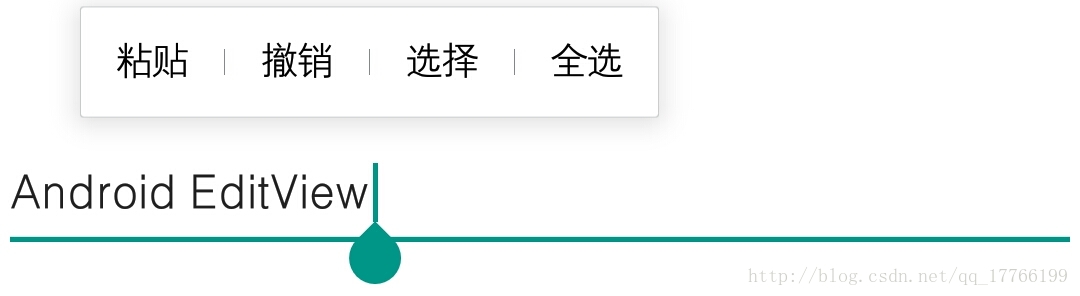
文字被選中時的高亮狀態:

先準備一個 drawable,例如 cursor.xml:本質上就是一個 shape 標籤,內部用 solid 指定填充色,再用 size 給出寬度。
solid  ->  android:color="#9bd435"
size   ->  android:width="2dp"
然後在 EditText 上引用它:
android:textCursorDrawable="@drawable/cursor"
效果如下,游標已經變成淺綠色:

也就是上面第二、三張圖裡那個墨綠色水滴狀小圖標。它同樣可以替換,而且左右兩側能分別指定:
android:textSelectHandle="@drawable/icon"
android:textSelectHandleLeft="@drawable/icon"
android:textSelectHandleRight="@drawable/icon"
(示例裡左右用了同一張圖,僅為演示。)


這時候還會有點彆扭:文字選中的底色、以及 EditText 底下那條橫線,仍然是系統預設的墨綠色。補上兩行就好:
android:backgroundTint="#9bd435"     // 下劃線顏色
android:textColorHighlight="#9bd435" // 選中文字的底色
最終效果:

Material Design 的主題屬性裡,有一批顏色會被大量控制項共用。一張圖就能說清楚它們各自管什麼:
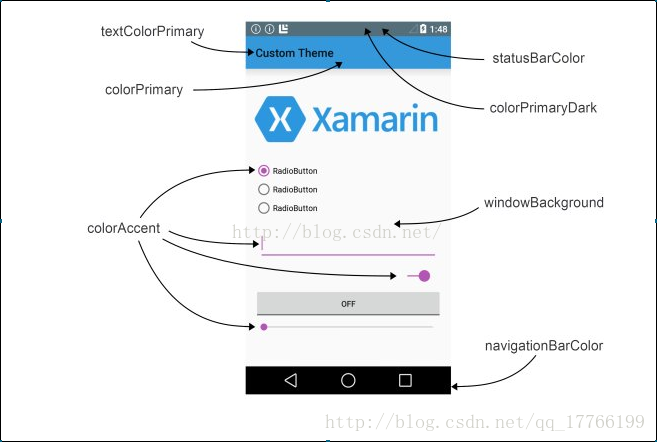
也就是說,只要在主線程主題裡改一個 colorAccent,游標、手柄、下劃線、選中底色會一起變:
style name="AppTheme" parent="Theme.AppCompat.Light.NoActionBar"
    item name="colorAccent" ->  #9bd435


有意思的是,翻遍自己手機上的 App,會發現真正老老實實用前兩種方式逐項自定義的其實不多,多數產品(支付寶、QQ 等)走的都是第三條路——成本最低,收益也夠。微信、淘寶乾脆保留預設樣式。
預設的垂直滾動條長這樣:
ScrollView
    android:layout_width  ->  match_parent
    android:layout_height ->  wrap_content
    android:paddingLeft   ->  20dp
    android:paddingRight  ->  20dp
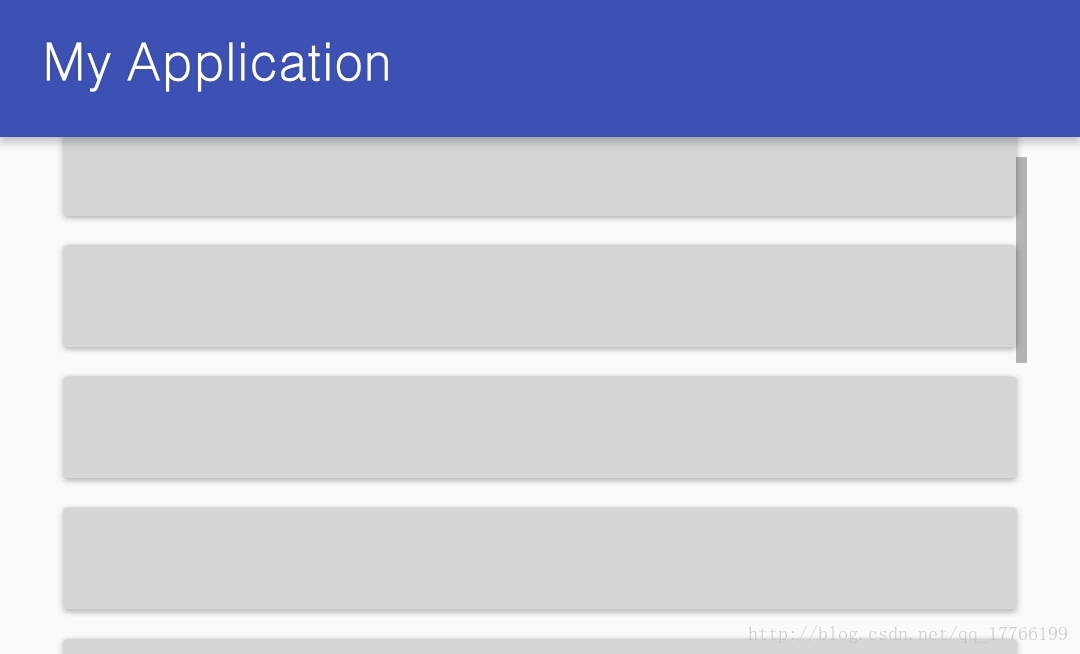
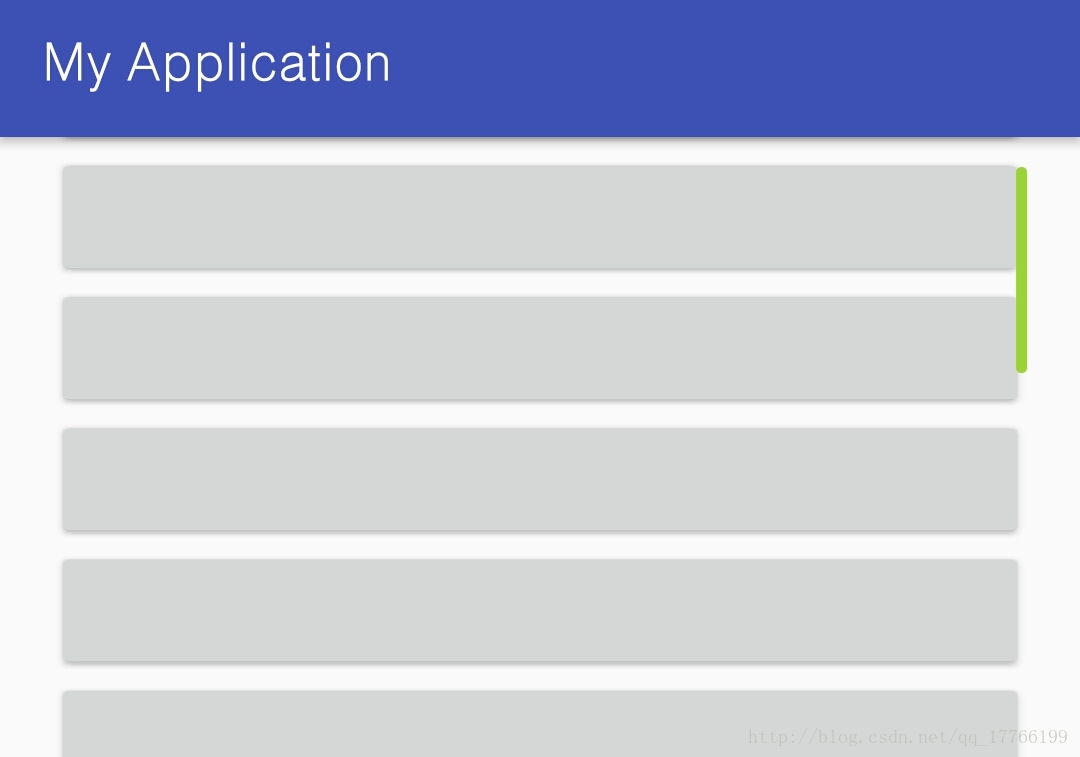
自定義同樣從 drawable 開始,scrollbar.xml:一個帶圓角的 shape,solid 填色、corners 給 2dp 圓角。
接著掛到 ScrollView 上:
android:scrollbars="vertical"
android:scrollbarsize="4dp"
android:scrollbarThumbVertical="@drawable/scrollbar"
水平方向同理:
android:scrollbars="horizontal"
android:scrollbarThumbHorizontal="@drawable/xxx"
而且這套屬性在 ListView、RecyclerView 上一樣適用。
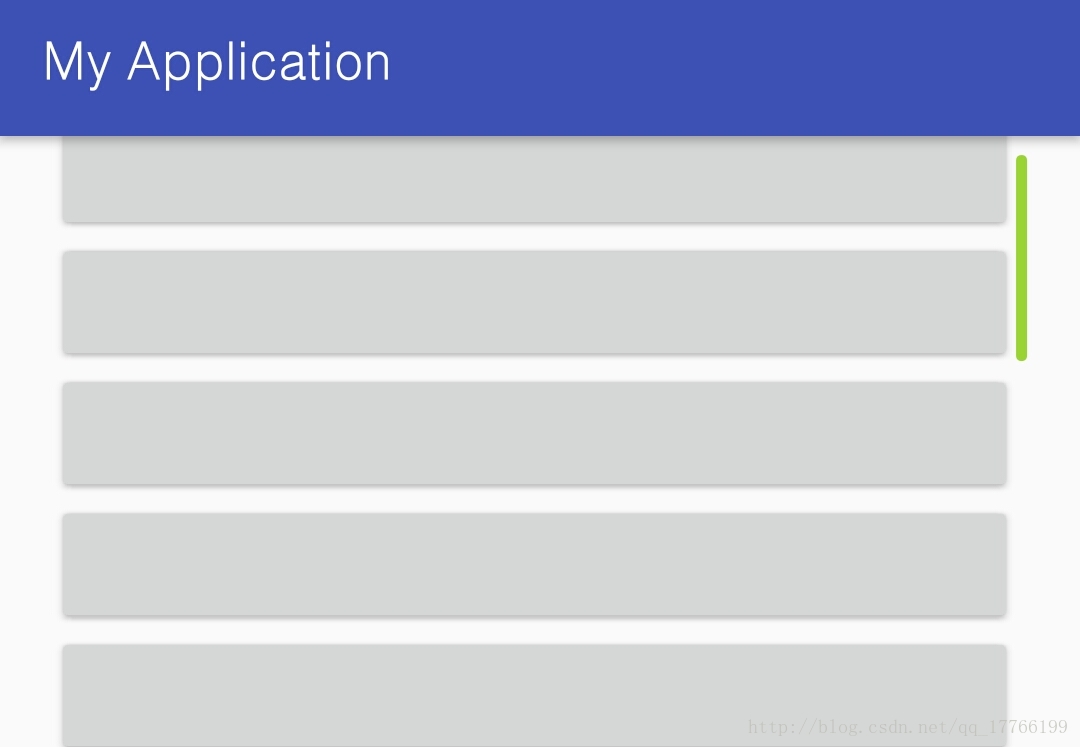
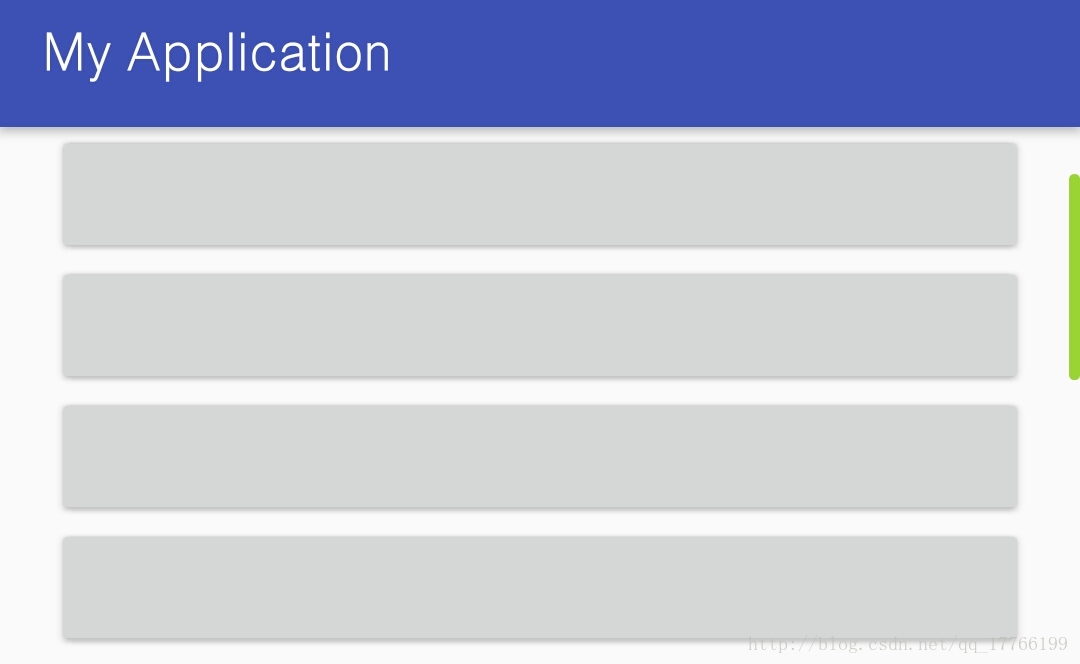
最後還有 android:scrollbarStyle,它決定滾動條相對於 padding 和內容的位置,預設值是 insideOverlay。四種取值的效果對比如下。
insideInset:位於 padding 內側,插入在 View 後方,不遮擋內容。
outsideOverlay:位於 padding 外側,覆蓋在 View 之上;一旦滾動條比 padding 更寬,就會擋住內容。
outsideInset:位於 padding 外側,但插入在 View 後方,不遮擋內容。
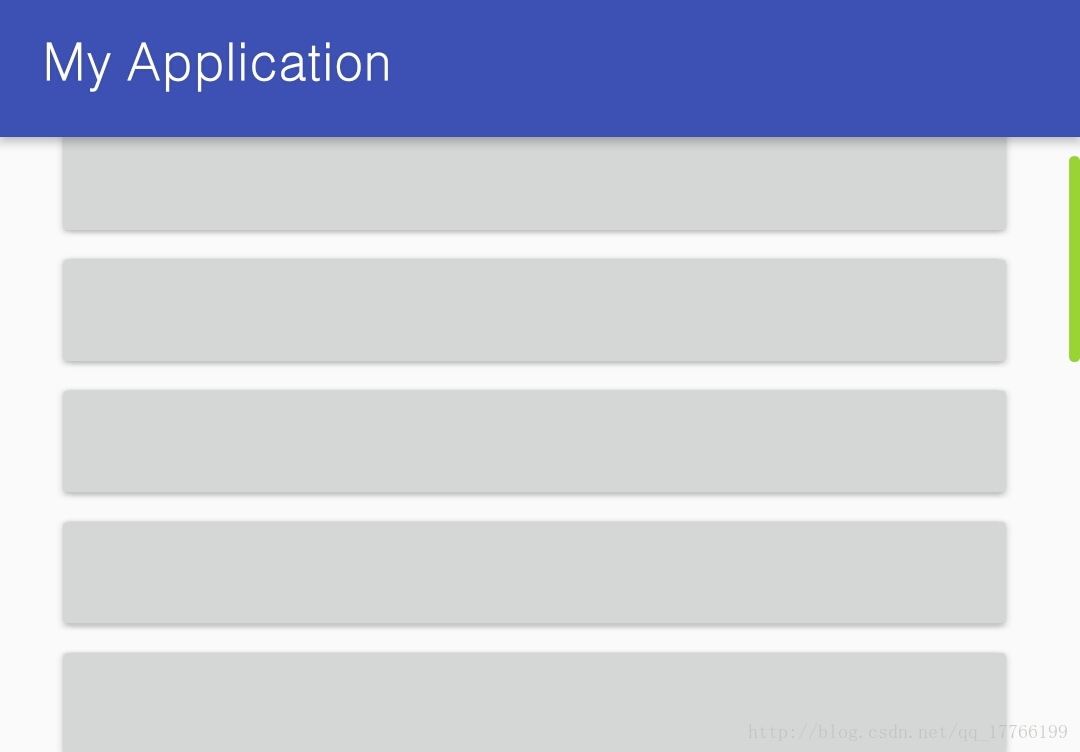
後兩張乍看幾乎一樣,仔細比對按鈕與滾動條之間的間距,差異就出來了。
也就是列表滑到底後,邊緣泛起的那一圈漸變陰影:
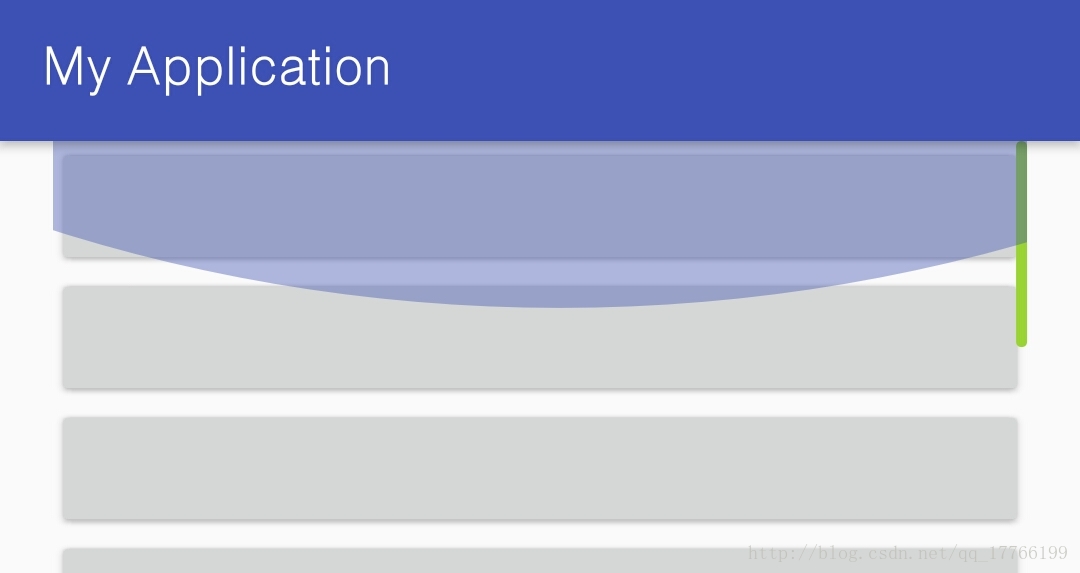
去掉它只需要一個屬性:
android:overScrollMode="never"
android:clipChildren 控制的是「子 View 是否允許超出父 View 的邊界」。有點抽象,直接看例子。
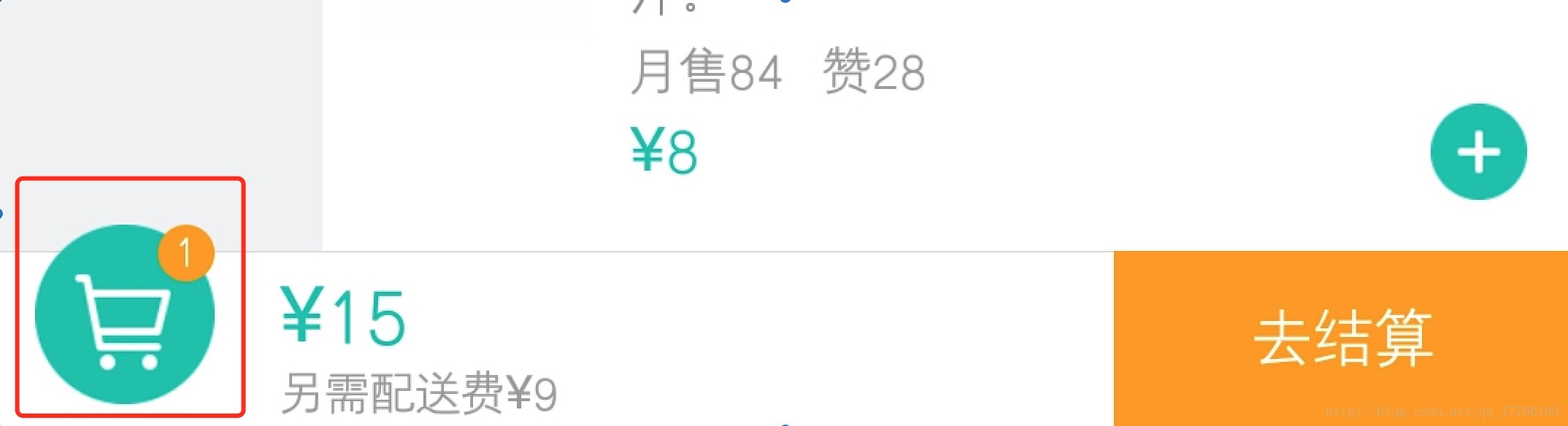
這是現在外賣 App 幾乎必備的購物車效果:紅框裡那塊的高度明顯超出了旁邊的容器。做法是在布局的根節點上寫 android:clipChildren="false",再用 android:layout_gravity 控制超出部分往哪個方向溢出。
核心結構大致是:根 RelativeLayout 打開 clipChildren;底部一條 48dp 高的 LinearLayout;其中購物車那個 RelativeLayout 高度寫成 60dp 並設 layout_gravity="bottom",讓它向上溢出;紅點用 TextView 貼在 ImageView 右上角,透過 layout_marginTop 微調位置;右側「去購物車」按鈕一個 TextView 搞定。

實現起來並不複雜。如果換成你,會用什麼方式做同樣的效果?
接著上面那個購物車。標示商品數量的小圓標籤,如果用戶一次點了上百份外賣會怎樣?試一下:

圓形被橫向拉伸成了膠囊——說明這張圖不是點九圖。那就動手做一張。
Android Studio 對這件事非常友好,在圖片上按右鍵:
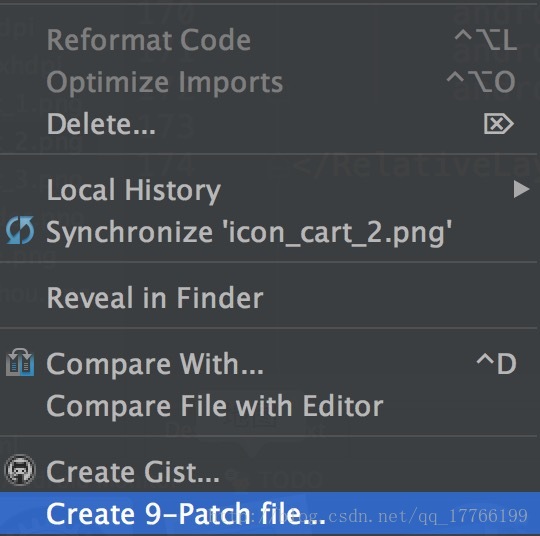
選擇 Create 9-Patch file... 即可進入編輯器:
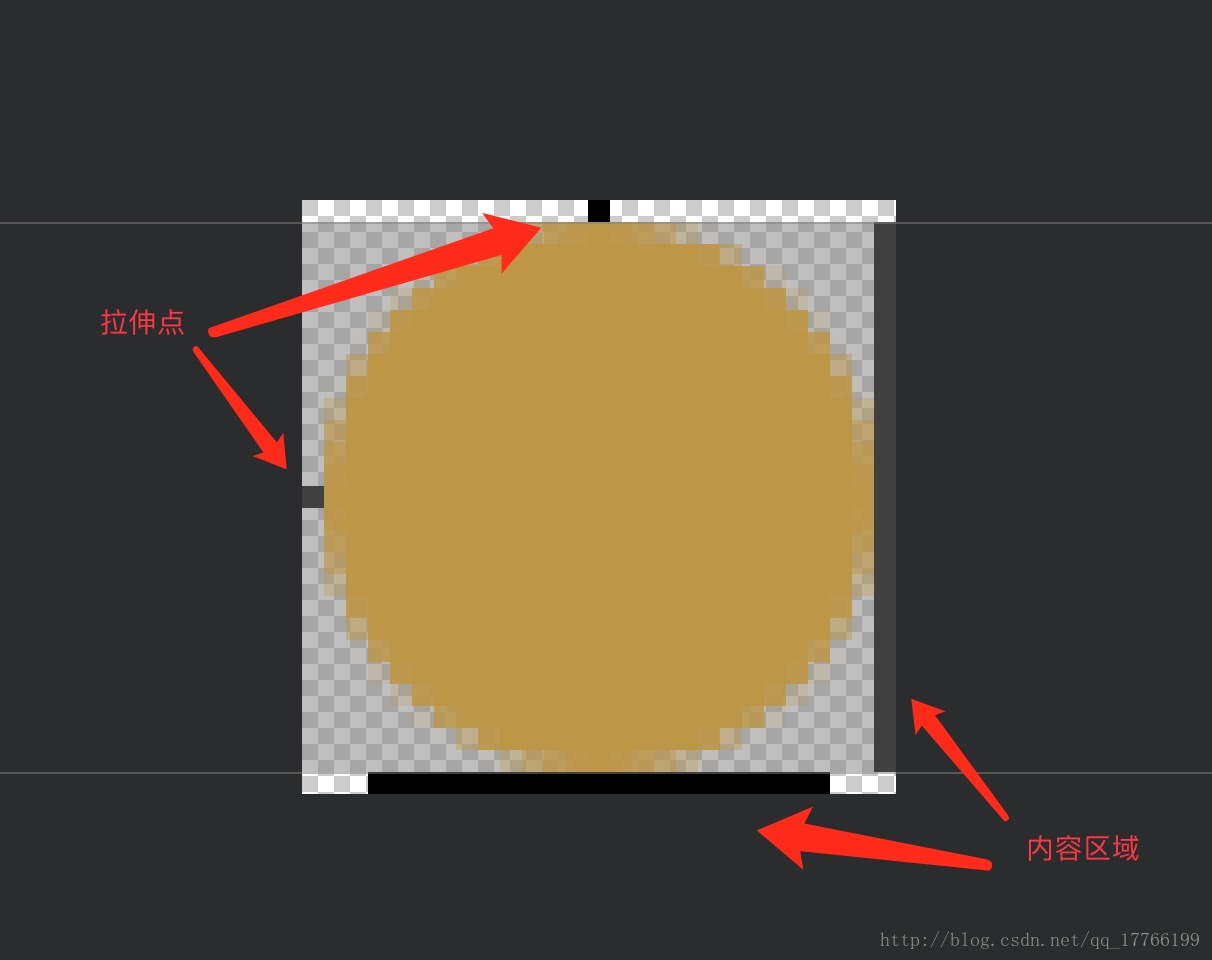
上圖是完成後的樣子,各條黑線的含義都標在圖上了:頂邊與左邊的線段定義可拉伸區域,右邊與底邊的線段定義內容顯示區域。替換資源後再看效果:

是不是舒服多了。
這些都是不太起眼、平時也談不上常用的零碎知識,整理下來以備不時之需。
 Android 圖片特效實作:素描、陽刻與印刻處理
本文以「妙趣剪紙」的圖片處理流程為例,說明如何在 Android 上將一般照片轉換成具有紙藝風格的素描、陽刻與印刻效果。整體思路並非依賴單一濾鏡,而是把灰階化、反色、高斯
 Android Application 全面解析:生命週期、資料共享與記憶體風險
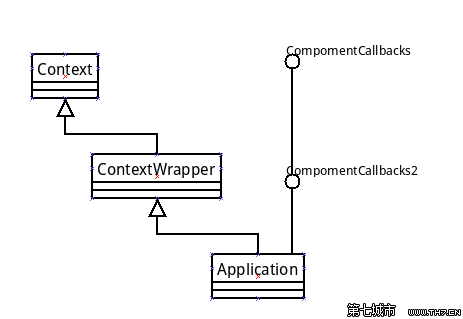
Application 的定位 在 Android 中,Application 常被視為應用程式的全域容器。它與 Activity、Service 等四大組件一樣屬於系統
 紅米Pro與紅米Note3對比 差別到底在哪
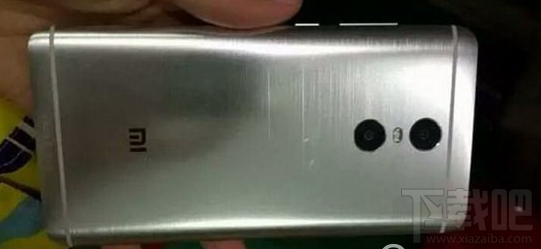
紅米Pro和紅米Note3哪個更好?小編今天帶來兩款機型的詳細對比。 紅米Pro與紅米Note3對比 紅米Pro 紅米Pro採用5.5英寸1080P螢幕,搭載聯發科He
 Android 繪圖 API 總整理:Bitmap、Canvas、Paint、Path 一次搞懂
只要做過自訂控制項,就一定會跟這幾個傢伙打照面:Bitmap 負責裝圖,Canvas 負責畫布,Paint 負責畫筆,Path 負責軌跡。Android 在這塊提供的支援