

編輯:關於 Android 程式設計
我相信,每一位安卓開發者都會同意:2015 年安卓開發者大會上最重磅的消息,就是 Android Studio 2.0 與安卓模擬器 2.0。官方宣稱,新模擬器在運行與部署應用上的速度遠超初代版本。
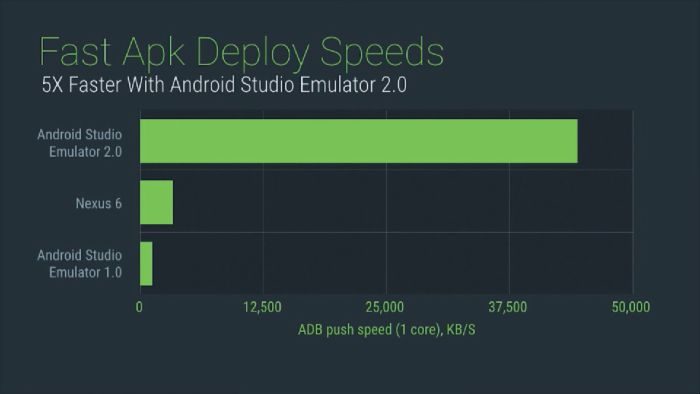
就在幾小時前,安卓開發者團隊正式公開了這個最新模擬器。接下來,就讓我們看看這次史上最大更新究竟帶來了什麼。
先從安裝說起,方便你一步步跟著操作。
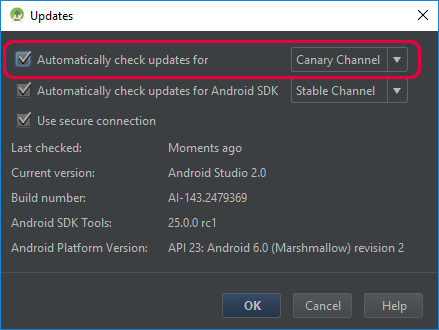
第一步是安裝 Android Studio 2.0 Preview 3b(Canary 渠道提供)。切換到 Canary:點擊 Help → Check for Update…,把頂部下拉菜單改為 Canary Channel,再次檢查更新即可安裝。
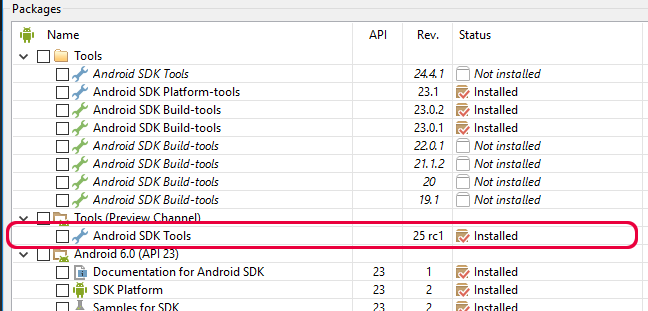
安卓模擬器 2.0 伴隨 Android SDK Tools v25(或更新)一同提供,通過 SDK Manager 安裝即可,有更新版本建議直接更新到最新。
速度提升背後的關鍵,是最新的 Intel x86 Emulator Accelerator(HAXM installer),從 Extras 節點下載最新版即可。
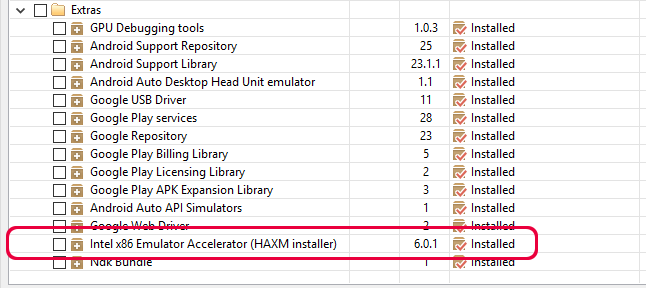
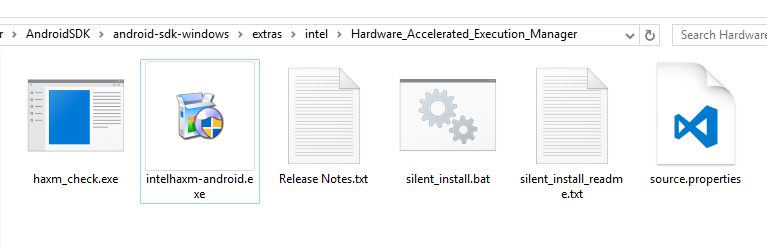
顧名思義,SDK Manager 下載的只是安裝器,並不會替你安裝 HAXM。你需要手動前往 Android SDK 目錄下的 extras/intel/Hardware_Accelerated_Execution_Manager 路徑,運行其中的安裝器(Windows 下是 exe,Mac 下是 dmg)。安裝時需選擇內存大小,創建 AVD 時的內存不能超過這個值;若安裝後想重配,只能重裝。Mac 下的詳細介紹可參考:
https://software.intel.com/en-us/android/articles/installation-instructions-for-intel-hardware-accelerated-execution-manager-mac-os-x
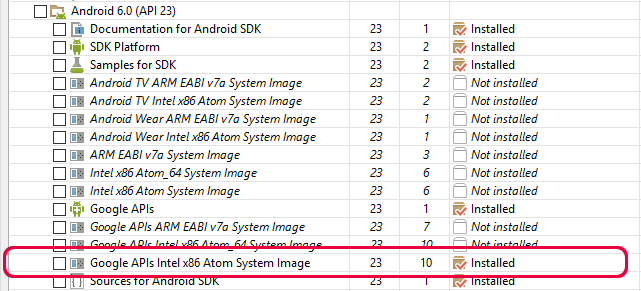
最後下載 Android 5.0 - Google APIs Intel x86 Atom System Image rev 10,作為模擬器的 ROM 鏡像。
一切就緒!
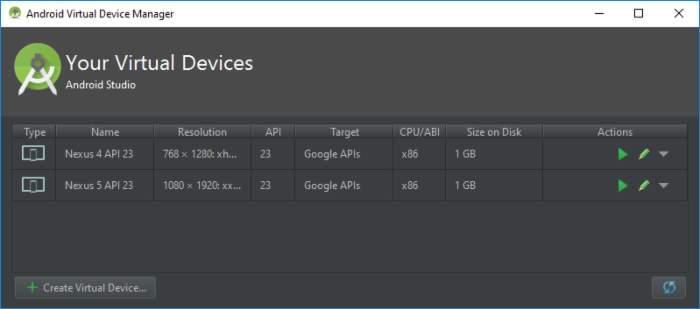
虛擬設備的創建過程就跳過了,相信每個開發者都能在 AVD Manager 裡自行完成。
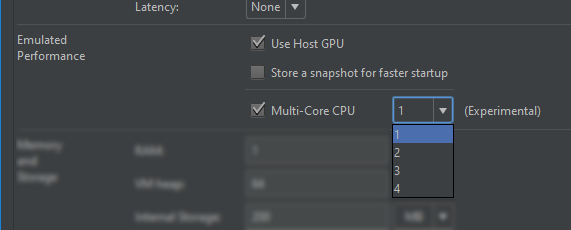
值得注意的是,這裡可以配置 CPU 核心數,否則默認為 1。
現在啟動一個 AVD:
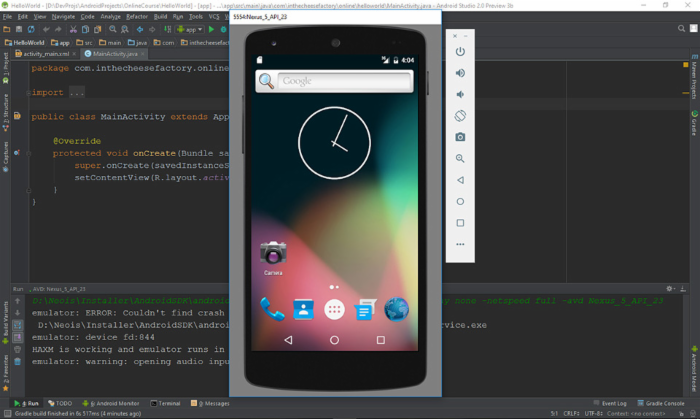
哇,這就是安卓模擬器 2.0!變化一目了然,屏幕右側新增了工具欄。
把玩一小時後,我發現它的啟動與運行速度比以前快了不少。老實說,我感覺它仍比 Genymotion 略慢一點,但完全可以接受。
最顯眼的改進之一是可以自由調整窗口大小:
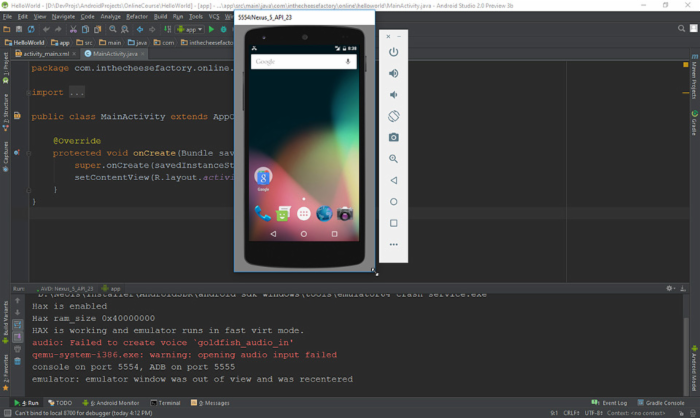
而 GPS 模擬、指紋識別、打電話、發短信等額外功能,都能直接在界面完成,舊版本只能依賴命令行——這一次簡單了何止百倍。
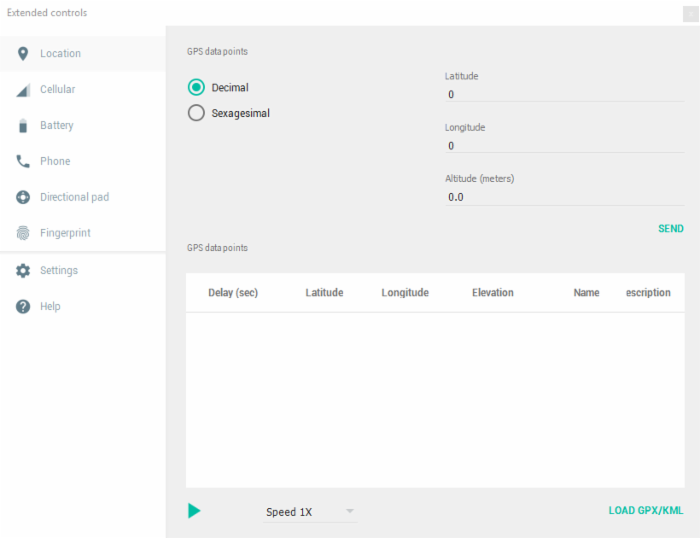
讓我印象最深的正是這些擴展控制功能,方便又完善,更何況——它還是免費的。
再來測一下 APK 部署速度,快得驚人,可達 50MB/s:
$ adb -s emulator-5554 install app-release.apk
pkg: /data/local/tmp/app-release.apk
Success
51410 KB/s (6160590 bytes in 0.117s)
幾乎是三星 Galaxy Note 3 LTE(約 5MB/s)的 10 倍。這樣的速度能顯著提升開發效率。
總的來說,安卓模擬器 2.0 相當令人滿意,我甚至開始考慮把主力模擬器從 Genymotion 換成它——功能完善且免費。
當然它也有短板:佔用內存偏多。
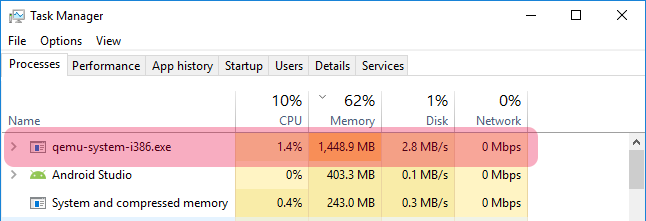
不過在 8GB 內存以上的機器上運行良好。
總體而言,我對這次大更新非常滿意,也歡迎你親自試用並分享觀點!
 Android 三行設定打造沉浸式狀態欄
沉浸式狀態欄能讓狀態列與 App 頂部視覺更一致,提升整體質感。在 Android 4.4 以上版本中,可利用半透明系統裝飾搭配版面配置屬性來實現。 步驟一:建立半透明主
 Android 藍牙串口服務客戶端開發實錄
經過三四天的摸索,一個藍牙串口收發的小工具總算初步成型。以下是目前略顯簡陋的界面: 這是藍牙串口服務的收發測試畫面,主要用途是日常除錯。由於最初的需求是「用手機控制
 Android 個人理財工具(六):賬單明細的查詢與刪除
在前一篇完成賬單明細的基本顯示之後,本文把這個視窗的功能補齊:按 Menu 鍵彈出月份選擇視窗,可切換檢視不同月份的明細;在 ListView 上長按則彈出刪除確認對話框
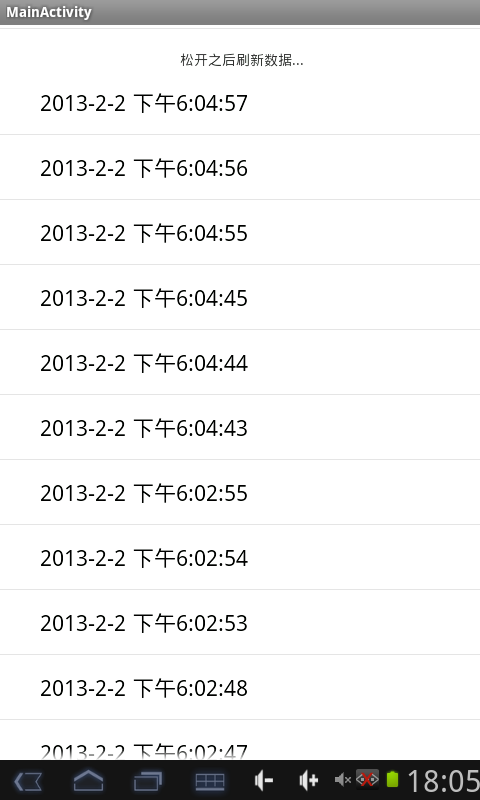 Android 自訂 ListView 實作下拉刷新與上拉載入更多
下拉刷新、上拉載入更多,幾乎是每個資訊類 App 的標配。與其每次重造輪子,不如把這個行為封裝成一個可直接替換 ListView 的 DynamicListView。