

編輯:關於 Android 程式設計
為了準備下一個系列的文章,我最近花了大量時間研讀源碼。由於系列內容還需一段時間才能完成,為了不讓大家久等,今天先分享一篇單篇小文,聊一聊 Android drawable 方面那些容易被忽略的微技巧。
所謂「微技巧」,指的是那些我們天天在用、看似再熟悉不過的技術裡,其實還藏著一些不為人知的細節。今天我們就來把這些細節逐一探明。
大家都知道,drawable 文件夾用來放置圖片資源,無論 jpg、png 還是 9.png 都可以放進去,selector 之類的 xml 文件同樣可以。但如果你用 Android Studio 新建項目,會發現目錄結構裡還多了一個 mipmap 文件夾。mipmap 主要用於放置應用啟動圖標(ic_launcher),它被寫入 AndroidManifest 的 android:icon 屬性中,與普通 drawable 的用途有所區分。不過 mipmap 並非本文重點,接下來我們看真正的 drawable 微技巧。
首先準備一張 270×480 像素的圖片:
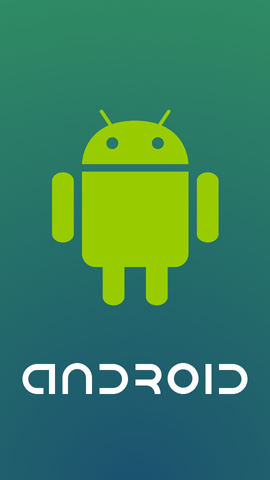
將其命名為 android_logo.png,並放入 drawable-xxhdpi 文件夾。之所以放這裡,是因為我的手機屏幕密度正好是 xxhdpi。那如何查看自己手機的屏幕密度呢?可以通過以下代碼獲取 dpi 值:
float xdpi = getResources().getDisplayMetrics().xdpi;
float ydpi = getResources().getDisplayMetrics().ydpi;
其中 xdpi、ydpi 分別代表屏幕寬與高方向的 dpi,通常兩者相近。在我的手機上二者約為 403。這對應哪個密度呢?參考下表即可:
| dpi 范圍 | 密度 |
|---|---|
| 0dpi ~ 120dpi | ldpi |
| 120dpi ~ 160dpi | mdpi |
| 160dpi ~ 240dpi | hdpi |
| 240dpi ~ 320dpi | xhdpi |
| 320dpi ~ 480dpi | xxhdpi |
| 480dpi ~ 640dpi | xxxhdpi |
403dpi 落在 320~480 之間,屬於 xxhdpi。
在布局文件中引用這張圖片:
<ImageView
    android:id="@+id/image"
    android:layout_width="wrap_content"
    android:layout_height="wrap_content"
    android:src="@drawable/android_logo" />
把 ImageView 寬高設為 wrap_content,圖片多大控件就多大。運行後效果如下:
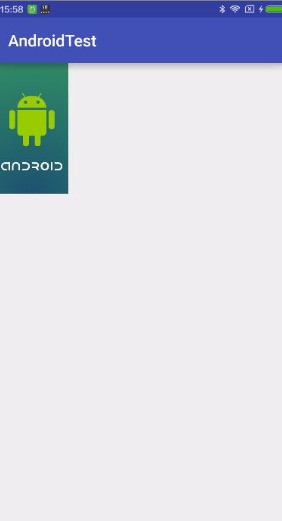
由於手機分辨率是 1080×1920,而圖片為 270×480,恰好是四分之一,因此圖片寬高約占屏幕的四分之一,大小基本精准。
現在做個改變:把 android_logo.png 移動到 drawable-xhdpi 文件夾(注意是移動而非復制),重新運行:
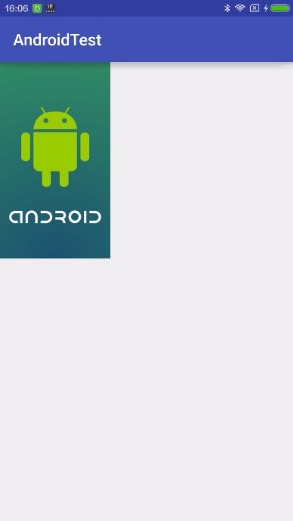
咦,圖片好像變大一點了,是錯覺嗎?再把它移到 drawable-mdpi 文件夾試試:
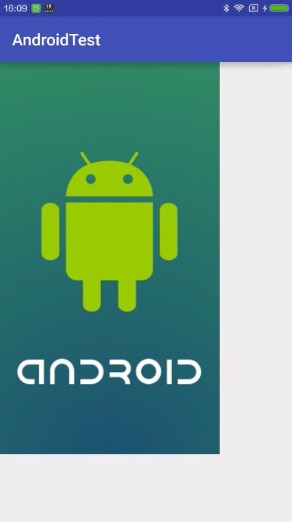
這次絕對不是錯覺——圖片明顯被放大了!
那麼好端端的一張圖,為何會被自動放大呢?其實 Android 的縮放操作有著嚴格的規則和算法。
當我們用資源 id 引用圖片時,Android 會按規則為我們匹配「最適合」的圖片。所謂最適合,就是與當前設備屏幕密度相符的文件夾。以我的手機(xxhdpi)為例,drawable-xxhdpi 下的圖片就是最適合的,此時圖片不會被縮放。
但如果 drawable-xxhdpi 下沒有這張圖,系統就會自動到其他文件夾尋找:優先找更高密度的(xxxhdpi),再沒有就找 drawable-nodpi,然後依次向低密度查找 xhdpi → hdpi → mdpi → ldpi。
當系統最终在 drawable-mdpi 下找到圖片時,它會認為「這張圖是為低密度設備設計的」,直接放到高密度設備上會像素過低,於是自動幫我們放大。反之,若在更高密度的 xxxhdpi 下找到,系統認為它是為更高密度設計的,直接用在當前設備上會像素過高,於是自動縮小。這就能解釋前面把圖片移到 xxxhdpi 後為何會變小:
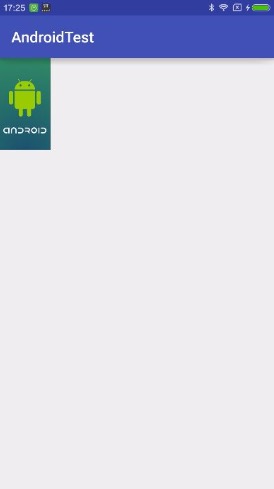
另外,drawable-nodpi 是一個密度無關文件夾,放進去的圖片系統不會做任何縮放,原圖多大就展示多大。但要注意加載順序:它是在匹配密度文件夾和更高密度文件夾都找不到時才會被查找,因此一般不建议把同一張圖同時放在 nodpi 與其他文件夾裡。
雖然官方文檔沒有明確記載,但我總結出一個規律:每種密度的 dpi 范圍都有一個最大值,這些最大值之間的比例,就是圖片被自動縮放的比例。
下面通過實例驗證。在布局中加一個按鈕,點擊後獲取圖片實際寬高:
public void buttonClick(View view) {
    Toast.makeText(this, "圖片寬度:" + imageView.getWidth(), Toast.LENGTH_SHORT).show();
    Toast.makeText(this, "圖片高度:" + imageView.getHeight(), Toast.LENGTH_SHORT).show();
}
把圖片放到 drawable-mdpi 下。mdpi 最高 dpi 為 160,xxhdpi 最高 dpi 為 480,二者是 3 倍關系,因此可推測:mdpi 下的圖在 xxhdpi 設備上會被放大 3 倍。原圖 270×480,放大 3 倍後應為 810×1440。運行驗證:
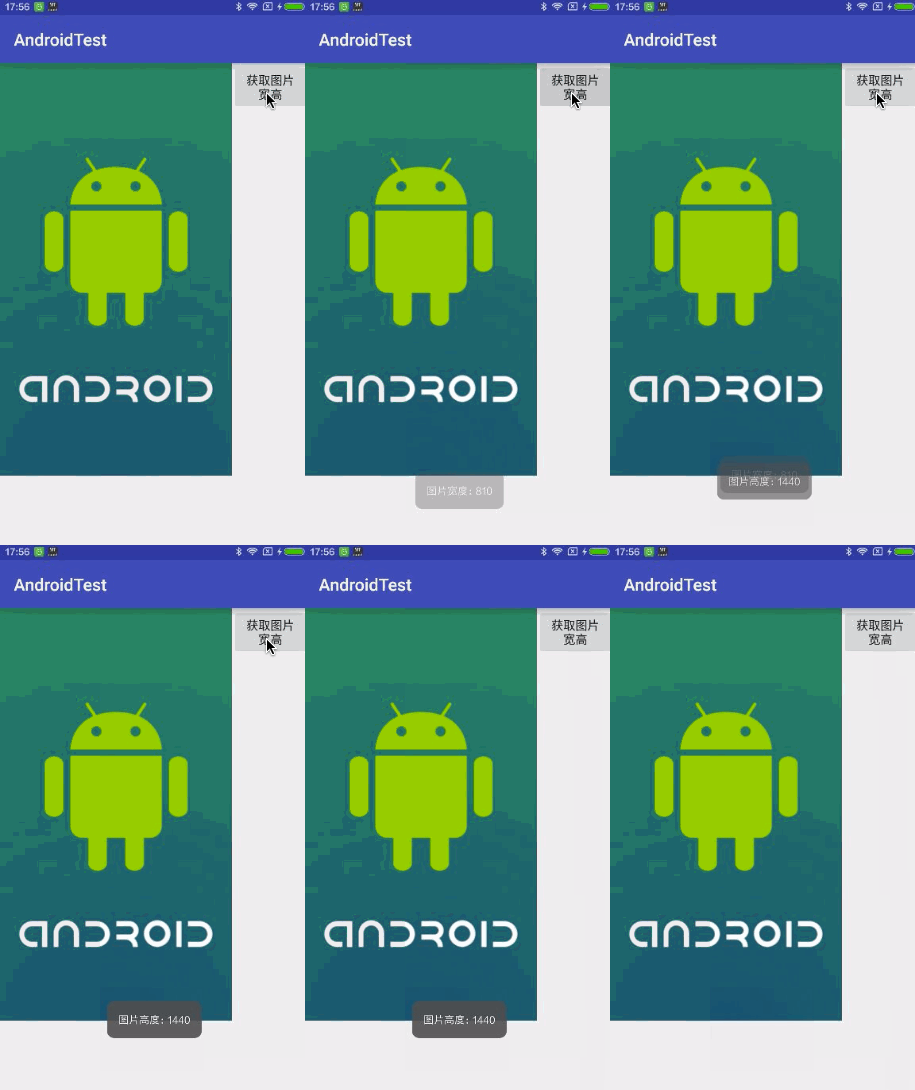
驗證通過。再把圖片移到 drawable-xxxhdpi 下。xxxhdpi 最高 dpi 為 640,480 是它的 0.75 倍,因此可推測會被縮小至 0.75 倍。270×480 的 0.75 倍約為 202.5×360,四捨五入即 203×360。運行驗證:
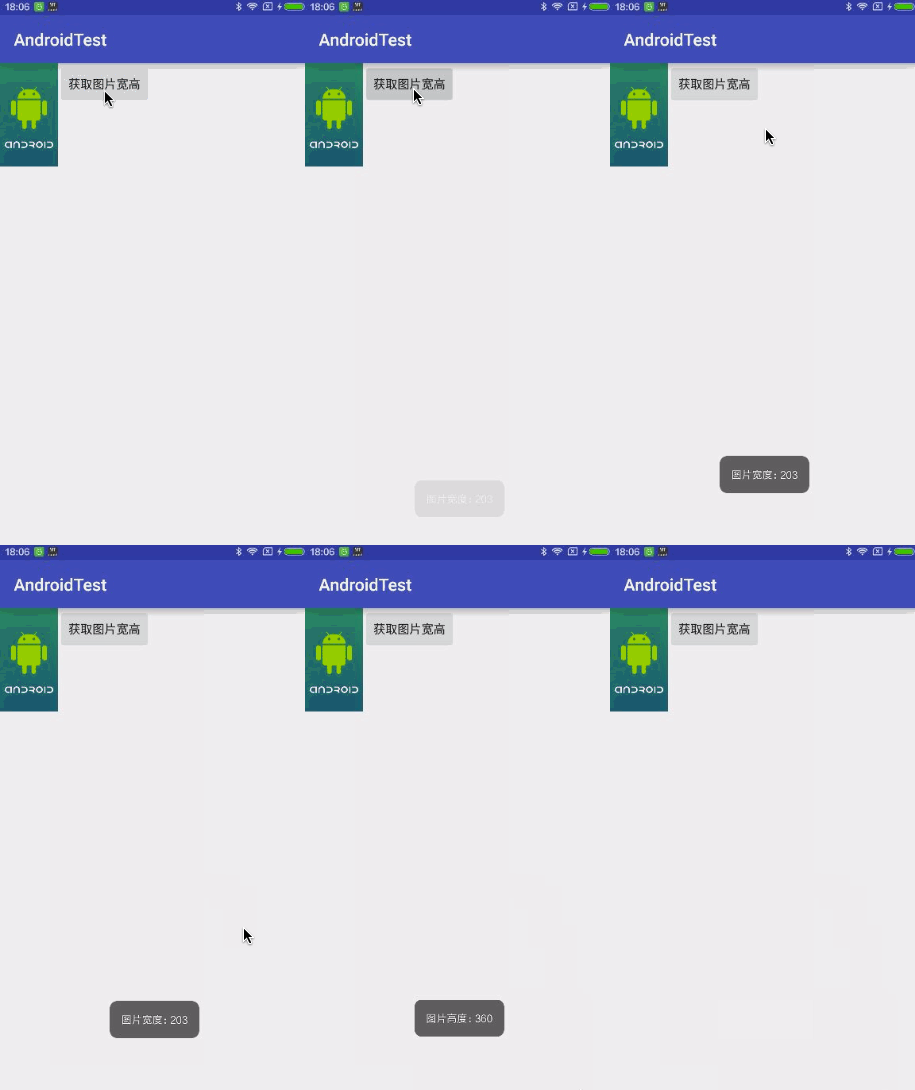
再次驗證通過。有興趣的朋友可以用其他 dpi 文件夾測試,應該都符合這套縮放規則。
官方建議為每種密度各準備一套圖片以達到最佳適配,但現實中 UI 通常只給一套圖。那這套圖應該放在哪個密度文件夾下呢?
可以從成本角度權衡:圖片被縮小顯示沒有什麼副作用,但被放大顯示則意味著像素點增多、內存占用增加。我們通過實例直觀體會一下。將 android_logo.png 放在 xxhdpi 下,運行後用 Android Monitor 觀察內存:
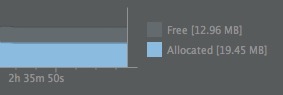
此時內存約穩定在 19.45M。再將其移到 mdpi 下重新運行:
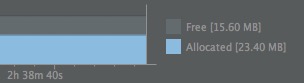
內存漲到了 23.40M,占用明顯增加。若移到更低的 ldpi,內存會更高。
這也解釋了一個常見現象:不少有經驗的開發者都遇到過,項目變大後,加載一張 drawable-hdpi 下的圖片動不動就 OOM 崩潰,但把同一張圖放到 xhdpi 或 xxhdpi 下就不會崩——正是這個道理。
由此可見,答案很清晰:圖片資源應盡量放在高密度文件夾下,這樣能節省內存開支;UI 設計圖片時也應面向高密度屏幕。就目前而言,最佳選擇是 drawable-xxhdpi。至於更高的 xxxhdpi,由於市面上 480~640dpi 的設備實在太少,針對它設計圖片本身已經很大,基本起不到節省內存的作用。
以上就是關於 drawable 微技巧的探索,其中不少結論來自我平時的工作經驗總結與反復實驗。希望能給大家帶來幫助。
 Android WebView 與 JavaScript 互相呼叫實作
WebView 與 JavaScript 互動 在混合式 App 中,Android 原生頁面常需要與 H5 頁面互動。例如 H5 要取得 App 的使用者資訊,或 Ap
 Android 組件化開發(2):用 GridView 實作網格布局的 RadioButton 矩陣
前言 一般我們用 RadioGroup 包住一批 RadioButton,就能拿到「單選互斥」的效果,省心省力。問題是 RadioGroup 骨子裡只是一個耿直的 Lin
 libGDX 跨平台遊戲開發入門:打造你的第一款 Android 遊戲
近年來,越來越多的跨平台遊戲框架相繼出現,填補了這個領域的空白,而移動遊戲平台的不斷成長與多樣化也讓市場日益蓬勃。如今,要挑一款遊戲引擎並開發你的第一款遊戲,比以往任何時
 OKHttp3 實現檔案下載:斷點續傳與進度顯示完整實作
OKHttp3 是目前相當主流的 Android 網路請求框架,那要怎麼用它做斷點續傳?本文寫了一個 Demo 實測,把整個思路與程式碼記錄下來。 一、準備階段 技術組合