

編輯:關於 Android 程式設計
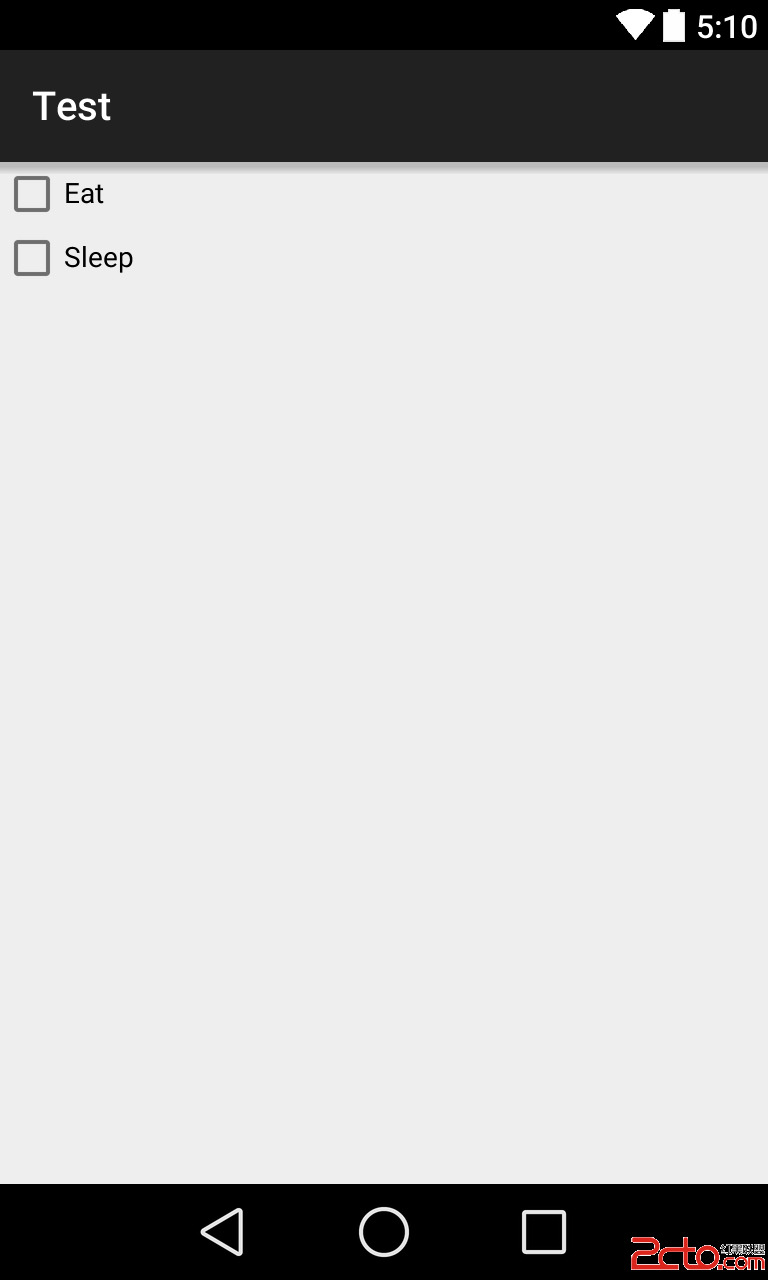
CheckBox 有兩個常用的事件:OnClickListener 事件和 OnCheckedChangeListener 事件。
效果如下:
程式碼:
package com.example.z1178.test; import android.app.Activity; import android.os.Bundle; import android.util.Log; import android.view.Menu; import android.view.MenuItem; import android.view.View; import android.widget.CheckBox; import android.widget.CompoundButton; public class MainActivity extends Activity { private static final String TAG=debug; private CheckBox eat_checkBox; private CheckBox sleep_checkBox; @Override protected void onCreate(Bundle savedInstanceState) { super.onCreate(savedInstanceState); setContentView(R.layout.linear_layout); eat_checkBox=(CheckBox)findViewById(R.id.eat_checkBox); sleep_checkBox=(CheckBox)findViewById(R.id.sleep_checkBox); OnCheckBoxClickListener listener1=new OnCheckBoxClickListener(); CompoundButton.OnCheckedChangeListener listener2=new OnCheckedChangeListener(); //綁定點擊事件 eat_checkBox.setOnClickListener(listener1); sleep_checkBox.setOnClickListener(listener1); //綁定狀態改變事件 eat_checkBox.setOnCheckedChangeListener(listener2); sleep_checkBox.setOnCheckedChangeListener(listener2); } @Override public boolean onCreateOptionsMenu(Menu menu) { // Inflate the menu; this adds items to the action bar if it is present. getMenuInflater().inflate(R.menu.menu_main, menu); return true; } @Override public boolean onOptionsItemSelected(MenuItem item) { // Handle action bar item clicks here. The action bar will // automatically handle clicks on the Home/Up button, so long // as you specify a parent activity in AndroidManifest.xml. int id = item.getItemId(); //noinspection SimplifiableIfStatement if (id == R.id.action_settings) { return true; } return super.onOptionsItemSelected(item); } class OnCheckBoxClickListener implements View.OnClickListener{ @Override public void onClick(View v) { CheckBox box=(CheckBox)v; int id=v.getId(); switch (id){ case R.id.eat_checkBox:Log.d(TAG,eat_checkBox is clicked!: + box.isChecked());break; case R.id.sleep_checkBox:Log.d(TAG, sleep_checkBox is clicked: + box.isChecked());break; } } } class OnCheckedChangeListener implements CompoundButton.OnCheckedChangeListener{ @Override public void onCheckedChanged(CompoundButton buttonView, boolean isChecked) { CheckBox box=(CheckBox)buttonView; Log.d(TAG,box.getText()+ checkBox changed ,its statue is +isChecked); } } }
若要在界面上增加全選按鈕,可先在 XML 中新增相應的控件,再在程式碼中取得該物件並綁定 OnCheckedChangeListener 事件,關鍵程式碼如下:
@Override public void onCheckedChanged(CompoundButton buttonView, boolean isChecked) { CheckBox box=(CheckBox)buttonView; int id=box.getId(); if(id!=R.id.checkall_checkBox){ Log.d(TAG,box.getText()+ checkBox changed ,its statue is +isChecked); }else{ eat_checkBox.setChecked(isChecked); sleep_checkBox.setChecked(isChecked); } }
單選按鈕由 RadioButton 和 RadioGroup 組成,其事件與 CheckBox 一樣,也有 OnClickListener 事件和 OnCheckedChangeListener 事件,這裡不再贅述。
配置控件:
我們也可以在程式碼中設定圖片:
imageView.setImageResource(R.drawable.layout_image);
imageView 為 ImageView 物件,R.drawable.layout_image 為 drawable 中的圖片。
ScaleType 可以控制圖片的相關屬性,其屬性如下:CENTER、CENTER_CROP、CENTER_INSIDE、FIT_CENTER(START、END)、FITXY。
效果如圖:
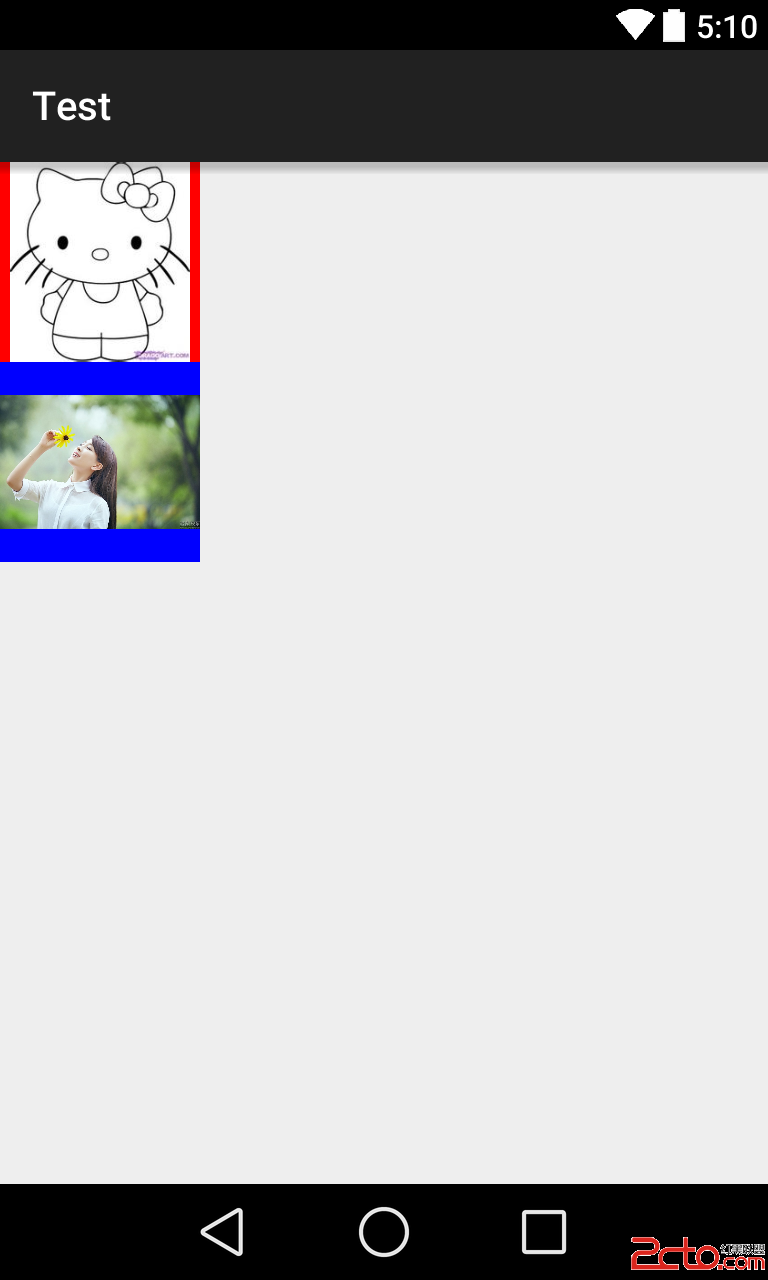
我們把圖片的 width 和 height 設為 100dp,scaleType 設為 fitCenter,同時設定了背景色,圖片會按 width 和 height 等比例縮放,不夠的地方用背景色填充。
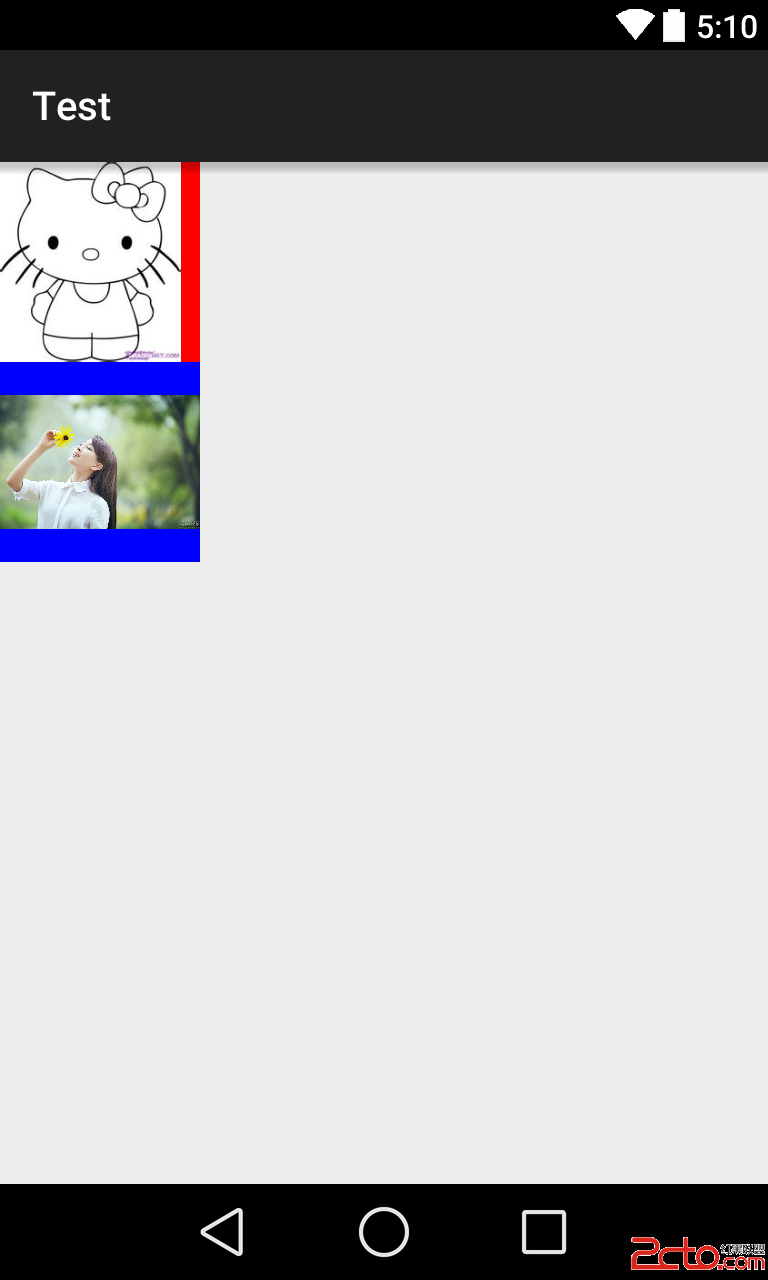
若其中一個的 scaleType 為 fitStart 時,效果如下:
scaleType 為 center 時:
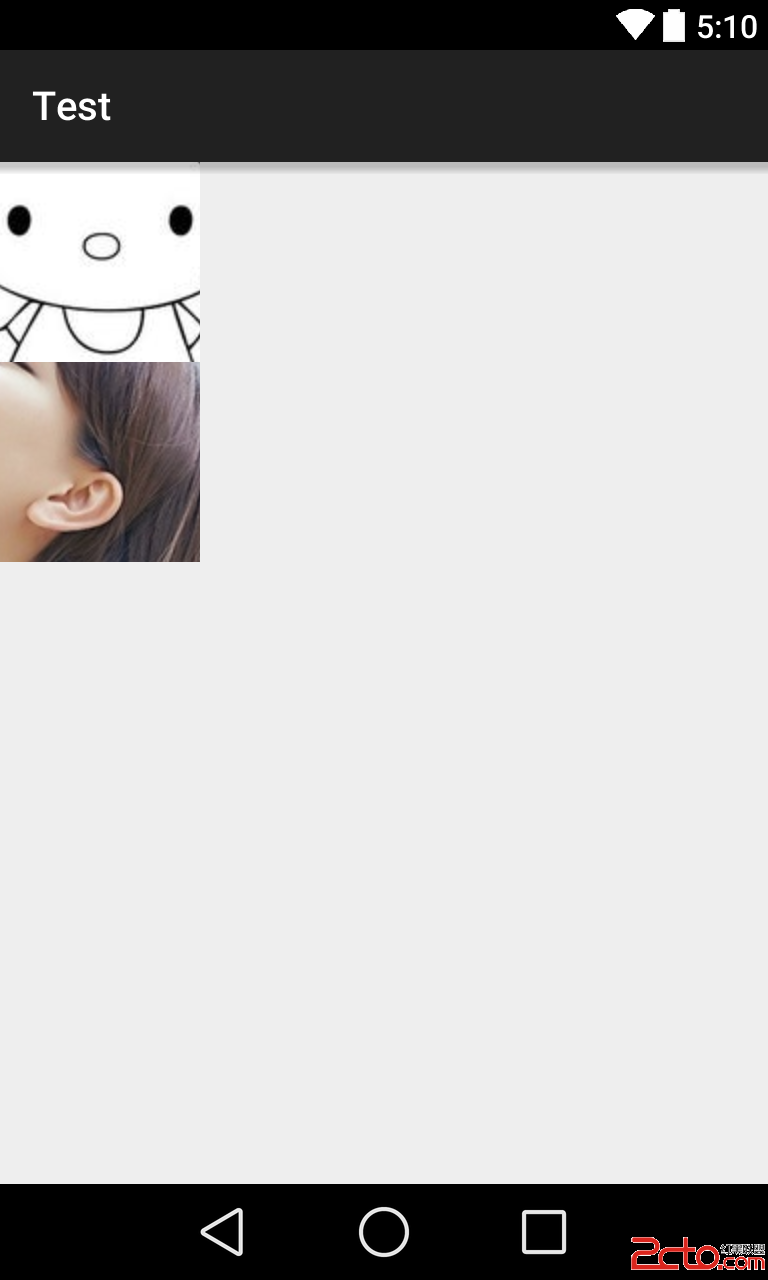
此時圖片大於規定尺寸則進行裁剪,小於規定尺寸則居中顯示,注意此時沒有背景色了。
scaleType 為 centerInside 時:
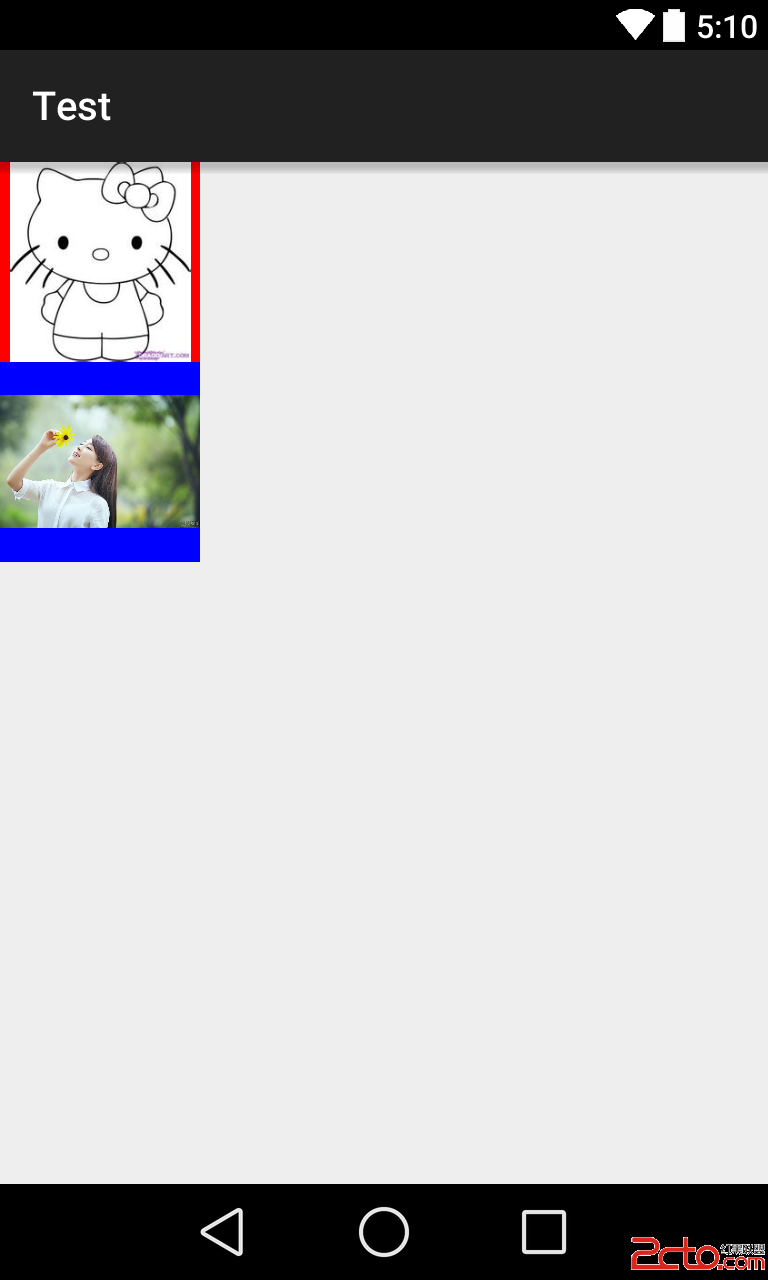
centerInside 與 centerFit 的區別是:當圖片過大時兩者沒有區別,但當圖片小於規定尺寸時,centerFit 會放大以適應尺寸,而 centerInside 不會,只是放在中央。
centerCrop 則是圖片的短邊按尺寸短邊比例縮放,長邊過長則截取掉,因此它也沒有背景色。
當然,我們也可以在程式碼中實現圖片的縮放:
imageView.setScaleType(ScaleType.CENTER);
其參數為列舉類型。
TimePicker 和 DatePicker 均有 OnTimeChangedListener 事件。
package com.example.z1178.test; import android.app.Activity; import android.os.Bundle; import android.util.Log; import android.view.Menu; import android.view.MenuItem; import android.widget.TimePicker; public class MainActivity extends Activity { private static final String TAG=debug; private TimePicker timePicker; @Override protected void onCreate(Bundle savedInstanceState) { super.onCreate(savedInstanceState); setContentView(R.layout.linear_layout); timePicker=(TimePicker)findViewById(R.id.timePicker); timePicker.setIs24HourView(true); //設置監聽器和綁定事件 timePickerChangedListener listener=new timePickerChangedListener(); timePicker.setOnTimeChangedListener(listener); } @Override public boolean onCreateOptionsMenu(Menu menu) { // Inflate the menu; this adds items to the action bar if it is present. getMenuInflater().inflate(R.menu.menu_main, menu); return true; } @Override public boolean onOptionsItemSelected(MenuItem item) { // Handle action bar item clicks here. The action bar will // automatically handle clicks on the Home/Up button, so long // as you specify a parent activity in AndroidManifest.xml. int id = item.getItemId(); //noinspection SimplifiableIfStatement if (id == R.id.action_settings) { return true; } return super.onOptionsItemSelected(item); } class timePickerChangedListener implements TimePicker.OnTimeChangedListener{ @Override public void onTimeChanged(TimePicker view, int hourOfDay, int minute) { Log.d(TAG,hourOfDay+:+minute); } } }
預設情況下,時間顯示的是當前系統時間,我們可以在程式碼中設定時間,也可以透過頁面按鈕設定監聽器來取得時間。注意,月份是從 0 開始的。AnalogClock 和 DigitalClock 這裡就不介紹了。
ProgressBar 的屬性與方法:
風格:水平風格(Horizontal)、小風格(Small)、大風格(Large)、大反向風格(Large.Inverse)、小反向風格(Small.Inverse)。
方法:判斷是否是圓形進度條(isIndeterminate)、增加進度(incrementProgressBy)、增加第二進度(incrementSecondaryProgressBy)。
屬性:最大進度(max)、當前進度(progress)、第二進度(secondaryProgress)。
SeekBar 的監聽事件:onProgressChanged(SeekBar seekBar, int progress, boolean fromUser)、onStartTrackingTouch(SeekBar seekBar)、onStopTrackingTouch(SeekBar seekBar)。
RatingBar 的屬性與事件:星星個數(numStars)、當前等級(progress)、stepSize;事件為 onRatingChanged(RatingBar ratingBar, float rating, boolean fromUser)。
 Android 仿百度福袋紅包:九宮格解鎖與手勢連線效果
百度福袋紅包以九宮格與手勢連線形成趣味解鎖效果。本文將拆解其概念,說明如何以自訂 ViewGroup 排列圖片,再用透明繪製層畫出連線與圓圈,最後加上縮放動畫。 自訂
 Activity 與 Service 互動實作:用 Bound Service 打造音樂播放器
音樂播放是最典型的「需要跨頁面持續運作」的情境。若把 MediaPlayer 直接寫在 Activity 裡,使用者一離開頁面音樂就斷了。正確做法是把它放進 Servic
 訊號不穩別急著怪手機,Android 網路模式這樣設就好
不少 Android 手機都出現過訊號起伏、通話品質不穩的狀況。但仔細追究起來,問題往往不在硬件,而在於我們從來沒有認真設定過網路參數。 以聯通 WCDMA 制式的 An
 Android 非同步上傳圖片到 PHP 伺服器
原理 Android 客戶端模擬一個 HTTP POST 請求打到伺服器,伺服器接收後處理並回傳響應內容給客戶端。 背景 網路上大多是上傳到 Java 伺服器的教學,找