

編輯:關於 Android 程式設計
近年來,越來越多的跨平台遊戲框架相繼出現,填補了這個領域的空白,而移動遊戲平台的不斷成長與多樣化也讓市場日益蓬勃。如今,要挑一款遊戲引擎並開發你的第一款遊戲,比以往任何時候都更容易。最困難的部分反而是選對框架。而在眾多選項中,有一個格外突出:libGDX。以下是讓 libGDX 與眾不同的幾個特點:
跨平台:可部署到桌面、Android、HTML5 與 iOS(借助 RoboVM)
你可以在桌面環境中除錯和測試遊戲,然後幾乎零成本地部署為 Android 平台。
優異的效能表現
完善文件、良好的社群支持
多功能的 2D 與 3D 遊戲支援。
友善的開源許可證(Apache 2),可免費用於商業應用。
本文將提供 libGDX 的概覽,並以一款名為「水果捕手」的簡單 2D 遊戲作為例子。遊戲中果實從天空掉落,你帶著一個籃子四處移動,透過觸摸螢幕或滑動手機去接住它們。為了增加趣味,不同的水果有不同的分數——你當然會偏好自己喜歡的水果!由於 libGDX 文件完善,我不打算在這裡重複基礎內容,你可以查閱官方 wiki 了解如何建立與運行專案、如何建立極簡遊戲,以及如何用遊戲屏幕擴展功能。本文的重點是介紹一些重要的遊戲概念,並提供建議,幫助你把一個範例遊戲打磨成可上架市場的成品。雖然 libGDX 是跨平台框架,但本文著重於 Android 平台的部署。
在開始寫程式碼之前,我們得先涵蓋兩個重要的遊戲設計主題。
遊戲資源
我猜大部分讀者是開發者而非設計師。在我看來,創造遊戲更像一門藝術而非單純的開發流程。優秀的遊戲往往憑藉出色的圖形、悅耳的聲音與音樂脫穎而出。這並不代表開發者沒機會做遊戲——從零開始親手繪製所有素材確實很難,但上網找到合適素材再用工具加以調整就容易多了。以下提供幾個可以自由用於遊戲的資源網址:
圖像 openclipart:公共領域的 SVG 圖形。
聲音 freesound:採用創作共用許可的聲音,注意授權條款。
字體 Font Squirrel:你可能會驚訝,但你不能直接在遊戲裡使用系統字體。Font Squirrel 提供可商用免費字體,而 libGDX 也提供了工具讓你輕鬆使用這些字體。
這當然不是完整清單,網上還有許多資源中心。搜尋時請留意授權——別只看第一眼的素材就用,務必確認你有正確使用它的權利。此外,上述清單並未涵蓋 3D 模型等其他類型資源。
工具
當你在線上找到合適素材(或付費請設計師製作)後,你還不能馬上開始寫程式,因為大部分素材都需要一些編輯。基礎設計這一步是可以省略的,好消息是這類設計其實很有趣,而且有很多免費工具可用:
Inkscape:專業的向量圖形編輯器,適合設計向量格式的圖像,讓你能輕鬆適配任何當前或未來的螢幕解析度。
GIMP:圖像處理程式,功能類似 PS。多數遊戲引擎需要位圖(通常是 PNG),從其他軟體匯出圖像後,你可能需要在 GIMP 裡做最後修飾。GIMP 介面對新手不太友善,需要時間適應,但它功能完整,網上有大量教學與影片。
Audacity:跨平台的錄音與聲音編輯軟體。
以上工具全部免費、開源且達到專業水準,足以應付任何任務。除了通用工具外,還有許多遊戲專用工具,例如建立位圖字體的工具、把大量小圖打包成大圖的工具、以及創建地磚地圖的工具。這些工具都有完善的社群支持,其中幾個會在後文提到。
遊戲主迴路
遊戲軟體有自己的設計模式,最普遍的自然是「遊戲迴圈」,想必你聽過。這個迴圈本質上是一個 while 循環,所有處理都在其中進行:顯示所有圖像、播放聲音、套用物理與遊戲邏輯,並盡可能快地反覆執行。迴圈結束後立刻重新開始。每秒執行的迴圈次數就等於「幀率」(FPS),FPS 越高,遊戲畫面越順暢。
多數遊戲框架透過提供一個迴圈函數(或方法)來實現遊戲,這個方法會被框架盡快反覆呼叫。我們稱它為「循環法」,其偽代碼大致如下:
void GameMain(float delta) {
renderWorld();
getUserInput();
update(
這段偽代碼還涉及著名的 MVC 模式,這在遊戲開發中也很受歡迎。「循環法」接受一個 float 參數,稱之為 delta,它其實是自上次呼叫迴圈以來經過的時間,可以想成 FPS 的倒數:delta = 1 / FPS。
renderWorld 方法負責把圖像呈現在螢幕上,相當於遊戲的「視圖」,把畫面元素放到正確位置。每一次迴圈都會重新繪製所有圖像,即使它們的位置沒有改變。下一個迴圈讀取用戶輸入,可能來自觸摸屏、鍵盤、鼠標、重力感應器、遊戲手把等。雖然上面把輸入寫在迴圈方法裡,更常見的做法是把它實作在獨立的類(「控制器」)中,去更新「模型」。最後套用物理與遊戲邏輯,這一步需要 delta 資訊。遊戲可能需要完整的物理引擎,也可能只需要簡單的物件運動與碰撞偵測,無論哪種,計時資訊都是實現這一切的關鍵。像更新分數、檢查遊戲結束條件都會在這裡發生。如果你用過 XNA 或 MonoGame,會發現這部分類似於其 update 方法——它其實是在更新遊戲的「模型」或狀態。MonoGame 有個特別設計:update 方法以固定時間間隔執行,不受繪製耗時影響;也就是說,框架總是以特定次數呼叫 Update,再用剩餘時間盡可能頻繁地繪製畫面。libGDX 並未提供獨立的更新方法,因此你需要自己實作這個模式。如果 renderWorld 耗時過長(低端設備、物件過多),就不該每個迴圈都呼叫它,而要讓更新方法定期執行以維持遊戲狀態一致。否則你可能會遇到物件穿越障礙等各種怪現象。
libGDX 透過 ApplicationListener 接口配合主迴圈模式來支援遊戲。這個接口定義了以下方法:
void create() / 應用程式首次建立時呼叫。void render() / 每個迴圈呼叫。void dispose() / 應用程式被銷毀時呼叫。void resize(int width, int height) / 應用程式尺寸改變時呼叫。void pause() / 應用程式暫停時呼叫。void resume() / 應用程式從暫停恢復時呼叫。
上述方法為處理遊戲生命週期中的所有事件提供了入口點,其中 render 就是我們上面描述的主迴圈方法。libGDX 提供了靜態構造來取得時間增量(Gdx.graphics.getDeltaTime())和處理用戶輸入(Gdx.input)。雖然你可以直接在 render 方法裡處理輸入,libGDX 也提供了更進階的機制,讓你實作獨立的控制器類(InputProcessor)。如前所述,既然沒有現成的獨立更新方法,你就需要自行實作這個模式。
從另一方面看,create 與 dispose 方法在遊戲資源處理上非常重要。因為遊戲中會用到大量與 OpenGL 相關的資源,垃圾回收幫不上忙,你得手動清理。通常我們在 create 方法中配置資源——只在遊戲開始時執行一次;而在 dispose 方法中釋放這些資源。實際的資源處理往往更複雜,為了讓遊戲快速啟動、避免記憶體不足錯誤,可能需要更精細的資源管理,例如預先配置部分資源,並在低記憶體時提前釋放一些。這一點我們後面再談。
遊戲屏幕
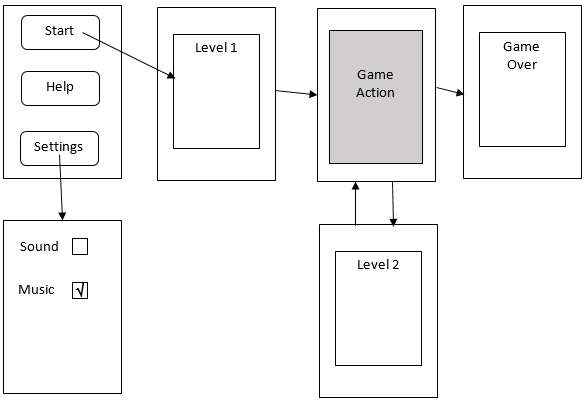
下圖展示了一個典型的遊戲屏幕。一款遊戲由各種屏幕組成,每次只顯示其中一個。開發遊戲時,若能方便地在這些屏幕間切換會很實用:先做初始菜單屏,再是遊戲開始屏、主遊戲屏(通常最難)、遊戲結束屏等等。
Game screens
libGDX 透過 Game 抽象類和 Screen 接口來支援這種模式。
這是一個非常輕量的構造,你需要提供含 Screen 對象的 Game 實作。Game 類無非是一個代表一個或多個屏幕的 ApplicationListener,這樣讓屏幕的切換變得更容易,也讓資源處理更順手。Screen 接口提供了一個 dispose 方法,但不會自動呼叫,你得自己呼叫它來處理屏幕上的資源。這其實是好事,因為它讓資源處理更靈活:一個屏幕可以保留預加載的可重用資源。一般來說,這種模式允許你實作一個資源管理服務,它會預加載資源、並釋放近期不會用到的資源。例如從第 1 關切到第 2 關時,你需要釋放第 1 關資源並預加載第 2 關資源,同時還停留在關卡屏幕上;一個獨立的服務類就能負責資源的加載與卸載,遊戲屏幕模式可以輕鬆在恰當時機呼叫它。
如果你觀察各個遊戲屏幕,會發現它們大多很簡單。除了動作畫面外,其餘屏幕通常只顯示一則訊息,並為用戶提供幾個操作選項,本質上就是簡單的用戶界面。libGDX 提供 scene2d 來促進這類屏幕的開發。引述 libGDX wiki:
scene2d 是一個 2D 場景圖,用於佈局、繪製與處理輸入,適合製作遊戲菜單、HUD 覆蓋層、工具和其他用戶界面。scene2d.ui 包提供了許多現成的演員(Actor)與工具來構建 UI。
我在水果捕手中沒有親自使用 scene2d,但建議你在自己的應用中評估它。
繪製圖像
下面的程式碼片段展示了在螢幕上渲染圖像所需做的事(取自 libGDX wiki 的簡單遊戲範例)。首先你需要建立一個相機並在 create 方法中載入對象,接著建立紋理對象並在其中載入圖片。在 render 方法中,你用加載對象繪製貼圖。別忘了在 dispose 方法中處理紋理和加載對象。
Texture bucketImage;
OrthographicCamera camera;@Override
public void create() {
camera = new OrthographicCamera();
setToOrtho(camera, 800, 480);
batch = new SpriteBatch();
dropImage = new Texture(Gdx.files.internal("drop.png"));
…@Override
public void render(){
Gdx.gl.glClearColor(0, 0, 0.2f, 1);
Gdx.GL.glClear(GL10.gl_COLOR_BUFFER_BIT);
batch.setProjectionMatrix(camera.combined);
batch.begin();
batch.draw(bucketImage, drop.x, drop.y);@Override
public void dispose(){
bucketImage.dispose();
batch.dispose();}
……
用 libGDX 繪製圖像相當容易(如果你覺得上面的程式碼複雜,不妨研究一下不用框架、直接靠 OpenGL 繪圖有多麻煩)。然而上述程式碼只適合很簡單的遊戲,實務上你需要為圖像繪製程式碼增加一層抽象。
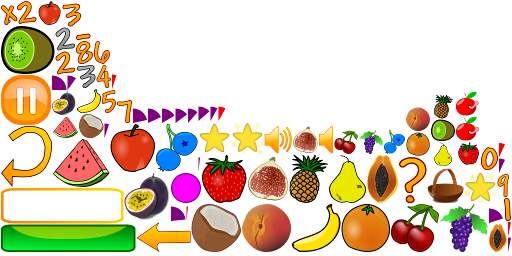
首先,如果你有很多小圖片,不該逐一載入,而應該把它們「打包」進一張大圖,載入為紋理後再選擇其中的區域。下圖展示了水果的小圖像被全部打包進一張大圖。
game images atlas
libGDX 讓建立圖集(texture atlas)變得很簡單,你可以直接在桌面專案中完成。你要做的就是加入 gdx-tools.jar 到類別路徑,寫幾行程式碼。我就是這樣做水果捕手的:我把最大寬高分別設為 1024,若圖像放不進一張 1024x1024 的圖,就會產生多張,而這對選擇區域的程式碼完全透明、無需改動。texturepacker2.process 會把指定資料夾裡的所有圖像打包,並複製到 Android 專案資料夾,同時產生一個「圖集」檔——這是一個簡單的文字檔,記錄每張單獨圖像在打包圖中的位置。水果捕手共建立了三個圖集:一個小圖像、一個英文文字圖像、一個德文文字圖像。
Settings settings = new Settings();
settings.maxWidth = 1024;
settings.maxHeight = 1024;
texturepacker2.process(, "images", "/fruitcatcher-android/assets", "game");
texturepacker2.process(, "text images", "/fruitcatcher-android/assets", "text_images");
texturepacker2.process(, "text images de", "/fruitcatcher-android/assets", "text_images_de");
呼叫上述程式碼後,你需要刷新 Android 專案讓變動生效。同時應留意 texturepacker2 支援動畫的命名約定,你可以用 image_n.png 這樣的序列命名(n 為整數,代表幀的索引)。若精靈由多幀組成,這個約定能讓載入這些幀變得很輕鬆。
// 建立一個圖集對象 TextureAtlas atlas = new TextureAtlas(Gdx.files.internal("game.atlas"));// 1 載入星星幀 TextureRegion startTexture1 = atlas.findRegion("star", 1);// 2 載入星星幀 TextureRegion startTexture2 = atlas.findRegion("star", 2);// 載入按鈕圖像 TextureRegion buttonTexture = atlas.findRegion("button");
在複雜遊戲中,圖像眾多,載入全部圖片可能相當耗時。這類遊戲通常會在開始屏幕顯示「加載中」,並啟動圖像及其他所需資源的加載,等一切都裝載好後遊戲才正式開始。開頭的短暫延遲能讓用戶接受,隨後遊戲就能平穩運行。libGDX 透過 AssetManager 支援這種模式。
如你所見,實際應用中的圖像加載並不那麼簡單。你可能要用到一到兩個 AssetManager、TexturePacker,甚至實作自訂的加載與卸載方案來應對遊戲各屏幕間的切換。基於這些原因,我認為最好建立一個獨立的服務,作為所有圖像與其他程式碼之間的一層。我在水果捕手中把這個服務取名為 ImageProvider。有了這樣的服務,你就能在不影響整個源碼的情況下嘗試不同的加卸載技術——如果你從一開始就這樣設計,日後絕對會有所回報。
繪製文字
如果你以前沒做過遊戲,可能會驚訝於顯示文字需要特別處理。你要理解,出於效能考量,遊戲框架使用 OpenGL,而無法直接使用系統字體。所幸 libGDX 讓建立位圖字體變得非常容易。這一切都要歸功於 hiero 這個開源工具,以前很難找到能用的版本,現在 libGDX 把它作為工具保留下來,你可以直接從 libGDX 啟動。hiero 能載入任何系統字體並轉換成 libGDX 認得的位圖字體格式,也能直接載入 TTF 字體而無需安裝。使用 hiero 時請注意授權,只使用你有權使用的字體。建立好位圖字體後,載入並用它顯示文字就很簡單了。
// 加載位圖字體 BitmapFont font = new BitmapFont(Gdx.files.internal("fonts/poetsen.fnt"), Gdx.files.internal("fonts/poetsen.png"), false);// 用一個 SpriteBatch 對象畫一個字符串 font.draw(batch, line_string, lineX, lineY);
狀態保存
你可能一開始沒意識到,你的遊戲必須能夠保存並恢復其狀態。這在移動設備上尤其重要,因為遊戲隨時可能被來電打斷。當玩家中斷後回到遊戲,她會期望回到離開時的狀態;若她要衝高分卻發現得從頭開始,一定會生氣,你也該預期一些負評。
你的遊戲必須能從頭、從一個已知狀態啟動,並在不斷更新自身狀態的同時,在恰當時機把它持久化到非揮發性存儲。libGDX 提供跨平台的 JSON 序列化能力,讓你能序列化與反序列化類。水果捕手有兩個獨立的狀態類:GameScreenState 用來存儲當前遊戲狀態(已收集分數、剩餘時間、天上的水果),GameState 則持有遊戲會話相關資訊。兩者都在 pause 方法中保存。如果你的狀態對象更複雜、序列化耗時較長,就應該定期保存,而不要等到 pause 方法才做。
呼叫 Android 原生程式碼
以下情況可能需要呼叫 Android 原生程式碼:
顯示廣告
應用內購買
使用原生用戶輸入
整合排行榜
wiki 上有如何把 libGDX 遊戲與 AdMob 整合的說明。我在水果捕手中用類似技術顯示 AdMob 廣告,同時需要讓用戶在達成高分時輸入名字並顯示前五名成績。整合原生程式碼實際上發生在 AndroidApplication 類中——這是 libGDX 擴展自 Android Activity 的類。要從 libGDX 呼叫原生程式碼,你應該做到以下幾點:
建立一個接口,定義需要呼叫原生入口點的方法。AndroidApplication 實作會實作這個接口。我把這個接口命名為 GameEventListener,它屬於而非 libGDX 的 Android 專案部分,因此桌面專案也能存取它。
你的 com.badlogic.gdx.Game 實作會接受 gameeventlistener 作為建構子參數。這可以是一個平台你不打算實作原生功能時傳入的空的實現。我需要快速除錯與測試水果捕手的桌面版,而桌面版不需要顯示廣告與高分,於是我傳入一個空的 gameeventlistener,並在遊戲類中呼叫方法前檢查 null。
完成上述步驟後,你會在 AndroidApplication 類中擁有入口點方法,它們會被 libgdx 引擎呼叫。由於 libgdx 不在 UI 線程中運行,你無法直接從這些方法存取 UI,而要改用一個消息處理器來發送觸發相應 UI 動作的消息。
編譯說明
文章頂部的 zip 檔包含 libGDX 的二進制文件(否則壓縮檔會太大),不過要加上它們很容易。下載並運行 gdx-setup-ui.jar,它能建立新專案或更新現有專案。點擊「更新」,選擇你解壓 zip 的位置,所需檔案就會被加入。有一件事它不會告訴你:gdx-tools.jar 需要手動放進桌面專案的 libs 資料夾。
我也把程式碼放到了 GitHub,你可以從那裡克隆庫,所有需要的檔案都包含在內。最後,你也可以從 Google Play 下載這款遊戲,請注意該版本會在頁面頂部顯示廣告,而 APK 則是無廣告版。
概要
如果文章太長你直接滑到底部,這是個總結。
libGDX 是一個跨平台的開源遊戲框架,可自由用於商業應用。
libGDX 透過 ApplicationListener 接口實現主迴圈模式,並支援遊戲屏幕模式。
libGDX 讓在螢幕上呈現圖像變得容易,還提供把小圖打包成大圖、以及在顯示初始屏幕時於背景載入圖像的工具。
用 libGDX 一行程式碼就能嵌入位圖字體,你可以用任何系統字體透過工具建立位圖字體。
呼叫原生程式碼通常用於展示廣告、應用內購買、原生文字輸入、整合排行榜服務等場景。
請定期保存遊戲狀態,libGDX 透過跨平台的 JSON 序列化讓這件事變得輕鬆。
 Android 端把 SQLite 資料匯出成 Excel:JXL 完整實作指南
做過 Java Web 或 C# 的朋友,對 POI 這套元件應該不陌生,尤其在 OA 類專案裡,Excel 的匯入與匯出幾乎是標配。那麼在 Android App 上能
 Android 流式標籤佈局:自定義 TagView 與 TagGroup
流式標籤佈局常用於標籤、分類、關鍵字與篩選條件。它能在有限寬度中自動換行,讓畫面更有彈性。要實作這類效果,可以將單個標籤設計為 TagView,並用 TagGroup 負
 Android 中用 Pinyin4j 實作通訊錄拼音搜尋
Pinyin4j 嚴格說來是個 Java 開源庫,但在 Android 開發中被使用的頻率並不低。手機通訊錄的「搜尋聯絡人」功能,用 Pinyin4j 就能輕鬆實現——不
 Android CheckBox 複選框的用法與監聽處理
CheckBox 是介面開發中最常見的多選控制項。Android 的實作方式很直接:每個 CheckBox 各自掛一個 CompoundButton.OnCheckedC