

編輯:關於 Android 程式設計
目標效果:
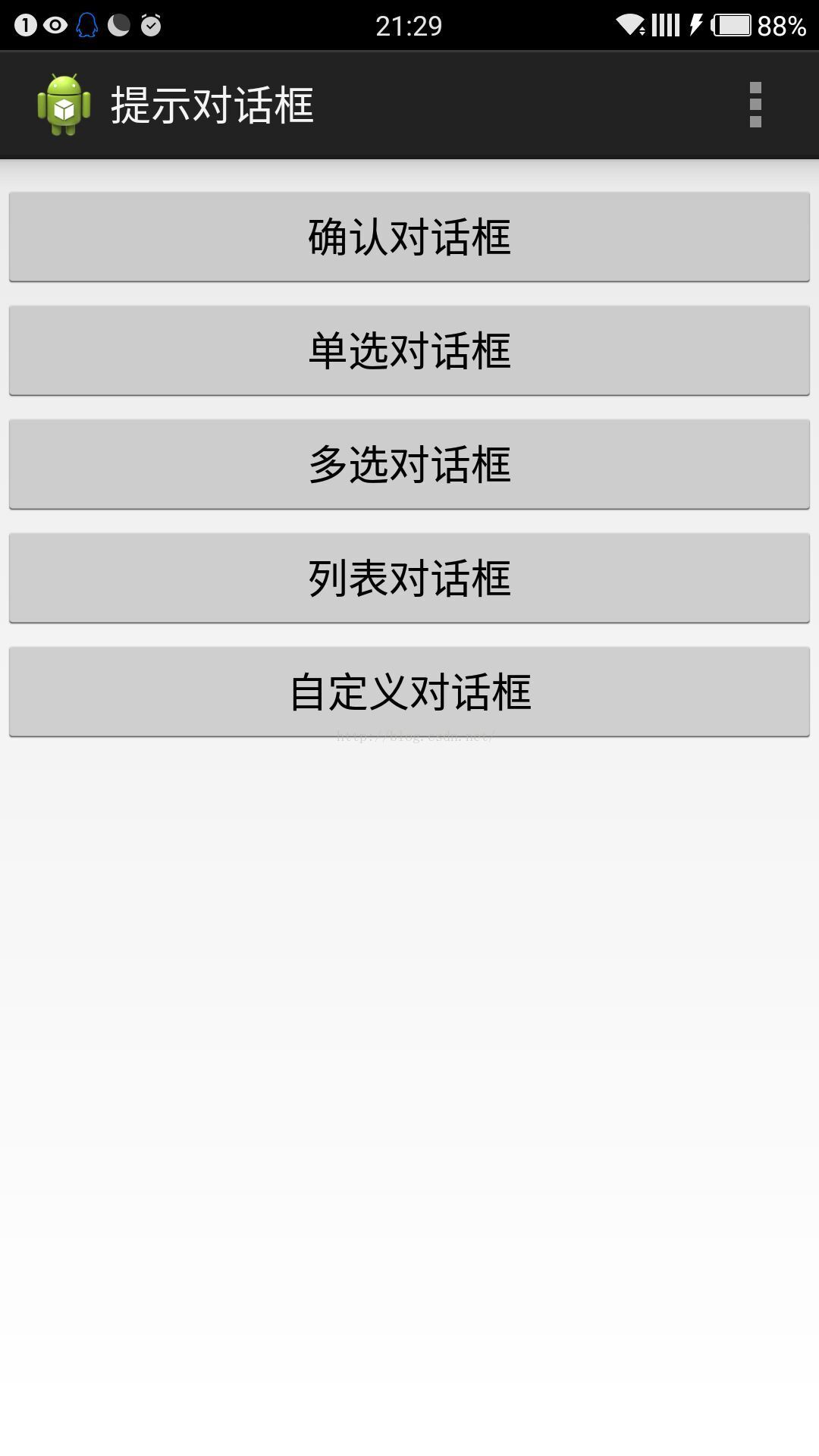
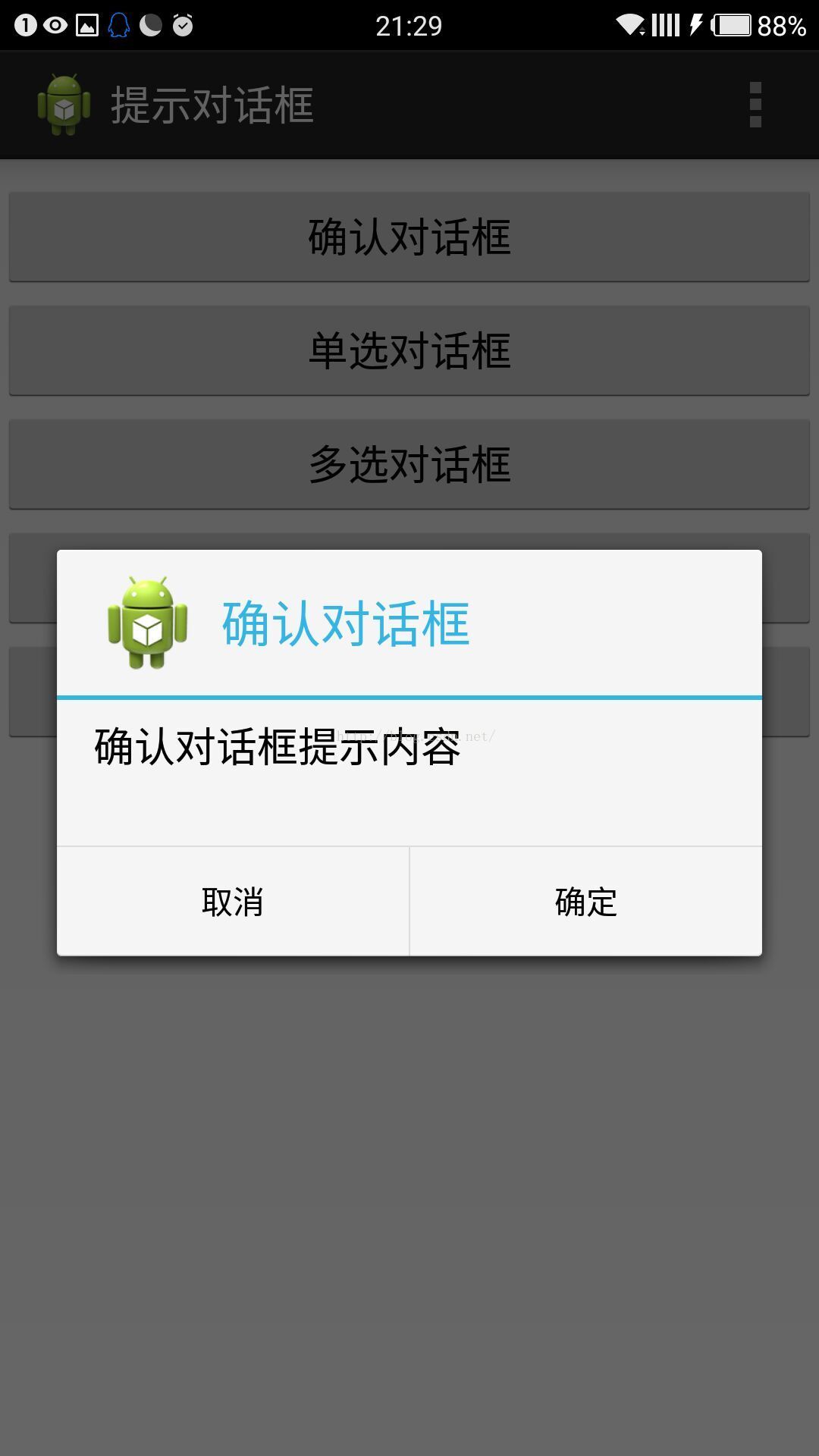
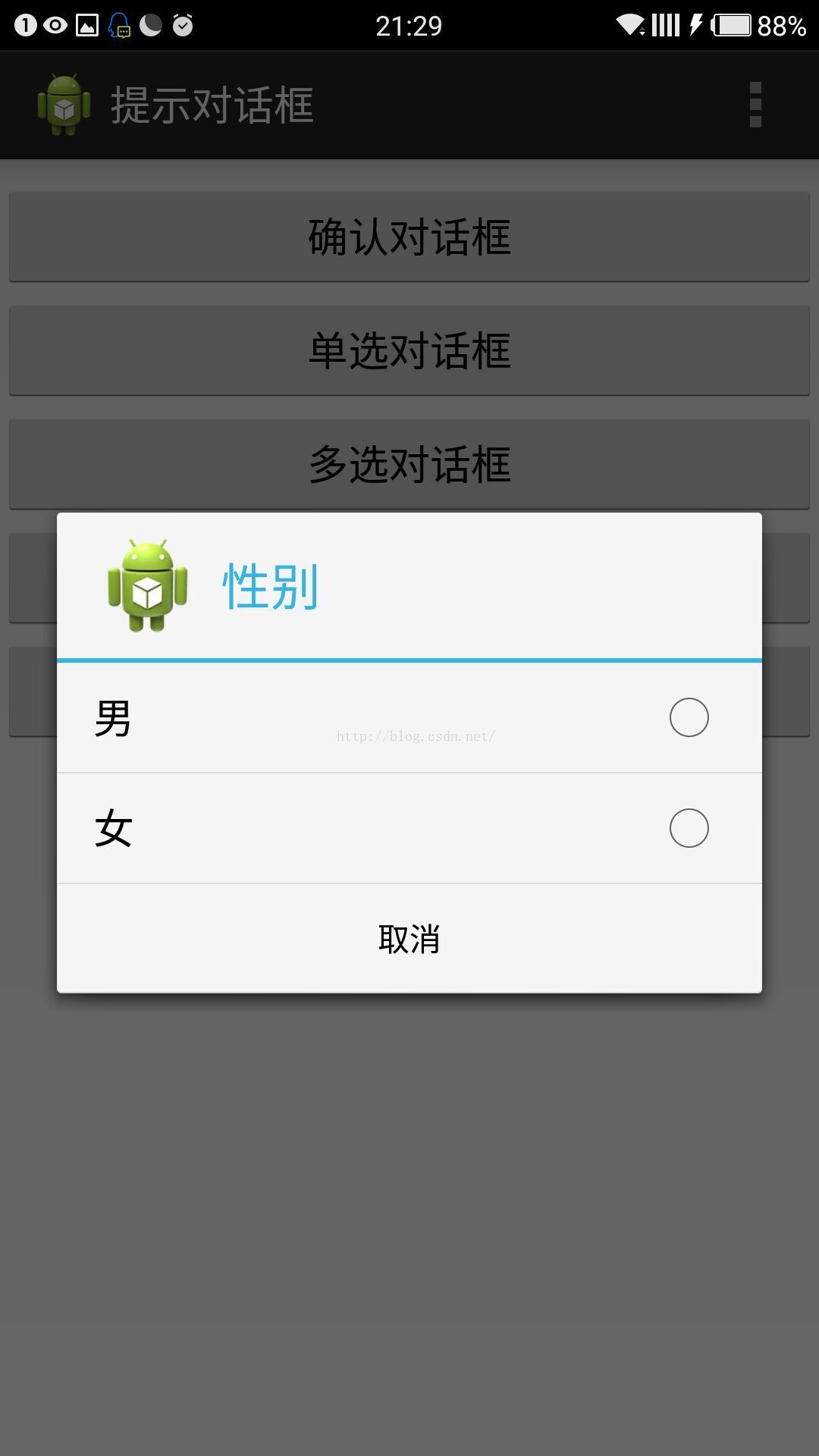
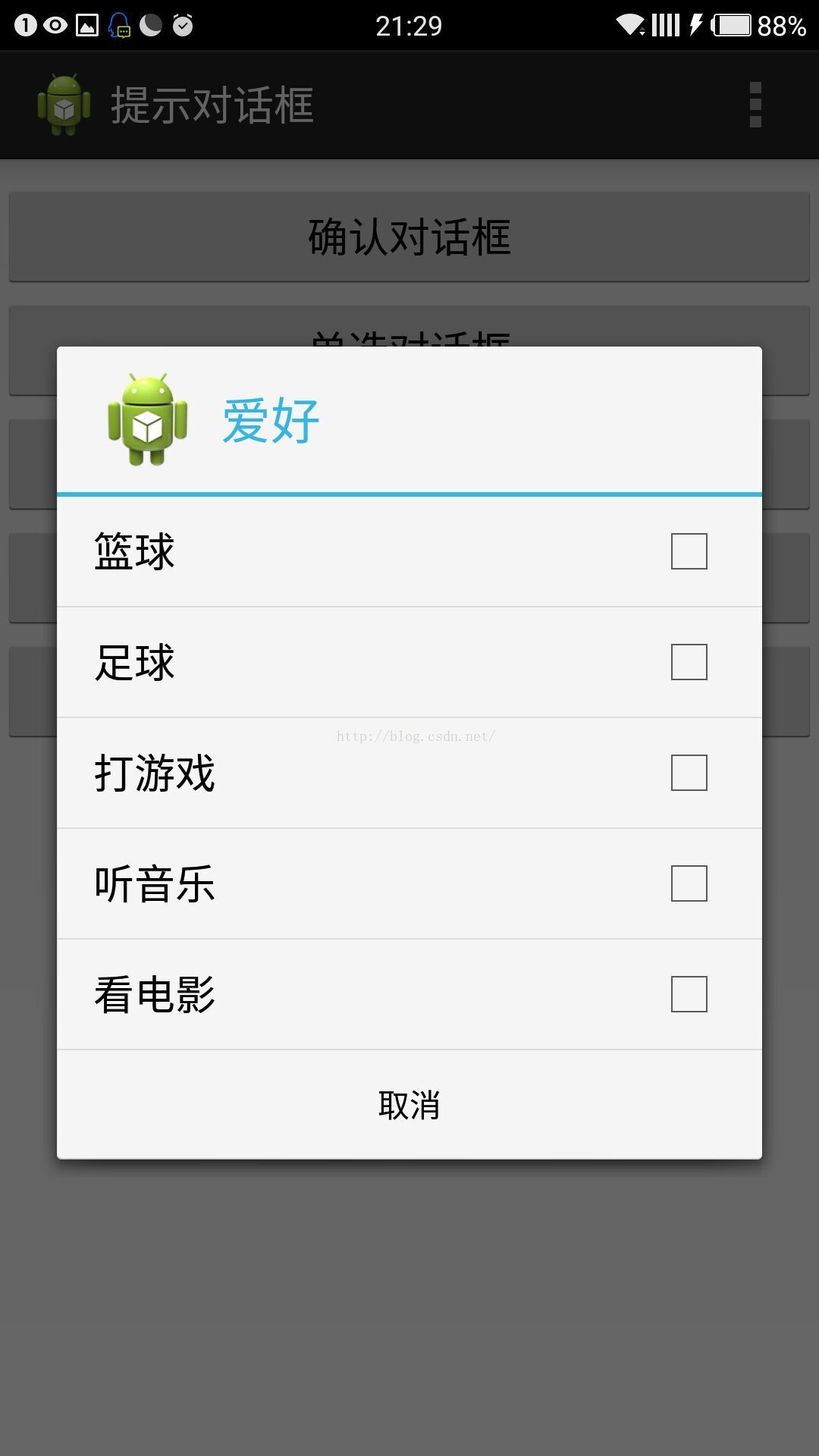
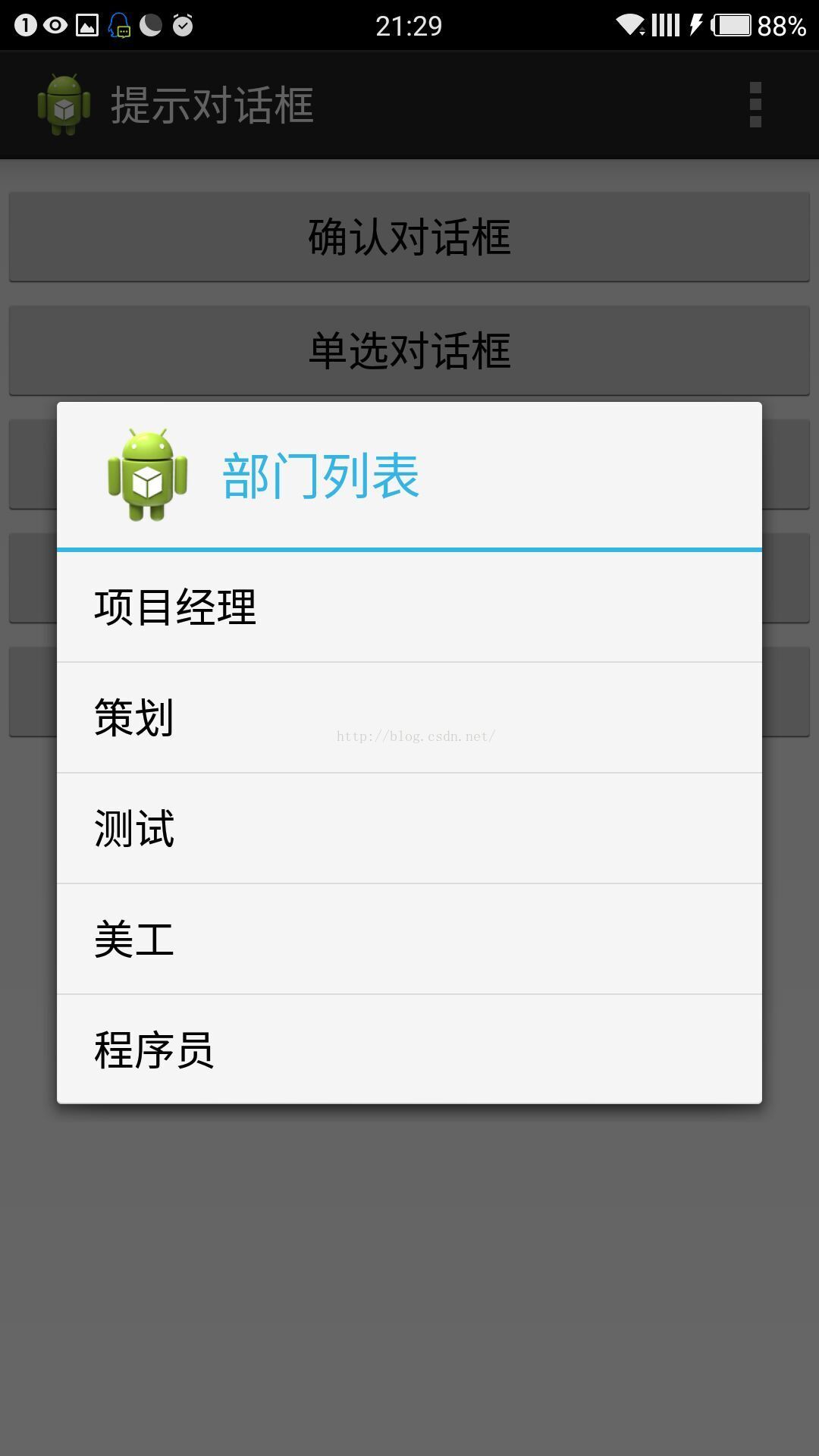
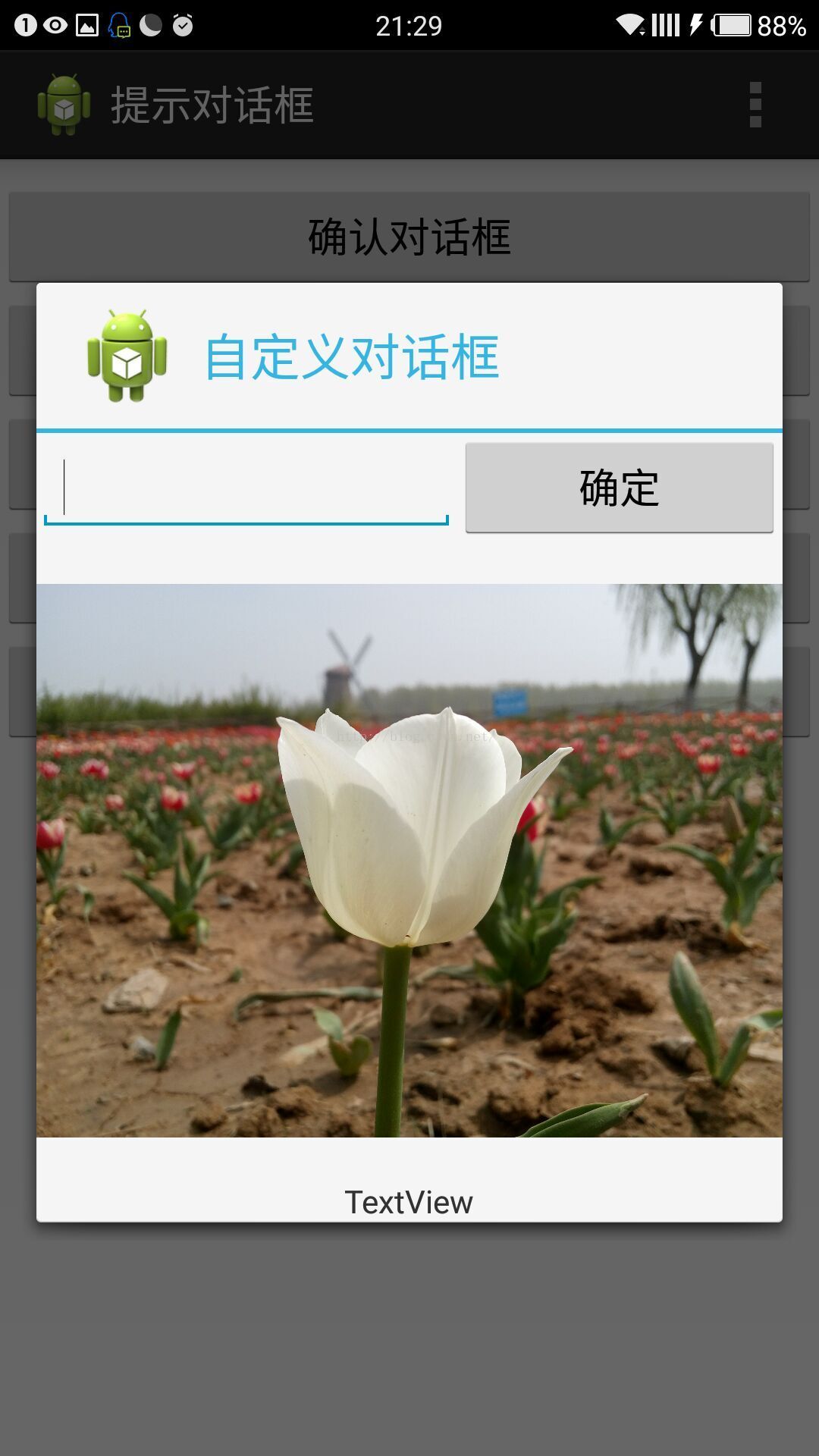
程式執行後,主畫面會列出五顆按鈕。點擊各顆按鈕,分別彈出第二張到第六張圖所示的四種系統對話框與一種自定義對話框;在對話框中點選項目或按下按鈕,畫面下方會同步跳出一個 Toast 提示,用來確認剛才的操作結果。
版面很單純,用一個 RelativeLayout 直排五顆 Button,分別對應確認、單選、多選、列表與自定義對話框。每顆按鈕的關鍵屬性如下:
五顆按鈕透過 layout_marginTop 由上往下錯開排列,實際開發時改用 LinearLayout 加上間距會更好維護。
最後一種對話框需要我們自己設計樣式,因此另外建立一個 dialog.xml。內容包含:一個用來輸入文字的 EditText(id 為 edInput)與一顆「確定」按鈕(id 為 btnOk)組成的水平列,下方是一塊 280dp 高的 ImageView(id 為 ivPicture,預設顯示 @drawable/white),最底部放一行置中的 TextView。
外头再包一層垂直方向的 LinearLayout,寬度用 wrap_content 讓對話框貼合內容即可。
MainActivity 實作 OnClickListener,先宣告五顆按鈕與三組字串陣列(性別、愛好、部門),再由 onCreate 依序呼叫 getId() 取得控件、click() 綁定事件,最後在 onClick() 中以 switch 分派到五個 showDialog 方法。
private String[] sexList  = {"男", "女"};                                  // 單選列表
private String[] likeList = {"籃球", "足球", "打游戲", "聽音樂", "看電影"};      // 多選列表
private String[] itemList = {"項目經理", "策劃", "測試", "美工", "程序員"};      // 列表
這是最基礎的用法:透過 AlertDialog.Builder 設定標題、圖示與提示內容,再用 setPositiveButton 與 setNegativeButton 掛上「確定」與「取消」的點擊事件。
AlertDialog.Builder builder = new AlertDialog.Builder(this);
builder.setTitle("確認對話框");
builder.setIcon(R.drawable.ic_launcher);
builder.setMessage("確認對話框提示內容");
builder.setPositiveButton("確定", new DialogInterface.OnClickListener() {
    public void onClick(DialogInterface dialog, int which) {
        Toast.makeText(MainActivity.this, "點擊了確定按鈕", Toast.LENGTH_SHORT).show();
    }
});
builder.setNegativeButton("取消", new DialogInterface.OnClickListener() {
    public void onClick(DialogInterface dialog, int which) {
        Toast.makeText(MainActivity.this, "點擊了取消按鈕", Toast.LENGTH_SHORT).show();
    }
});
builder.create().show();
改用 setSingleChoiceItems 即可。第一個參數是選項陣列,第二個參數是預設勾選的索引(-1 代表全部不選),第三個參數是監聽器,使用者每次點選都會回傳被點擊的索引 which。
builder.setTitle("性別");
builder.setIcon(R.drawable.ic_launcher);
builder.setSingleChoiceItems(sexList, -1, new DialogInterface.OnClickListener() {
    public void onClick(DialogInterface dialog, int which) {
        String sex = sexList[which];
        Toast.makeText(MainActivity.this, "這個人性別為" + sex, Toast.LENGTH_SHORT).show();
    }
});
builder.setNegativeButton("取消", new DialogInterface.OnClickListener() {
    public void onClick(DialogInterface dialog, int which) {
        dialog.dismiss();   // 關閉對話框
    }
});
多選使用 setMultiChoiceItems,監聽器換成 OnMultiChoiceClickListener,回呼中多帶一個 isChecked 參數,用來判斷這一項目是被勾選還是被取消。要特別注意:第二個參數代表「預設勾選狀態」,此處若不需要預設值應傳入 null,而不是單選那樣的 -1。
builder.setTitle("愛好");
builder.setMultiChoiceItems(likeList, null, new DialogInterface.OnMultiChoiceClickListener() {
    public void onClick(DialogInterface dialog, int which, boolean isChecked) {
        if (isChecked) {
            Toast.makeText(MainActivity.this, "我喜歡" + likeList[which], Toast.LENGTH_SHORT).show();
        } else {
            Toast.makeText(MainActivity.this, "我不喜歡" + likeList[which], Toast.LENGTH_SHORT).show();
        }
    }
});
如果只需要「點一下就完成選擇」,用 setItems 最為簡潔,它不會出現圓鈕或核取方塊。
builder.setTitle("部門列表");
builder.setItems(itemList, new DialogInterface.OnClickListener() {
    public void onClick(DialogInterface dialog, int which) {
        Toast.makeText(MainActivity.this, "我點擊了" + itemList[which], Toast.LENGTH_SHORT).show();
    }
});
把先前寫好的 dialog.xml 用 LayoutInflater 轉成 View,再透過 builder.setView(view) 塞進對話框,就完成樣式自訂。之後若要讀取 EditText 的內容或攔截按鈕,只要在取得 View 後自行 findViewById 即可。
LayoutInflater inflater = LayoutInflater.from(this);
View view = inflater.inflate(R.layout.dialog, null);
AlertDialog.Builder builder = new AlertDialog.Builder(this);
builder.setTitle("自定義對話框");
builder.setIcon(R.drawable.ic_launcher);
builder.setView(view);
builder.create().show();
五種對話框其實共用同一套 Builder,差別只在「內容呈現方式」:setMessage 是純文字、setSingleChoiceItems 是單選、setMultiChoiceItems 是多選、setItems 是清單,而 setView 則完全交給自訂佈局。另外記得單選的預設值用 -1、多選的預設值用 null,這是初學者最容易混淆的一點。完成上述步驟後執行專案,即可看到與開頭截圖一致的成果。
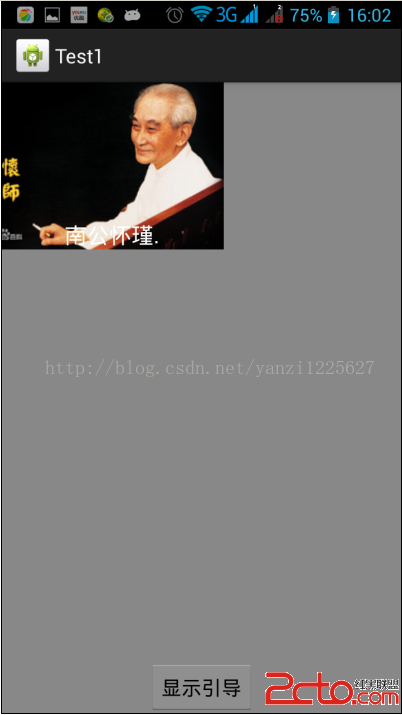 Android 自定義 UI 陷阱:LayoutInflater 填充不宜放在基類
問題背景有些 UI 具有共性,例如首次啟動時的引導提示。為了複用,常會設計 BaseGuideView,讓子類實作不同方向的提示畫面。陷阱若把 LayoutInflate
 OpenGL 著色器實作:用 GLSL 實現徑向模糊(放射效果)
這個功能我之前也介紹過,之所以在這裡轉載,是因為這個版本是用 OpenGL 實現的,大家可以對照學習一下 OpenGL 的相關用法。 利用 OpenGL 實現徑向模糊,可
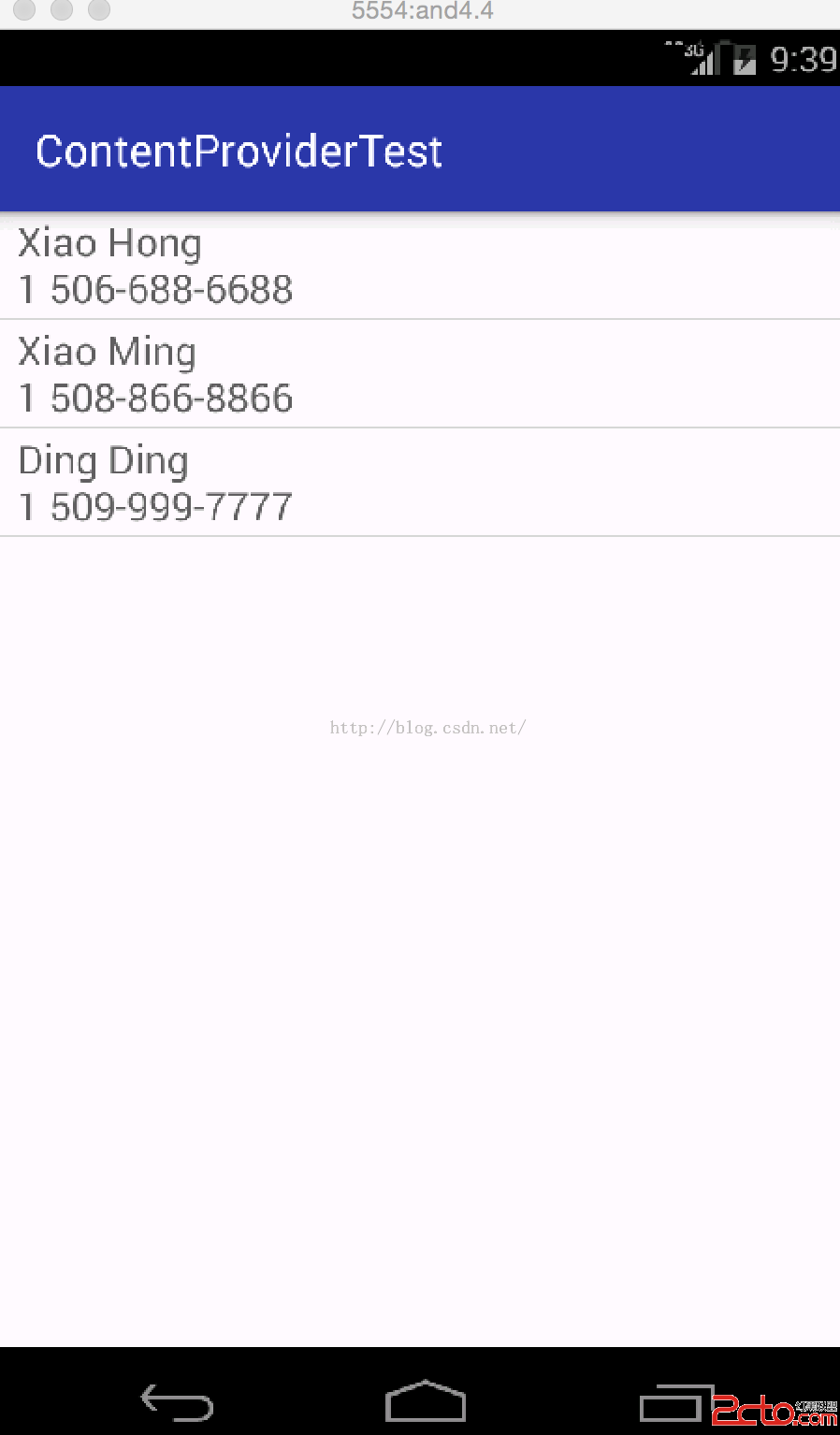 Content Provider 入門:跨應用共享數據的第一課
學完 Activity 與 Service 之後,四大組件還剩最後一個:Content Provider。它解決的是跨應用的數據共享問題。 它解決什麼問題 微信想讀取手
 Android 與 HC-06 藍牙模組通訊的實作思路
HC-06 是常見的藍牙串口模組,Android 裝置可透過藍牙 RFCOMM Socket 與其建立連線,再用串流方式收發資料。整個流程可拆成裝置發現、配對連線、資料