

編輯:關於 Android 程式設計
從這一篇開始,我們要做一個系列,把 Android 4.0 原生的桌面程式 Launcher 攤開來看。目標不是逐行翻譯程式碼,而是理解它「為什麼這樣設計」:桌面由哪些容器組成、每一層負責什麼、翻頁與 Dock 是怎麼被組織起來的。讀懂一個成熟且被驗證過的專案,往往比讀十本入門書更能提升架構能力,因此這個系列會由整體結構出發,再逐層往下鑽。
分析布局最直覺的方式,是同時看兩份資料:一份是 Launcher.xml 原始檔,一份是用 hierarchyviewer 工具對執行中的桌面做截圖擷取。兩者對照,就能把「xml 裡的節點」和「畫面上看到的方塊」一一對應起來。
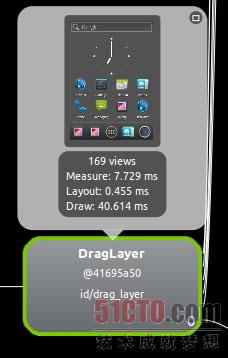
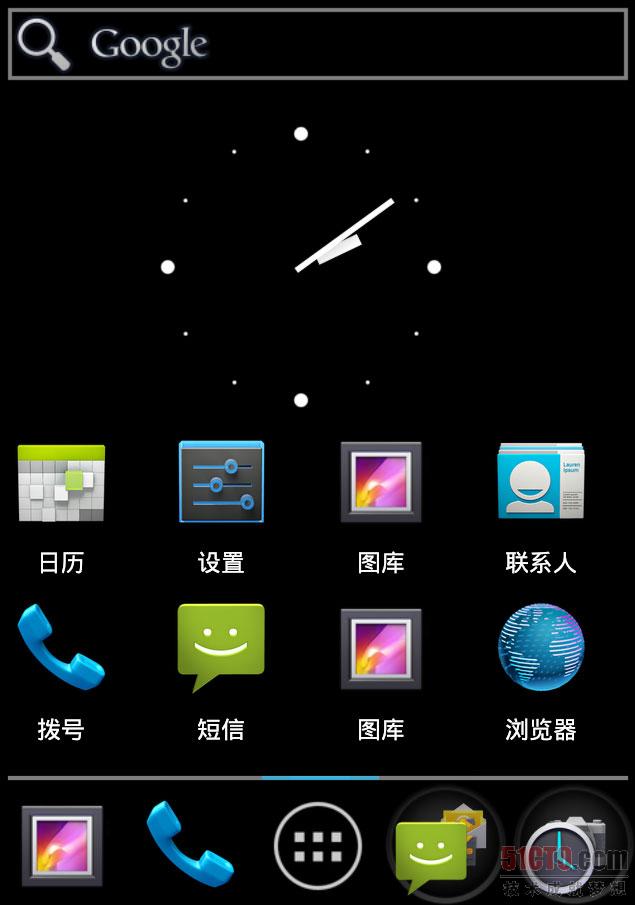
放大後可以清楚看到桌面的成員:最上方是 Google 搜尋框,接著一個常駐的 Widget,中間是圖標與分隔線,最底部則是 Dock 區。
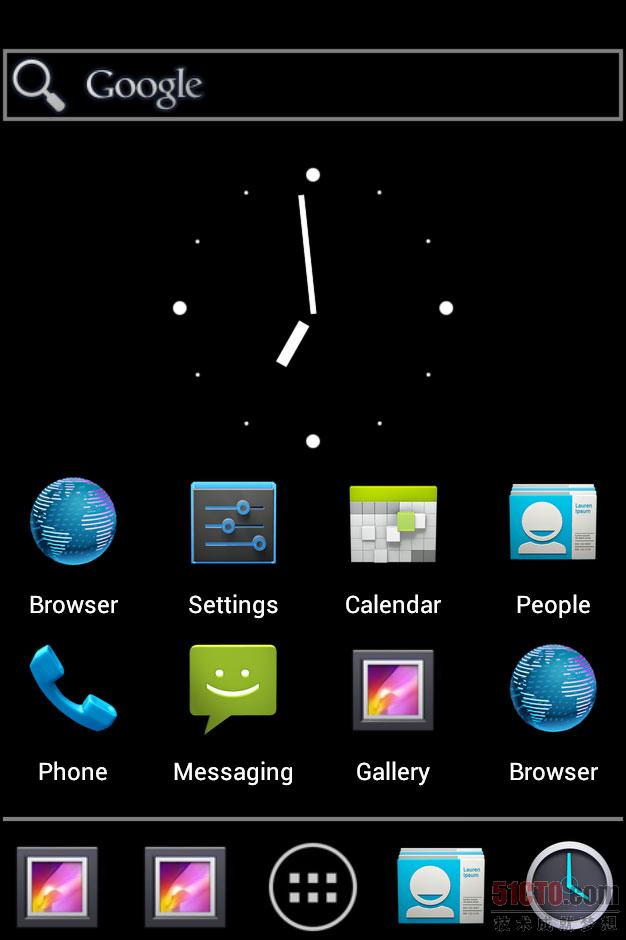
這裡有個觀念要先記住:桌面程式本身並不包含壁紙。壁紙是由 WallpaperManagerService 負責繪製,Launcher 只是疊在壁紙之上的另一層 View,兩者彼此獨立。理解這一點,後面看到「桌面為什麼可以隨頁面滑動而壁紙只緩慢位移」就不會覺得奇怪。
精簡掉屬性雜訊後,整個布局的骨幹其實只有幾個區塊:
com.android.launcher2.DragLayer   (id: drag_layer, match_parent x match_parent)
   |
   +-- include  dock_divider        (layout: workspace_divider)
   +-- include  paged_view_indicator(layout: scroll_indicator)
   +-- com.android.launcher2.Workspace (id: workspace)
   +-- include  qsb_bar             (layout: qsb_bar)
   +-- apps_customize_pane          (初始 invisible)
   +-- 其餘三個初始 gone 的層
根節點是 DragLayer,它繼承自 FrameLayout,因此整個桌面可以被視為一個「層疊容器」:所有子元素都堆在同一個座標系上,靠 layout_gravity 決定誰在上、誰在下。這種設計的好處是拖曳(drag)時不必擔心被父容器的裁切或滾動打斷。
這兩個都只是 include 進來的簡易布局。dock_divider 引進 workspace_divider.xml,裡面只有一顆 ImageView,就是 Dock 上方那條分隔線;paged_view_indicator 引進 scroll_indicator.xml,顯示一個 .9.png 圖檔,也就是翻頁時那條淡藍色的頁面指示條。兩者都對齊底部,並以 button_bar_height 往上推開,避免被 Dock 遮住。
Workspace 才是真正的桌面主體。從 Launcher.xml 可以看到它由 5 個 workspace_screen 組成,每一頁對應一個 CellLayout;而 CellLayout 是繼承 ViewGroup 自製的容器,專門負責把圖標、Widget 與資料夾排進格子裡。
Workspace 上宣告的幾個自訂屬性很值得注意:defaultScreen="2" 指定啟動時預設停在第 3 頁、cellCountX 與 cellCountY 皆為 4 表示每頁是 4×4 的格盤、pageSpacing 控制頁間距,另外還針對左右邊界設定了 scrollIndicator 的內距。這種「用自訂屬性把可調參數外露」的做法,是 framework 級元件很典型的設計手法。
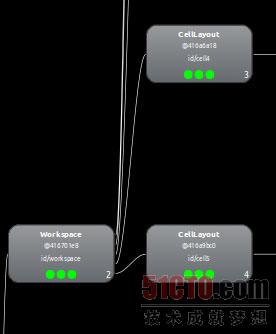
布局樹中可以看到 Workspace 底下掛著索引 0 到 4 的五個 CellLayout,與 defaultScreen 的設定互相呼應。
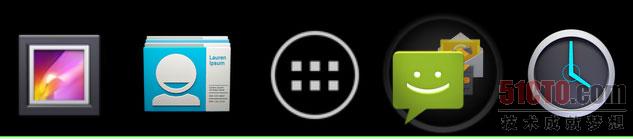
Hotseat 就是我們平常講的 Dock。有趣的地方是,它內部同樣只有一個 CellLayout,用來承載四個常用圖標,中間那格則留給「顯示全部應用程式」的入口。
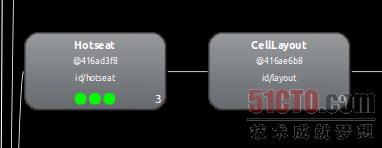

qsb_bar 位於螢幕最上方。由於它獨立於 Workspace 之外,所以桌面翻頁時它不會跟著跑,永遠固定不動——這正是「層疊而非嵌套」所換來的好處。
點擊 Dock 中間的按鈕後,這個平時隱藏的層會轉為顯示,把已安裝的程式與 Widget 全部列出來。
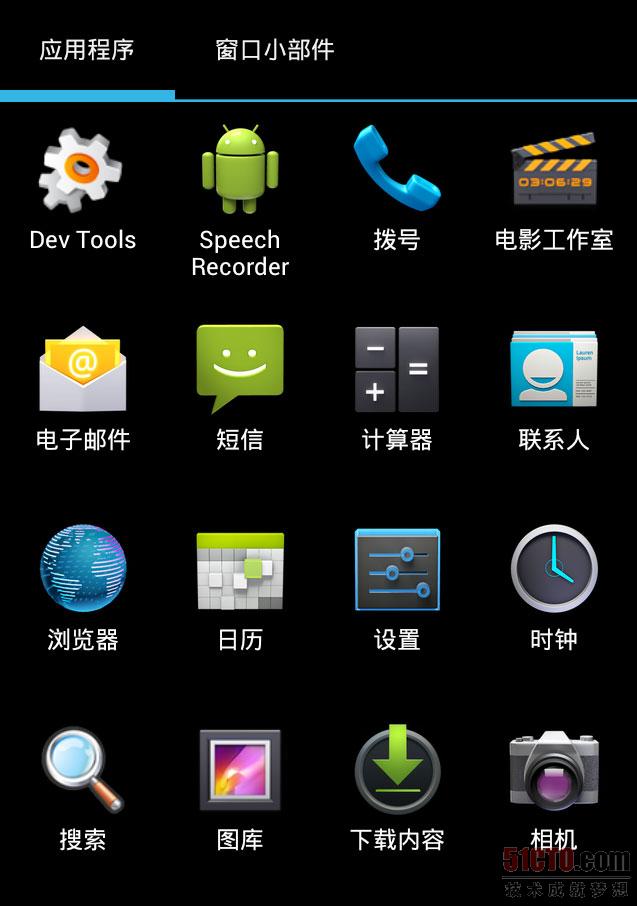
apps_customize_pane.xml 主要分成兩塊:tabs_container 與 tabcontent。前者是切換「應用程式/Widget」的分頁列:

後者則是內容區,切到哪個 tab 就顯示對應的清單:

workspace_cling 與 folder_cling 是剛刷機、第一次進入桌面時出現的使用教學,說明工作區與資料夾怎麼用;使用者跳過之後就不再顯示。
把上面的結構串起來,Android 4.0 桌面的設計思路就非常清楚了:一個 FrameLayout 型的 DragLayer 當舞台,把搜尋框、工作區、Dock、抽屜各自當成獨立圖層往上疊;工作區內部再以「頁 → CellLayout → 格子中的項目」三層來組織內容。這種分工讓每個模組都能單獨演化,也是後續系列文章可以逐塊深入的原因。下一篇我們就從 CellLayout 與 Workspace 的排布、拖曳邏輯繼續往下看。
 Android 二維碼生成與識別:基於 ZXing 庫的實戰(附源碼)
二維碼可謂是移動互聯網時代最普及的技術之一,大街小巷、各類應用裡隨處可見。本文以實現為導向,帶大家用 Google 的 ZXing 庫完成兩件事:生成二維碼,以及通過攝像
 Android 儲存:用 XML 序列化器將系統短信備份到 SD 卡
上一節我們是手動拼接 XML 檔,但這種做法有個問題。例如在插入短信內容時: sBuffer.append(...); sBuffer.append(sms.getBo
 Android 應用開發中的單元測試分析
單元測試是確保程式品質的重要方法。在 Android 開發中,適當的單元測試可以幫助開發者及早發現問題,也能降低後期維護成本。本文說明單元測試的基本概念,以及 Andro
 紅米手機快捷鍵使用技巧總整理
紅米在市場上的位置愈來愈吃重,價格親民又好用。不過它其實藏了不少快捷操作,知道之後能省下很多翻選單的時間。以下把按鍵與組合鍵整理成清單,方便對照。 紅米手機快捷鍵使用技巧