

編輯:關於 Android 程式設計
無論是定制 ROM 還是單純開發 App,只要涉及 UI,最終都繞不開「主題與樣式」這件事。屬性數量非常龐大,臨時查閱時可以直接翻 SDK 中的 android-N\data\res 目錄,但那裡只有純資源檔、沒有 Java 碼,看不出「這個元件到底讀了哪個 style」,所以更推薦把 framework/base 原始碼抓下來對照著看。本篇分成兩半:前半談自定義 View 怎麼加上自己的屬性,後半談怎麼覆蓋系統控制項的預設風格。
先建一個 PumpKinCustomeView 專案。主 Activity 只做一件事:放一顆按鈕,點下去跳到主題展示用的 ThemeActivity。
public class PumpKinMainActivity extends AppCompatActivity {
    private Button mButton;

    protected void onCreate(Bundle savedInstanceState) {
        super.onCreate(savedInstanceState);
        setContentView(R.layout.activity_pump_kin_main);
        mButton = (Button) findViewById(R.id.button);
        mButton.setOnClickListener(new View.OnClickListener() {
            public void onClick(View v) {
                startActivity(new Intent(PumpKinMainActivity.this, ThemeActivity.class));
                finish();
            }
        });
    }
}
接著在 res/values 下新增 atts.xml,用 declare-styleable 宣告自訂屬性:
resources
   declare-styleable name="UIView"
屬性的型別寫法有幾種常見形式:reference(參考資源)、color(顏色)、dimension(尺寸)、boolean、integer、float(百分比 fraction)、flags(位運算標誌),以及 enum 列舉。列舉的寫法如下:
declare-styleable name="pumpkin_enum_style"
   enum name="enum1" : 1
   enum name="enum2" : 2
   enum name="enum3" : 3
宣告好之後,讓 UIView 繼承 View,並在帶有 AttributeSet 的建構式中用 TypedArray 取值。這裡示範文字大小、文字顏色、背景顏色與矩形寬高五個屬性,每個都帶預設值:
public class UIView extends View {
    private Paint mPaint;
    private Paint mTextPaint;
    private int rectWidth;
    private int rectHeight;

    public UIView(Context context, AttributeSet attrs) {
        super(context, attrs);
        initView(context);
        TypedArray typedArray = context.obtainStyledAttributes(attrs, R.styleable.UIView);
        int textSize  = typedArray.getInteger(R.styleable.UIView_pumpkin_textsize, 128);
        int textColor = typedArray.getColor(R.styleable.UIView_pumpkin_textcolor, Color.GRAY);
        mTextPaint.setColor(textColor);
        mTextPaint.setStrokeWidth(2);
        mTextPaint.setTextSize(textSize);

        int backgroundColor = typedArray.getColor(R.styleable.UIView_pumpkin_background, Color.GRAY);
        rectWidth  = (int) typedArray.getDimension(R.styleable.UIView_pumpkin_view_width, 512);
        rectHeight = (int) typedArray.getDimension(R.styleable.UIView_pumpkin_view_height, 513);
        rectWidth  = Utils.px2dip(context, rectWidth);
        rectHeight = Utils.px2dip(context, rectHeight);
        mPaint.setColor(backgroundColor);
    }

    public void initView(Context context) {
        mPaint = new Paint();
        mTextPaint = new Paint();
    }

    protected void onDraw(Canvas canvas) {
        super.onDraw(canvas);
        canvas.drawRect(new Rect(10, 10, rectWidth, rectHeight), mPaint);
        canvas.drawText("hello view", 50, 800, mTextPaint);
    }
}
這裡有個很容易上當的細節:getDimension 取回來的是 px,不是 dp。如果你在 style 中寫 500,直接拿去用會得到 1500(在 xhdpi 機器上換算成 px 後的值),畫出來的方塊幾乎佔滿整個螢幕。所以取到尺寸後一定要做一次單位轉換:
public class Utils {
    public static int dip2px(Context context, float dipValue) {
        final float scale = context.getResources().getDisplayMetrics().density;
        return (int) (dipValue * scale + 0.5f);
    }

    public static int px2dip(Context context, float pxValue) {
        final float scale = context.getResources().getDisplayMetrics().density;
        return (int) (pxValue / scale + 0.5f);
    }
}
字級也一樣有這個問題,sp 與 px 之間需要自行換算。
先為這個 View 寫一個專屬 style:
style name="Pumpkin_style"
   item name="pumpkin_background"   : #ffff0000
   item name="pumpkin_textcolor"    : #ff00ff00
   item name="pumpkin_view_width"   : 500dp
   item name="pumpkin_view_height"  : 500dp
然後在配置檔中引入這個自定義 View。要注意兩件事:一是在根節點宣告命名空間,二是屬性前綴要與宣告的一致:
LinearLayout  xmlns:pumpkin="https://schemas.android.com/apk/res-auto"
   ...
   org.durian.pumpkincustomeview.view.UIView
      android:layout_width  : wrap_content
      android:layout_height : wrap_content
      pumpkin:pumpkin_textsize : 128
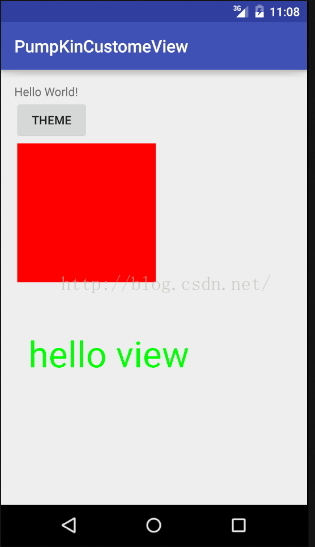
現在的 Android Studio 可以直接用 res-auto 這個捷徑,早期版本則必須寫成 res/套件名稱。實務上通常會把一部分屬性寫在佈局裡、另一部分封裝進 style,兩者混用完全可行,但要注意直接寫在佈局上的值優先於 style。執行後可以看到紅色矩形與綠色文字被畫了出來。
場景是這樣:我希望某個 Activity 裡所有的 CheckBox 長得一致、所有 EditText 也長得一致,但不要影響其他頁面。系統資源設計有幾個基本規律,理解這三條之後就通用了。
規則一:樣式具有繼承性。用 parent 屬性繼承,子樣式自動擁有父樣式的全部屬性值。
style name="AppTheme" parent="Theme.AppCompat.Light.DarkActionBar"
   item name="colorPrimary"    : @color/colorPrimary
   item name="colorPrimaryDark": @color/colorPrimaryDark
   item name="colorAccent"     : @color/colorAccent
規則二:子類可覆蓋父類的屬性值。父類已經指派過的屬性,子類只要有不同需求,重新指派一次即可。
style name="CustomeAppTheme" parent="@style/AppTheme"
   item name="colorPrimary"    : #ffff0000
   item name="editTextStyle"   : @style/pumpkin_editTextStyle
   item name="checkboxStyle"   : @style/pumpkin_checkboxStyle
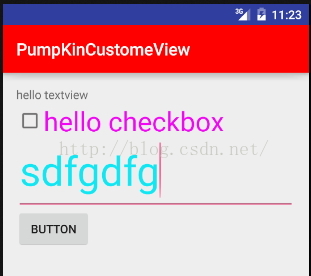
colorPrimary 在 AppTheme 中已有值,但這裡希望標題欄是紅色,於是重新指派一次就達到了覆蓋的效果。
規則三:調整頁內某類控制項,就繼承系統樣式再改需要改的部分。不必從零開始寫,只覆寫關鍵屬性即可:
style name="pumpkin_editTextStyle" parent="@android:style/Widget.Material.EditText"
   item name="android:textColorPrimary": #ffff0000
   item name="android:textColor"      : #ff11e7f3
   item name="android:textSize"        : 48sp

style name="pumpkin_checkboxStyle" parent="@android:style/Widget.Material.CompoundButton.CheckBox"
   item name="android:textColor": #fff107f3
   item name="android:textSize" : 32sp
把這兩個 style 掛到 CustomeAppTheme 上,再於 Manifest 中指定給 ThemeActivity 使用,執行後就會看到 EditText 與 CheckBox 原本 54% 透明度的黑灰色,被換成我們指定的顏色。
讀者可能會問:我怎麼知道 EditText 對應的是 editTextStyle?順序其實固定,從元件原始碼倒推即可:
// EditText.java
public EditText(Context context, AttributeSet attrs) {
    this(context, attrs, com.android.internal.R.attr.editTextStyle);
}
看到 editTextStyle 這個屬性之後,再去搜尋它的指派位置:
item name="editTextStyle": @style/Widget.Material.EditText
(這裡用的是 Android 5.0 的原始碼,所以帶有 Material 字樣。)

搜尋時還有一個關鍵點:這個屬性必須出現在 Public.xml 中,才代表它是公開資源、App 開發者可以使用;如果只出現在 symbol.xml,那就是系統內部自用的私有資源。既然我們要在自己的 App 裡覆寫,當然必須是公開的才行——在自己的 App 中重新定義同名屬性值,就能覆蓋 framework 的預設。
最粗暴但有效的做法,是把系統中相關的 style 與資源檔全部複製到自己的專案裡再改。單一元件的工作量並不大。以 SeekBar 為例:
// 1. SeekBar.java
public SeekBar(Context context, AttributeSet attrs) {
    this(context, attrs, com.android.internal.R.attr.seekBarStyle);
}

// 2. 找到指派
item name="seekBarStyle": @style/Widget.Material.SeekBar

// 3. 找到定義處
style name="Widget.Material.SeekBar"
   indeterminateOnly : false
   progressDrawable      : @drawable/seekbar_track_material
   indeterminateDrawable : @drawable/seekbar_track_material
   thumb     : @drawable/seekbar_thumb_material_anim
   splitTrack: true
   paddingStart / paddingEnd : 16dip
   background: @drawable/control_background_32dp_material
一般真正需要改的並不多:進度線的粗細與顏色、游標的圖案或顏色。把這段複製到自己專案後,再依需求把要改的資源一併挑出來。例如要改背景,就得把 control_background_32dp_material 拉出來——看到名字就知道是 xml:
ripple android:color="@color/control_highlight_material" android:radius="16dp"
而 control_highlight_material 又是一個 selector:
selector
   item android:alpha="@dimen/highlight_alpha_material_colored"
        android:color="?attr/colorControlActivated"
        android:state_checked="true" android:state_enabled="true"
   item android:color="?attr/colorControlHighlight"
往下追會發現 colorControlActivated 其實指向 colorAccent:
item name="colorControlActivated": ?attr/colorAccent
這裡要特別小心:colorAccent 是全域的。在自己的主題中寫下
item name="colorAccent": #fff4e80b
會發現整個 App 的控制項全部變色,而不只是一個元件。另一個 colorControlHighlight 最終會追到 foreground_material_dark,也就是白色前景。把這條鏈路走一遍,你就能精準地只改自己需要的那一層。
前面談的都是 App 層級的覆寫。若目標是定制整套系統,可以在 vendor/overlay/framework 下自行開發,讓改動隨機unted散佈到全系統。做法是複製系統原生資源後調整;如果還希望系統中安裝的第三方 App 也跟著變,就只能直接改動原生主題——技術上可行,但後續每次同步上游原始碼時都要重新處理衝突,一般並不建議。
最後補一個理解元件血緣的小結論,有助於判斷「哪些屬性其實是繼承來的」:
Button   extends TextView
TextView extends View
 Android 5.0 學習筆記:AnimatedVectorDrawable 入門
幾行程式碼加幾個設定檔,就能做出流程順暢、無縫銜接的向量動畫。 範例程式碼:animated-vector-drawable VectorDrawable 從 And
 Android 開發者入門指南(一):從零開始到開發環境建置
適合誰閱讀 這篇指南適合初次接觸 Java 或 Android 的讀者,尤其是希望系統性建立基礎、卻不知道從哪裡開始的人。若你已經具備部分基礎,也可以依照目錄快速補齊環境
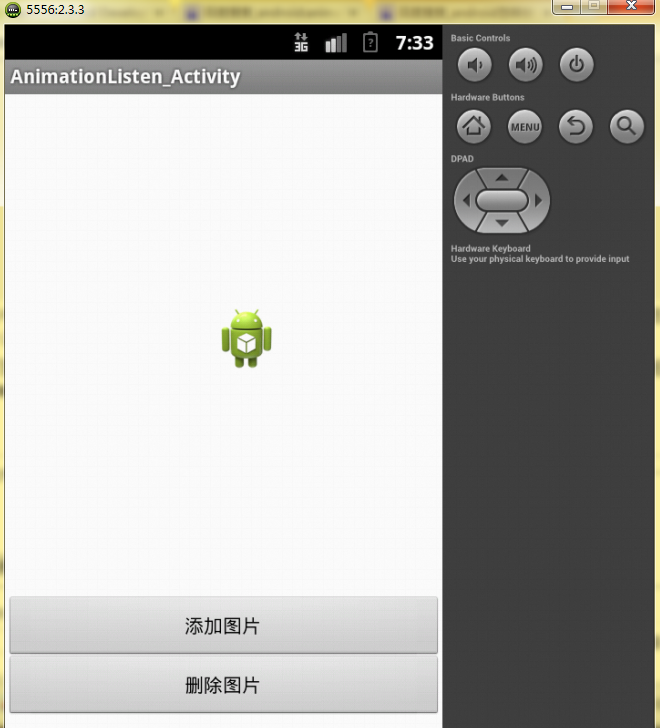 Android 圖形動畫(四)AnimationListener 介紹與實例
就像 Button 需要監聽器來接收點擊,動畫也有自己的監聽器。實作 AnimationListener 就能在動畫的不同階段插入自訂邏輯——動畫結束後移除 view、循
 Android 開源工具庫大盤點(六):依賴注入、圖片、網路、ORM 到插件化
這一篇整理的是各類好用的開發庫,涵蓋依賴注入框架、圖片緩存、網路相關、資料庫 ORM 建模、Android 公共庫、高版本 API 向低版本相容、多媒體處理等等。 一、