

編輯:關於 Android 程式設計
藍牙本質上是一種讓兩台裝置之間無線傳輸資料的技術,而 Android 平台內建了完整的藍牙 framework,讓 App 能與其他藍牙裝置交換資料。本篇從 API 盤點開始,最後給一個可以直接裝到真機上跑的範例。
所有藍牙操作都圍繞 BluetoothAdapter 這個類別,用靜態方法 getDefaultAdapter() 取得:
private BluetoothAdapter BA;
BA = BluetoothAdapter.getDefaultAdapter();
要開啟裝置的藍牙,發送 ACTION_REQUEST_ENABLE 這個 Intent 即可。這麼做的好處是系統會跳出確認對話框讓使用者同意,不必自己去申請權限流程:
Intent turnOn = new Intent(BluetoothAdapter.ACTION_REQUEST_ENABLE);
startActivityForResult(turnOn, 0);
framework 還提供了幾個常用常數:
藍牙開啟後,用 getBondedDevices() 就能拿到系統中已配對的裝置集合,它回傳的是一組 BluetoothDevice:
private Set pairedDevices;
pairedDevices = BA.getBondedDevices();
除了配對清單,BluetoothAdapter 還提供了這些控制方法:
這個範例會展示如何操作 BluetoothAdapter,並把配對裝置列表顯示出來。藍牙相關功能無法在模擬器上完整驗證,請務必用真機測試。
public class MainActivity extends Activity {
    private Button On, Off, Visible, list;
    private BluetoothAdapter BA;
    private Set pairedDevices;
    private ListView lv;

    protected void onCreate(Bundle savedInstanceState) {
        super.onCreate(savedInstanceState);
        setContentView(R.layout.activity_main);
        On      = (Button) findViewById(R.id.button1);
        Off     = (Button) findViewById(R.id.button2);
        Visible = (Button) findViewById(R.id.button3);
        list    = (Button) findViewById(R.id.button4);
        lv      = (ListView) findViewById(R.id.listView1);
        BA = BluetoothAdapter.getDefaultAdapter();
    }

    // 開啟藍牙
    public void on(View view) {
        if (!BA.isEnabled()) {
            Intent turnOn = new Intent(BluetoothAdapter.ACTION_REQUEST_ENABLE);
            startActivityForResult(turnOn, 0);
            Toast.makeText(getApplicationContext(), "Turned on", Toast.LENGTH_LONG).show();
        } else {
            Toast.makeText(getApplicationContext(), "Already on", Toast.LENGTH_LONG).show();
        }
    }

    // 列出已配對裝置
    public void list(View view) {
        pairedDevices = BA.getBondedDevices();
        ArrayList list = new ArrayList();
        for (BluetoothDevice bt : pairedDevices) {
            list.add(bt.getName());
        }
        Toast.makeText(getApplicationContext(), "Showing Paired Devices", Toast.LENGTH_SHORT).show();
        final ArrayAdapter adapter =
                new ArrayAdapter(this, android.R.layout.simple_list_item_1, list);
        lv.setAdapter(adapter);
    }

    // 關閉藍牙
    public void off(View view) {
        BA.disable();
        Toast.makeText(getApplicationContext(), "Turned off", Toast.LENGTH_LONG).show();
    }

    // 設定為可被发现
    public void visible(View view) {
        Intent getVisible = new Intent(BluetoothAdapter.ACTION_REQUEST_DISCOVERABLE);
        startActivityForResult(getVisible, 0);
    }
}
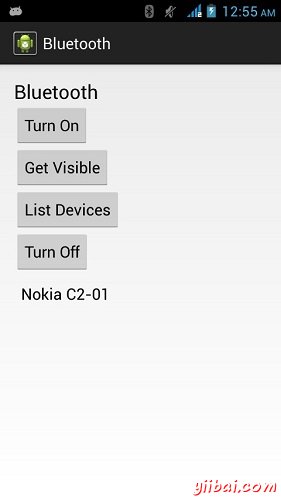
版面用 ScrollView 包住一個垂直 LinearLayout,裡頭依序是標題 TextView、四顆 Button(分別绑定 on、visible、list、off 三個回呼方法,其中 on 綁 button1、visible 綁 button2、list 綁 button3、off 綁 button4),最下方是一個用來顯示配對裝置的 ListView(id 為 listView1)。四顆按鈕的文字分別為 Turn On、Get Visible、List Devices、Turn Off。
resources
   app_name    : Bluetooth
   on          : Turn On
   off         : Turn Off
   Visible     : Get Visible
   List        : List Devices
藍牙需要兩個權限,缺一不可:BLUETOOTH 負責一般連線與管理,BLUETOOTH_ADMIN 則是修改藍牙設定、掃描等需要更高權限的操作。同時別忘了加上 MAIN/LAUNCHER 的 intent-filter,否則桌面找不到圖示。
uses-permission : android.permission.BLUETOOTH
uses-permission : android.permission.BLUETOOTH_ADMIN
uses-sdk        : minSdkVersion="8"  targetSdkVersion="17"
把真機連上電腦後執行,Eclipse 會先詢問要部署到哪一台裝置。
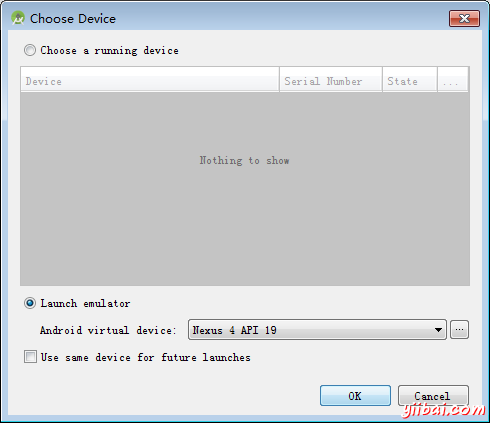
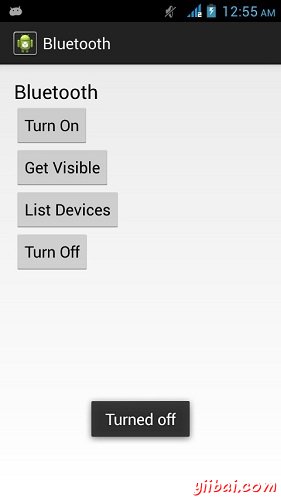
選擇你的手機,安裝完成後會看到四顆按鈕的畫面:
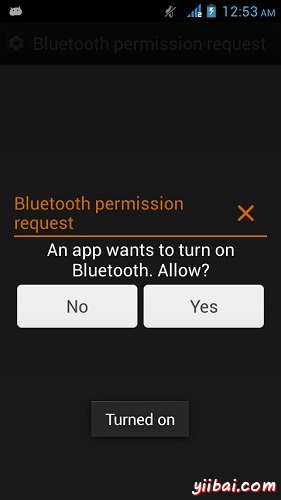
點擊 Turn On 時,藍牙不會直接開啟,而是先跳出系統的授權對話框詢問使用者是否允許——這是 Android 對無線電操作的標準保護流程。
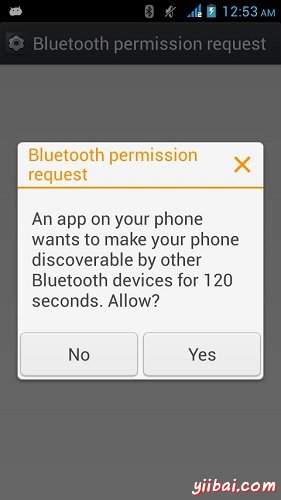
接著按 Get Visible,系統會再次詢問是否開放 120 秒的可被發現狀態。
再按 List Devices,已配對的裝置就會被列出在 ListView 中(下圖只有一台)。
最後按 Turn Off 關閉藍牙,畫面會提示切換成功。
Android 6.0 之後,掃描藍牙裝置額外需要 ACCESS_COARSE_LOCATION 或 ACCESS_FINE_LOCATION 這類位置權限,而且是執行期動態權限,光是寫在 Manifest 裡不夠,必須用 requestPermissions() 向使用者詢問,否則 startDiscovery() 會拿不到結果。另外 ACTION_REQUEST_ENABLE 與 ACTION_REQUEST_DISCOVERABLE 都是透過 startActivityForResult 發起的,若要根據使用者「允許/拒絕」做不同處理,記得在 onActivityResult 中實作;而藍牙狀態的變化,則建議註冊 ACTION_STATE_CHANGED 的廣播接收器來被動接收,比輪詢 getState() 可靠得多。
 Android Handler 入門:用子執行緒跑耗時任務,再回主執行緒關掉對話框
Handler 最典型的用途,是讓子執行緒把訊息傳回主執行緒,再由主執行緒去處理與 UI 相關的操作。 為什麼非得繞這一圈?因為 Android 只有主執行緒(UI 執
 Android 打造通用的帶進度條 WebView 元件
App 中載入網頁時,從按下連結到內容真正顯示出來總會有一段空窗。這段時間如果畫面一片空白,使用者很容易以為卡住了,所以加上一個進度條幾乎是必要之舉。本文把它封裝成一個自
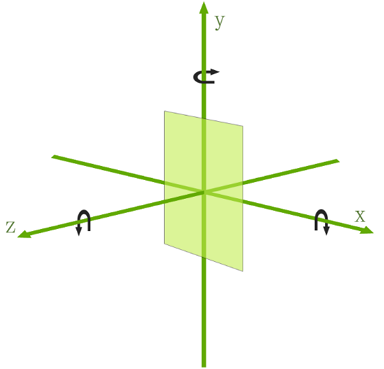 Android 利用 Camera 類實現中軸 3D 卡牌翻轉動畫
Android 系統 API 裡有兩個名為 Camera 的類別: android.graphics.Camera android.hardware.Camera 後
 ViewPager 動態加載 View 並實作偽無限循環的完整做法
ViewPager 大家都很熟,負責的就是左右滑動切頁。這裡要處理的是一個常見需求:頁數不是固定的,而是由資料量決定。典型場景是新聞詳情頁中那排「相關圖片」——有幾張圖就