

編輯:關於 Android 程式設計
.9 圖片在 App 開發裡用得非常多,主要目的是防止圖片縮放後變形,確保不失真。
最典型的例子就是微信的聊天氣泡:對方訊息長短不一,背景卻始終是同一張圖。
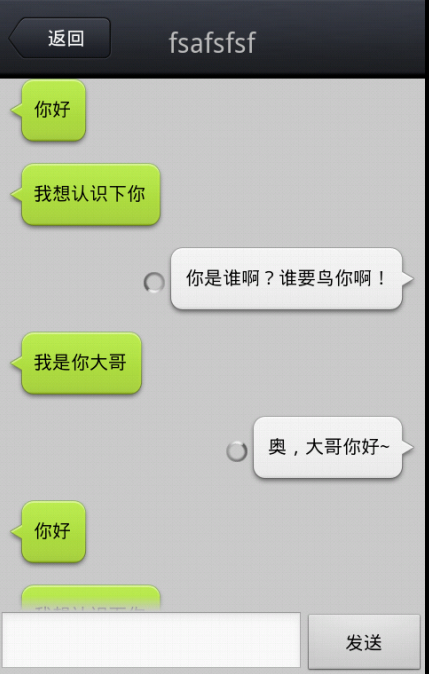
如果不用 .9 圖,前面那個小箭頭就會隨著文字長度一起被拉伸變形,視覺上就完全崩壞了。
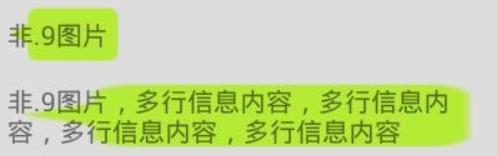
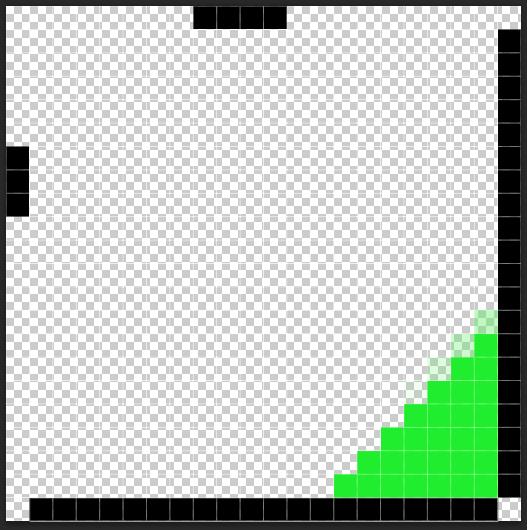
.9 圖之所以不失真,是因為它在圖片最外層多加了一圈一像素的「功能設定區」,用純黑色(必須是 #000000)標記,共四條邊:
左邊:縱向拉伸區域(上下)
上邊:橫向拉伸區域(左右)
右邊:前景內容區域的高度
下邊:前景內容區域的寬度
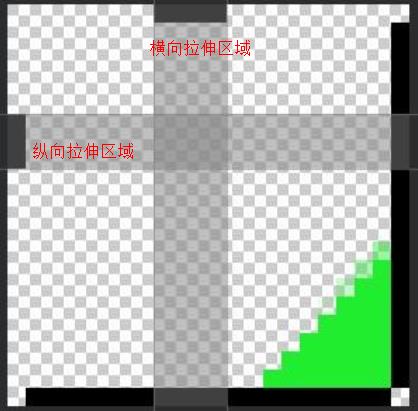
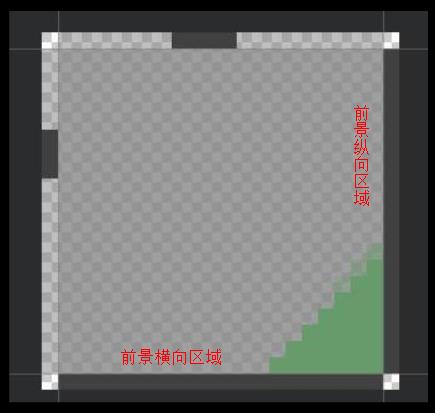
左邊與上邊標記的是拉伸區:圖片被拉伸時,只有標記的區域會跟著變形,其餘部分保持原尺寸。
右邊與下邊標記的是前景顯示區:內容只能顯示在這個範圍內。若不設定,前景會被擠出去,變成背景與內容並排的兩個控制項,而不是疊加關係。
所以除非有特殊考量,四條邊通常都要設定。
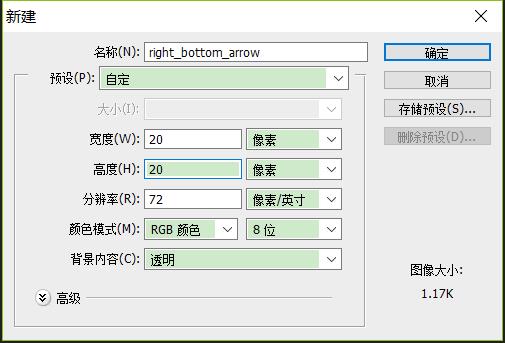
新建一張 20px × 20px 的圖片,背景內容選「透明」。箭頭本身很小,畫布尺寸盡量壓到最小。
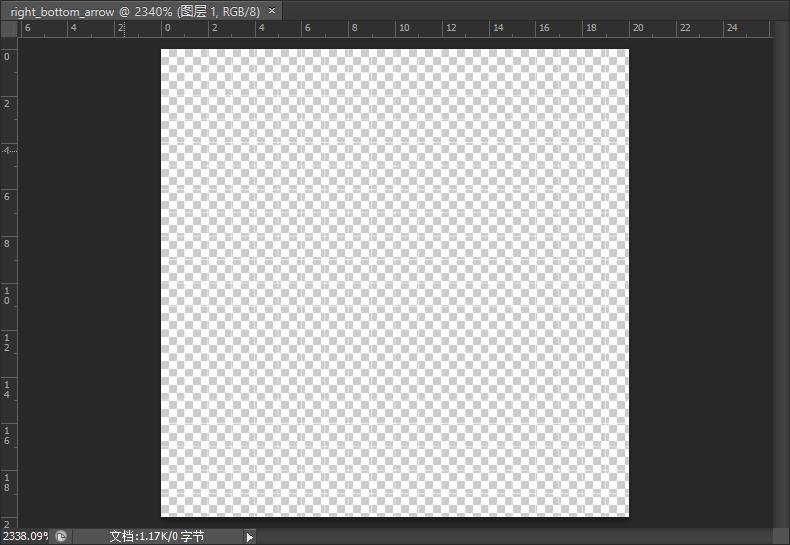
放大畫布到合適比例(Alt + 滾輪),注意標尺單位是像素,可以藉此確認放到多大。
畫三角形有三種常見做法:
做法一:鋼筆
用鋼筆(P)時不要拖動,直接在三角形三個頂點各點一下即可。這裡兩條直角邊都是 8px。
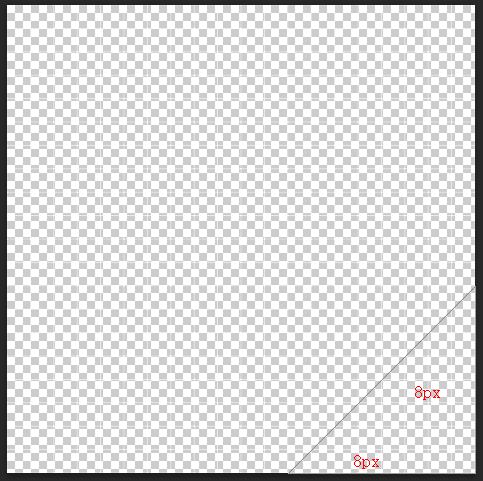
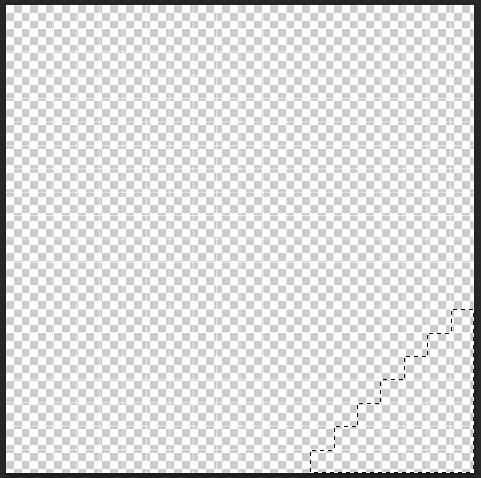
接著 Ctrl+Enter 轉為選區。
做法二:多邊形工具
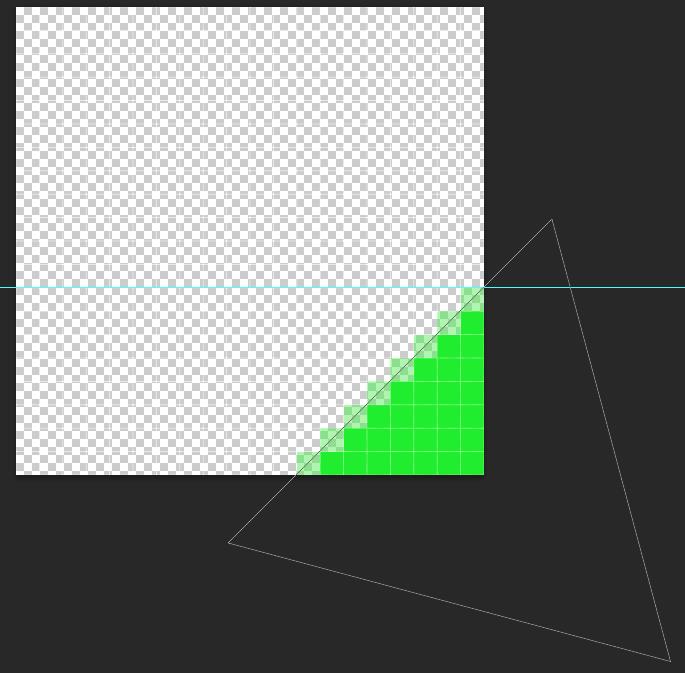
選多邊形工具(U),把頂部屬性欄的「邊」數改成 3。從上方或左側標尺拉一根參考線到 12 像素的位置(可用「視圖」選單清除參考線)。點擊右下角,按住 Shift 往右下拖動(保證是 45° 的倍數),直到三角形在畫布中的範圍與參考線相交為止。
做法三:矩形斜切
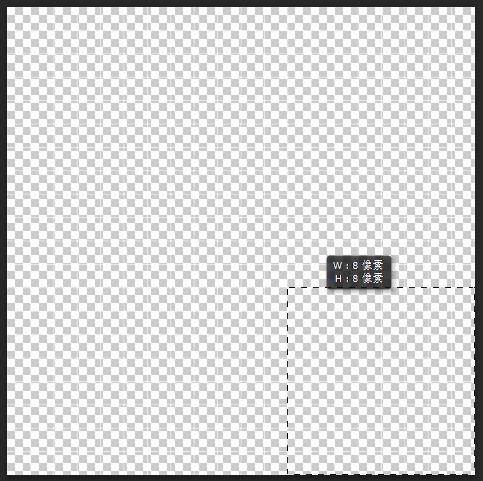
先用選框工具選出一塊 8×8 的區域。
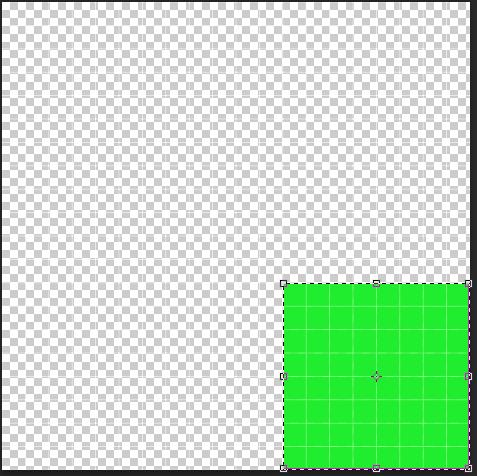
填充顏色(Alt+Backspace / Delete),然後右鍵「自由變換」,再右鍵選「斜切」。
把滑鼠移到左上角,游標變成白色三角形後向下拖到底部,剛好斜切 45°。(Canvas 裡的矩陣 Matrix,其 skew 斜切就是同樣的原理。)
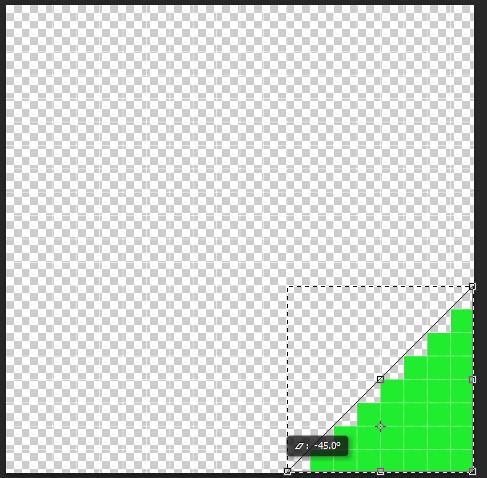
填充前景色(Alt+Backspace / Delete),前景色在左側工具欄設定。
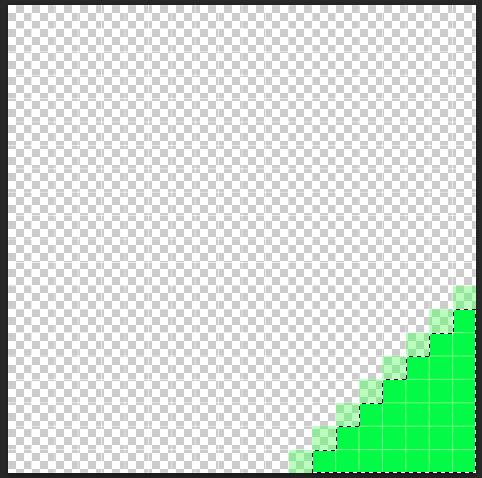
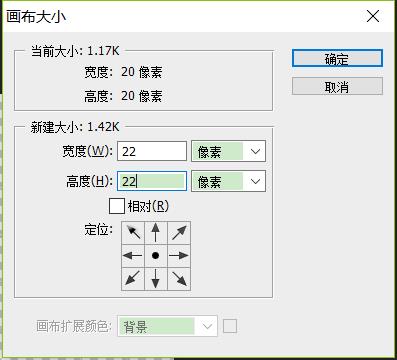
四周各擴展一個像素:用 Ctrl+Alt+C 修改畫布大小。因為四周都要加,寬高各加 2px。當然也可以在作畫時先把畫布縮小一像素,就能省掉這一步。
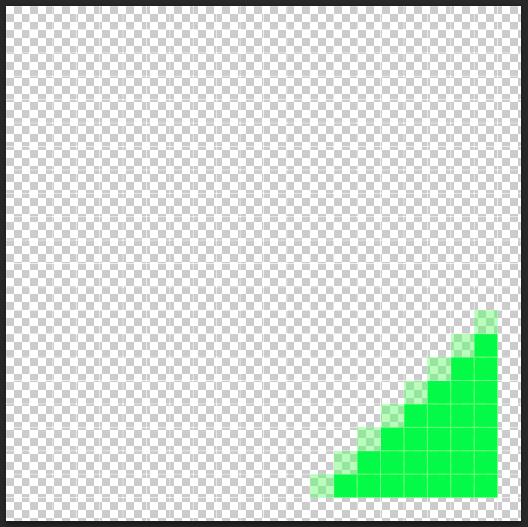
存檔時選 PNG 格式,並把副檔名改成 .9.png。彈出 PNG 選項時保持預設即可。

取消選區:Ctrl+D
刪除顏色:先用選框工具(M)選出區域,再按 Delete。如果刪不掉,通常是圖層沒有柵格化,右鍵圖層處理一下即可。
方法一:用 PS
把前景色改成純黑,用矩形選框或矩形工具在最外圍描一圈。四個頂角的像素不要設定。
方法二:用開發工具自帶的 draw9patch.bat
直接開啟該工具(Eclipse 與 Android Studio 都在 SDK 目錄下的 tools 資料夾裡)。如果把圖片放進 drawable 裡,雙擊就會自動用它開啟。操作時直接拖曳邊界線,非常方便。
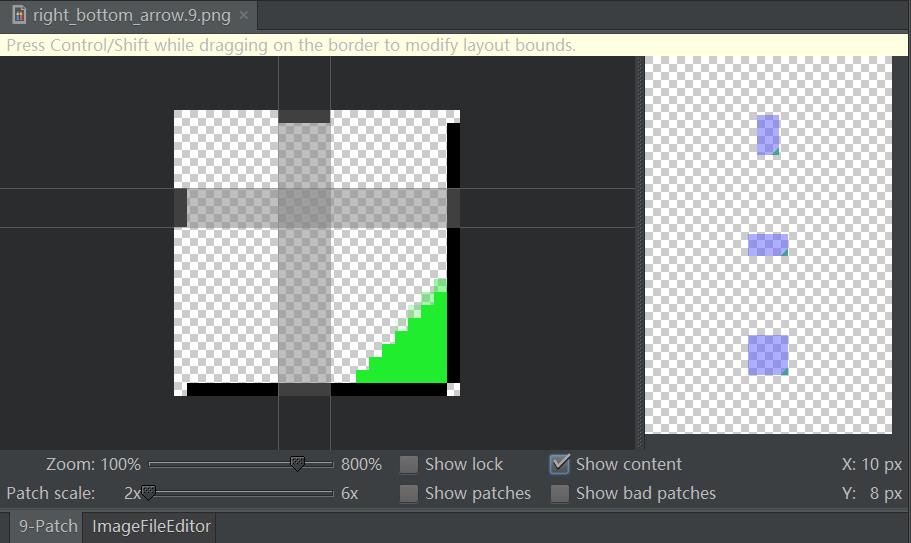
要注意的是,如果最外層一圈像素沒有設定區域,draw9patch.bat 會自動把它清空,留給你標記用。
這裡的圖片只對應單一分辨率,為了更好的適配效果,建議針對不同 dpi 各做一套。
最終效果:
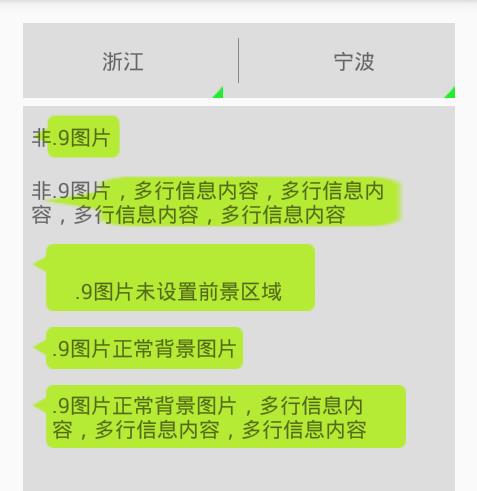
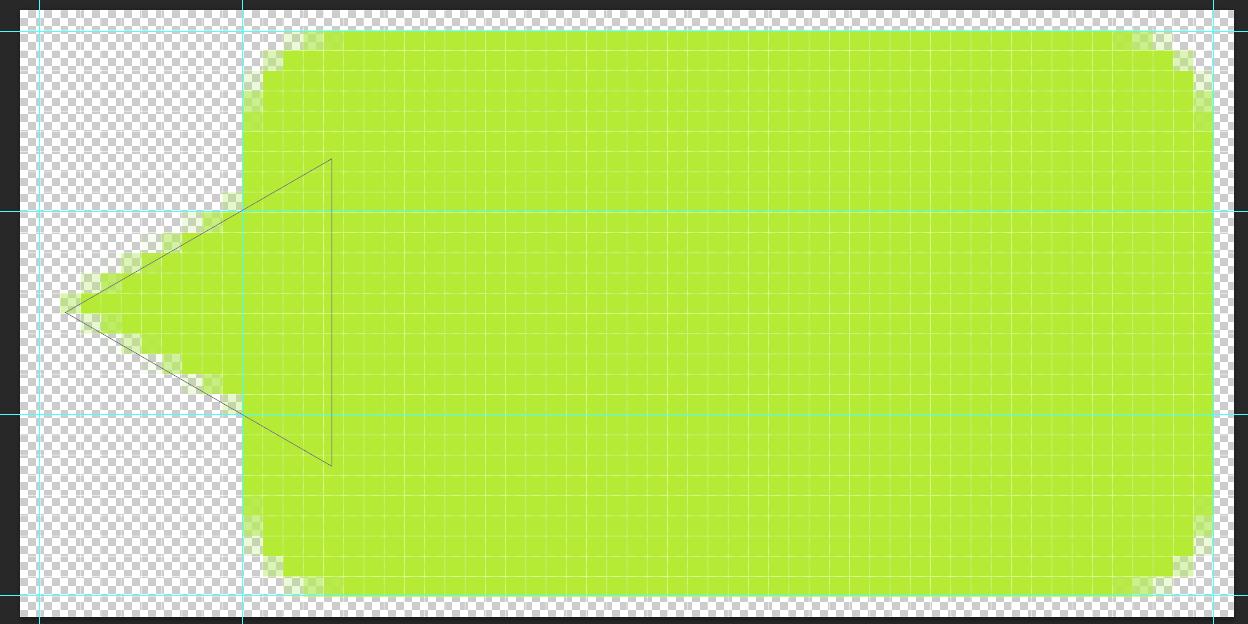
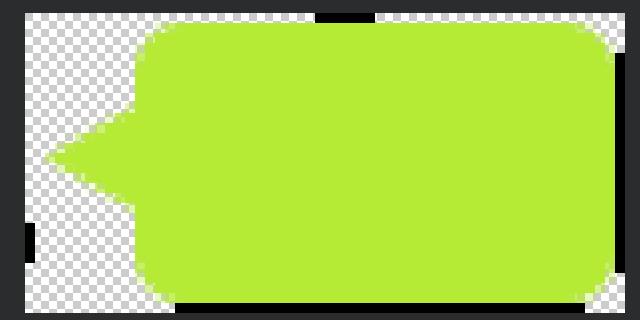
最後附上兩款聊天對話框背景圖的成品:
 AnimatedPathView 實現會動的圖片標簽
我很早就用過小紅書,對它客戶端「筆記」這塊的設計頗有好感。恰好去年所在的公司也處在競爭對手的位置,出於產品社交化的考慮,社區分享模塊多少參照了類似思路,其中就有一個頗有意
 Android 實現 3D 旋轉 View 的步驟解析
本文說明如何以自定義 ViewGroup 實作具 3D 旋轉效果的 Android View,重點包含水平滑動、手感優化與立體渲染。先完成水平滑動可建立一個繼承 View
 Android 下載並顯示網路圖片:HttpURLConnection 與 Bitmap 解碼
在 Android 應用中,從網路取得圖片並顯示出來是很常見的需求。整個流程可拆成幾個步驟:取得圖片網址、建立連線、讀取二進位資料、轉換成 Bitmap,最後設定給 Im
 Android 圖片反轉效果實作
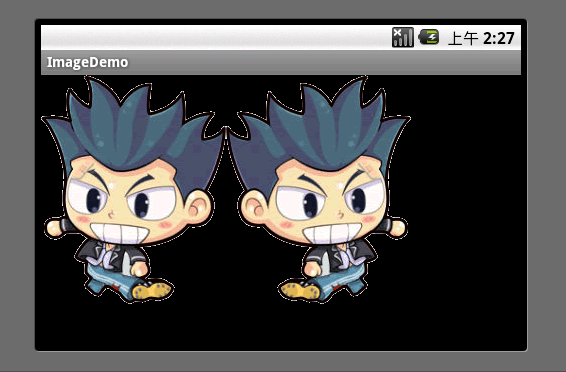
圖片反轉概念 圖片反轉常用於遊戲或節省資源的情境。例如同一張人物圖片,只要透過 Matrix 水平翻轉,就能同時呈現面向左與面向右的效果。 使用 Matrix 水平翻轉