

編輯:關於 Android 程式設計
這是寒假做的一個 App 基礎框架,當時效果是做得出來,但學長給了源碼,所以最近決定自己從頭再寫一遍,力爭把每一個控制項都真正吃透。下面是 ViewPager + Fragment 的最終效果。
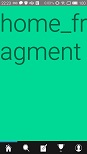
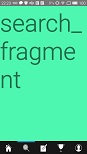
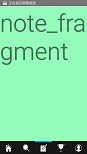

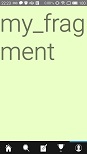
布局部分很直觀:一個 ViewPager 裝載五個 Fragment,底部的選擇列用 RadioGroup 包五個 RadioButton。
activity_main 的代碼如下:
<LinearLayout xmlns:android="https://schemas.android.com/apk/res/android"
    android:layout_width="fill_parent"
    android:layout_height="fill_parent"
    android:background="#000000"
    android:orientation="vertical">

    <RadioGroup
        android:id="@+id/rg_main_menu"
        android:layout_width="fill_parent"
        android:layout_height="0dp"
        android:layout_weight="0.35"
        android:background="@mipmap/radio_button_background"
        android:orientation="horizontal"
        android:weightSum="5">

        <RadioButton
            android:id="@+id/rb_main_tab_menu1"
            android:layout_width="0dp"
            android:layout_height="match_parent"
            android:layout_weight="1"
            android:background="@drawable/radio_button1_selector"
            android:button="@null"
            android:checked="true" />
        <!-- 其餘四個 RadioButton 同理,換成 2~5 的 id 與 selector -->
    </RadioGroup>

    <android.support.v4.view.ViewPager
        android:id="@+id/vp_main_tab"
        android:layout_width="fill_parent"
        android:layout_height="0dp"
        android:layout_weight="0.65" />
</LinearLayout>
background 和 style 都是自訂的。其中 android:background="@mipmap/radio_button_background" 只是一張純黑底圖,沒有這張圖的話直接把背景色設成黑色也可以。
真正做出「滑動條」錯覺的,是每個 RadioButton 的 background selector:
<?xml version="1.0" encoding="UTF-8"?>
<selector xmlns:android="https://schemas.android.com/apk/res/android">
    <item android:drawable="@mipmap/radio_button1_pressed"
          android:state_pressed="true" />
    <item android:drawable="@mipmap/radio_button1_pressed"
          android:state_checked="true" />
    <item android:drawable="@mipmap/radio_button1_pressed"
          android:state_selected="true" />
    <item android:drawable="@mipmap/radio_button1_normal"
          android:state_checked="false" />
    <item android:drawable="@mipmap/radio_button1_normal" />
</selector>
它定義了五種狀態:初始、被點擊、被選中、未被點擊、未被選中。每種狀態對應一張圖片,本質上就是同一組「普通圖 / 高亮圖」在不同狀態下切換顯示,视觉上便形成了滑動條的錯覺。

其餘四個 selector 同理,只是換成對應的圖片資源。
style 部分主要就是設定一些基礎屬性,其中 android:button="@null" 尤其要注意,正是它把 RadioButton 預設的小圓點去掉了。
<?xml version="1.0" encoding="utf-8"?>
<LinearLayout xmlns:android="https://schemas.android.com/apk/res/android"
    android:layout_width="match_parent"
    android:layout_height="match_parent"
    android:background="#00d998">

    <TextView
        android:layout_width="wrap_content"
        android:layout_height="wrap_content"
        android:text="home_fragment"
        android:textSize="50dp" />
</LinearLayout>
其餘四個 Fragment 布局完全一樣,只是文字不同。
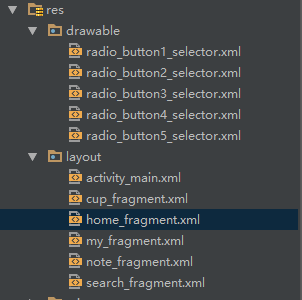
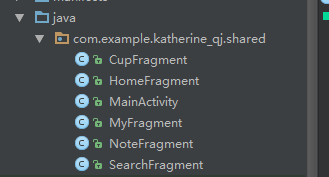
布局結構就是這些,接下來看重点——Activity 裡怎麼把它們串起來。一個 MainActivity,其餘都是 Fragment。
public class MainActivity extends AppCompatActivity {

    private ViewPager vpMainTab = null;
    private FragmentPagerAdapter mAdapter = null;
    private List<Fragment> mFragments = new ArrayList<>();
    private RadioButton rb1, rb2, rb3, rb4, rb5;
    public static RadioGroup rgMainMenu = null;

    @Override
    protected void onCreate(Bundle savedInstanceState) {
        super.onCreate(savedInstanceState);
        setContentView(R.layout.activity_main);
        findView();        // 初始化控制項
        initAdapter();     // 初始化適配器
        initViewPager();   // 把適配器交給 ViewPager,並綁定 RadioGroup
    }

    private void findView() {
        rb1 = (RadioButton) findViewById(R.id.rb_main_tab_menu1);
        rb2 = (RadioButton) findViewById(R.id.rb_main_tab_menu2);
        rb3 = (RadioButton) findViewById(R.id.rb_main_tab_menu3);
        rb4 = (RadioButton) findViewById(R.id.rb_main_tab_menu4);
        rb5 = (RadioButton) findViewById(R.id.rb_main_tab_menu5);
        rgMainMenu = (RadioGroup) findViewById(R.id.rg_main_menu);
        vpMainTab = (ViewPager) findViewById(R.id.vp_main_tab);

        mFragments.add(new HomeFragment());
        mFragments.add(new SearchFragment());
        mFragments.add(new NoteFragment());
        mFragments.add(new CupFragment());
        mFragments.add(new MyFragment());
    }

    private void initAdapter() {
        FragmentManager fm = getSupportFragmentManager();
        mAdapter = new FragmentPagerAdapter(fm) {
            @Override public int getCount() { return mFragments.size(); }

            @Override public Fragment getItem(int position) {
                return mFragments.get(position);
            }
        };
    }

    private void initViewPager() {
        vpMainTab.setAdapter(mAdapter);

        // 左右滑動時同步底部選中狀態
        vpMainTab.setOnPageChangeListener(new ViewPager.OnPageChangeListener() {
            @Override
            public void onPageSelected(int position) {
                switch (position) {
                    case 0: rb1.setChecked(true); break;
                    case 1: rb2.setChecked(true); break;
                    case 2: rb3.setChecked(true); break;
                    case 3: rb4.setChecked(true); break;
                    case 4: rb5.setChecked(true); break;
                    default: break;
                }
            }
            @Override public void onPageScrolled(int position, float offset, int offsetPixels) {}
            @Override public void onPageScrollStateChanged(int state) {}
        });

        // 點擊底部按鈕時切換頁面
        rgMainMenu.setOnCheckedChangeListener(new RadioGroup.OnCheckedChangeListener() {
            @Override
            public void onCheckedChanged(RadioGroup group, int checkedId) {
                switch (checkedId) {
                    case R.id.rb_main_tab_menu1: vpMainTab.setCurrentItem(0); break;
                    case R.id.rb_main_tab_menu2: vpMainTab.setCurrentItem(1); break;
                    case R.id.rb_main_tab_menu3: vpMainTab.setCurrentItem(2); break;
                    case R.id.rb_main_tab_menu4: vpMainTab.setCurrentItem(3); break;
                    case R.id.rb_main_tab_menu5: vpMainTab.setCurrentItem(4); break;
                    default: break;
                }
            }
        });
    }
}
思路其實就三步:先初始化所有控制項;再給 ViewPager 準備一個能適配 Fragment 的 FragmentPagerAdapter;最後把適配器交給 ViewPager,並讓 RadioButton 的點擊與頁面切換雙向聯動。
public class HomeFragment extends Fragment {
    private View rootView;

    @Nullable
    @Override
    public View onCreateView(LayoutInflater inflater, ViewGroup container, Bundle savedInstanceState) {
        rootView = inflater.inflate(R.layout.home_fragment, container, false);
        return rootView;
    }
}
建立 Fragment 類和建立 Activity 類似:繼承 Fragment,實作生命週期中的關鍵方法。其中必須實作的是 onCreateView(),用來指定自己的布局——實際上這是讓一個 Fragment 能跑起來的唯一必需回呼。其餘四個 Fragment 同理。
導包的時候一定要看清是 import android.support.v4.app.Fragment;,很容易誤導成 import android.app.Fragment;,這樣就會出錯。
寫完這一步,如果 App 需要這樣的頂部導航效果,整體框架其實就搭好了,剩下的只是往每個 Fragment 裡填充自己的內容。
 Android View 繪製原理(一):invalidate、postInvalidate 與 requestLayout 全面解析
近來正式開始了 View 工作原理的學習,而切入點自然是再熟悉不過的繪製流程。網上關於源碼的剖析文章已經汗牛充棟,所以本文不打算逐行啃代碼,而是把重點放在三個最常用、也最
 開源項目 circular-progress-button 源碼解析:Drawable 驅動的按鈕變形動畫
這次要拆的是 circular-progress-button。選它的理由很直接:整個效果的骨架幾乎都由 Drawable 體系支撐起來,是研讀自定義 Drawable
 Volley 完全指南:GET、POST、圖片加載與自定義 GsonRequest
為什麼需要 Volley Android SDK 原生提供 HttpClient 與 HttpUrlConnection 兩套網絡方案,足以應付簡單場景。但當業務變複雜,
 源碼剖析:Android 系統啟動全流程(從 init 到 Launcher)
Android 的啟動過程始於 init 進程,它是所有後續用戶態進程的祖先。理解這條鏈路,對排查開機慢、定位系統服務初始化異常、以及理解 Binder 與 Servic