

編輯:關於 Android 程式設計
近來的工作重心轉到了源碼層面,於是又開了一個新系列。前面開的坑不少、填完的沒幾個,說到底還是涉獵太廣而不夠精,這回/work/ware/vc/" target="_blank" class="keylink">/work/ware/vc/" target="_blank" class="keylink">d4NCjwvaDIgaWQ9ImFuZHJvaWQtc3JjLWFuYWx5emlvLXdvcmtzdGF0aW9uLXBjLWFuZHVrdS1reWxpbi0xNjA0LWx0cy1hbnN6aGktcGV6eiI%2B…
要讀 Android 源碼,第一步不是打開 IDE,而是把一臺靠譜的 Linux 環境準備好。本文記錄從虛擬機安裝到系統跑起來的完整過程,當作系列的第一塊地基。
直接在物理機上裝 Linux 對日常辦公太不友好,雙系統切換又麻煩。虛擬機的好處很明顯:快照能隨時回滾、環境搞壞了重建只要幾分鐘、宿主機的 Windows 環境完全不受影響。我用的是 VMware Workstation Pro,體驗一直不錯。
下載與序列號這類信息網上檢索一下就有,這裡不再粘貼鏈接。安裝過程沒有什麼坑,一路「下一步」即可。
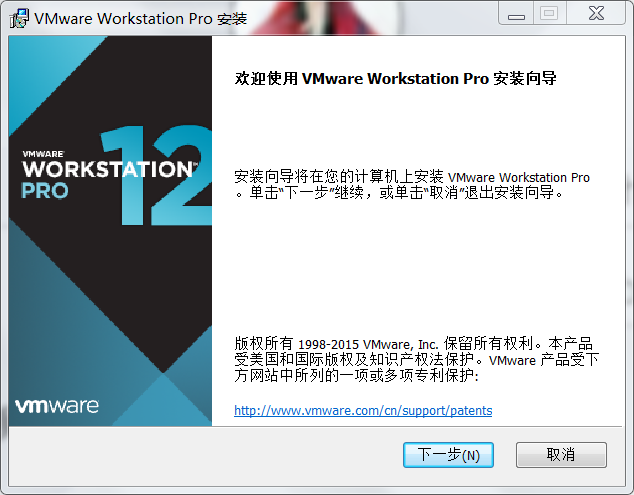
安裝首屏,直接下一步。
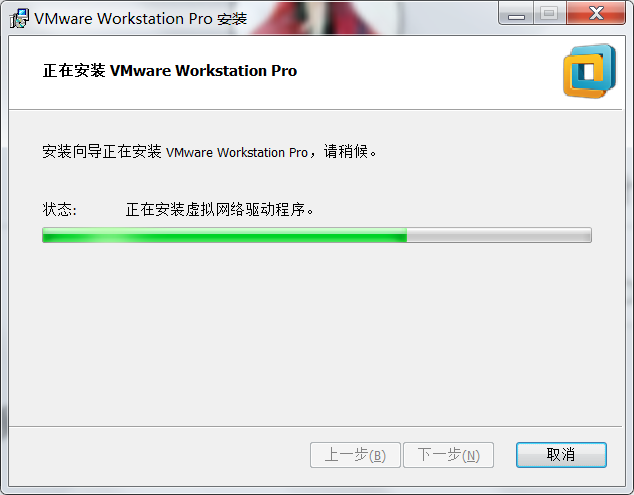
中間這一步耗時會長一些,耐心等進度條走完。
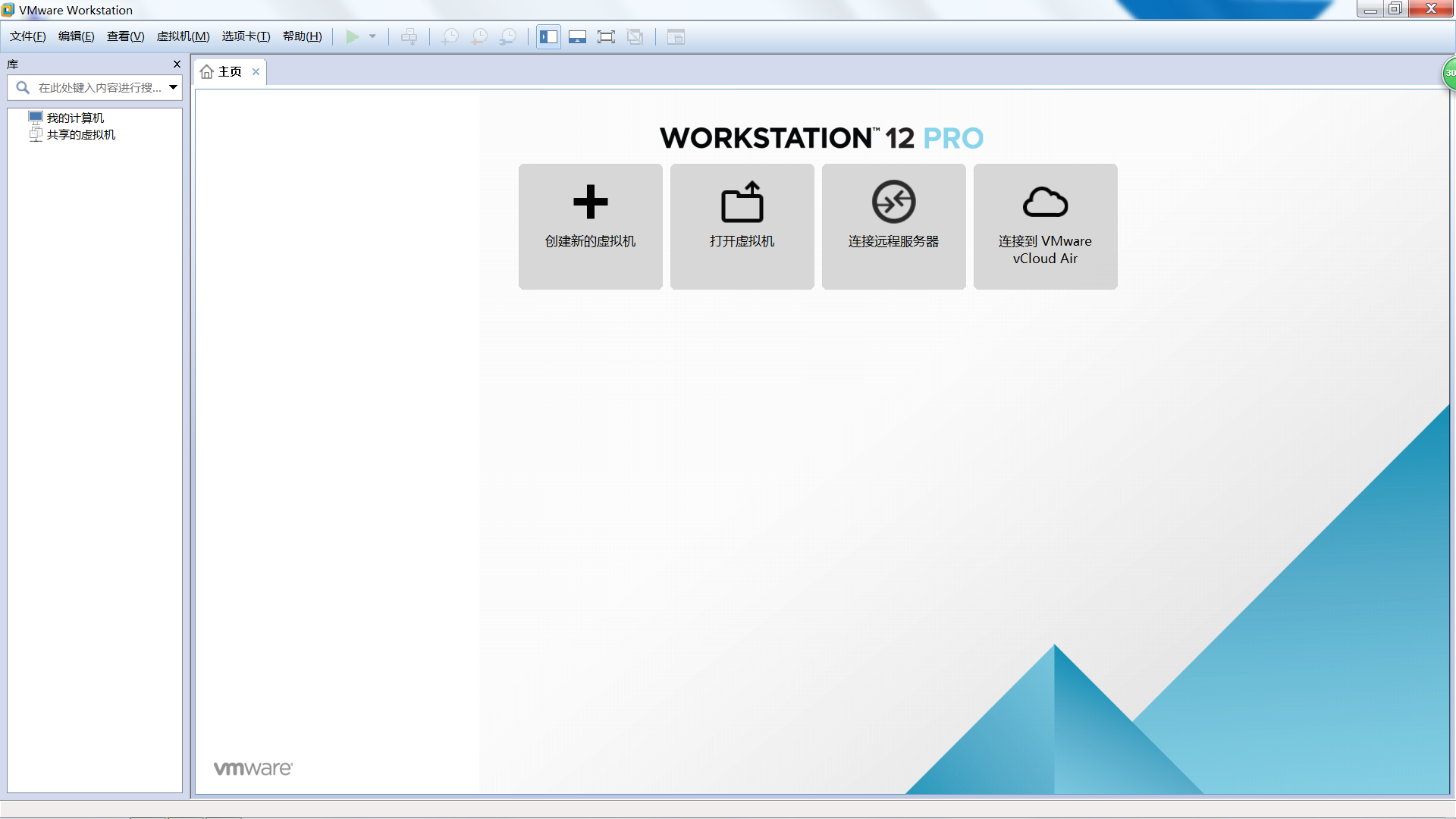
看到這個界面就說明 VMware 已經裝好了。
桌面發行版裡 Ubuntu 系列是相當主流的選擇,麒麟版做了中文與國產化適配,日常使用足夠順手。鏡像可從官方渠道獲取。
打開 VMware,點擊「創建新的虛擬機」。
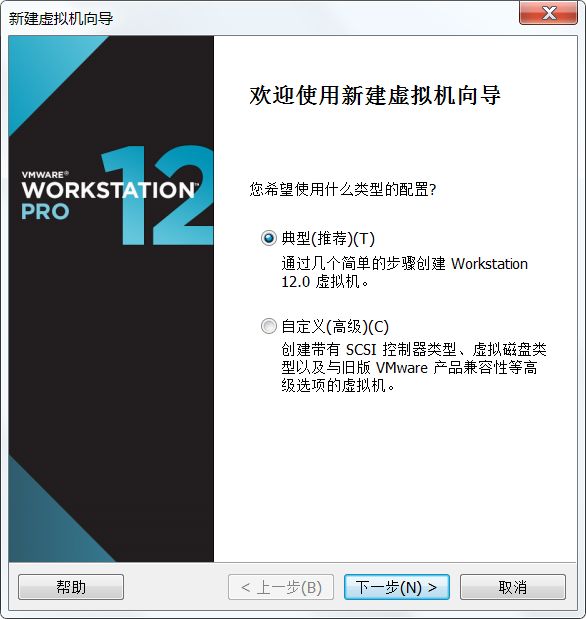
配置類型選「典型」就好,下一步。
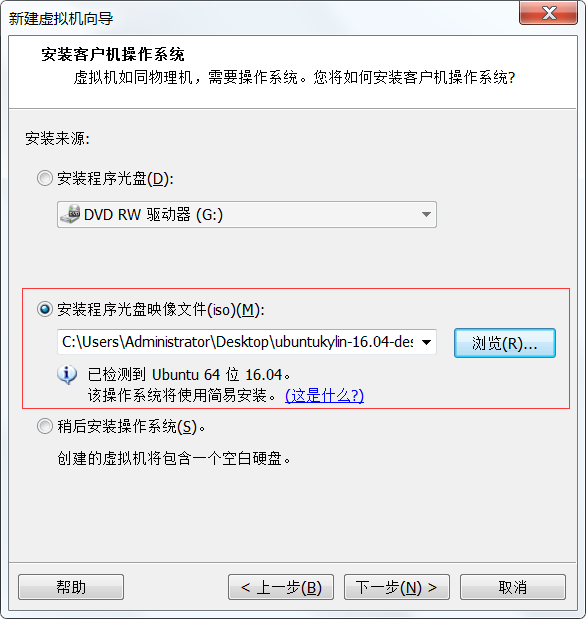
在這裡定位到剛下載好的 ISO 鏡像文件,繼續下一步。
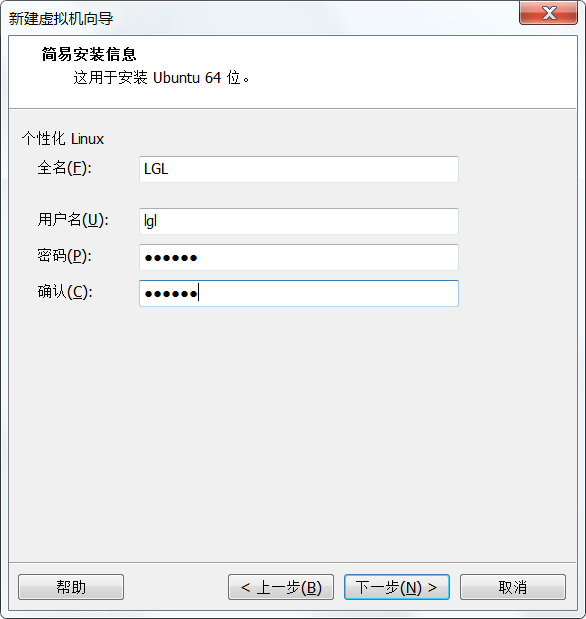
這一步填的用戶名和密碼會直接寫進新系統,務必記牢,後面登入、提權都要用。
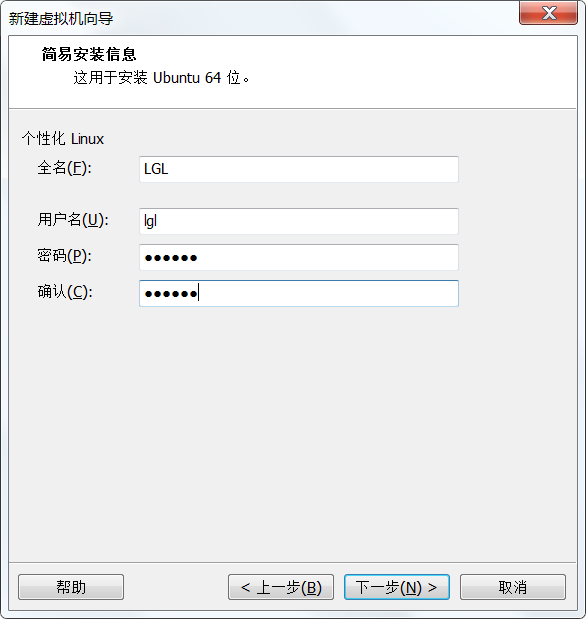
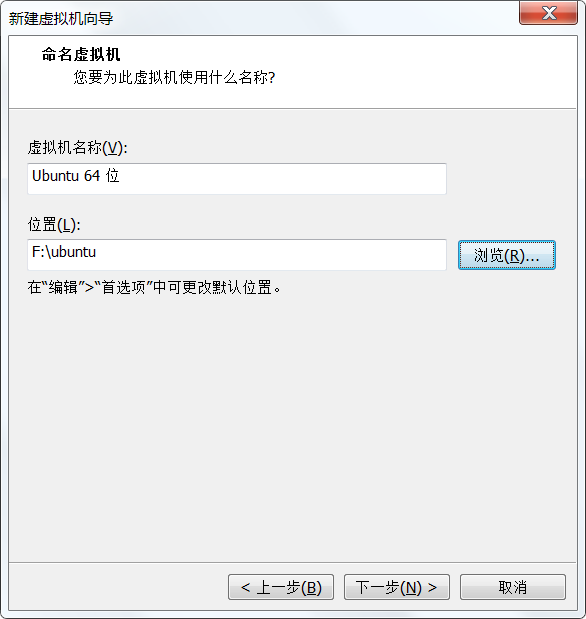
虛擬機的存放位置建議換到空間充裕的數據盤,別丟在系統盤裡。
磁盤容量隨意,但建議 20G 起步,畢竟後面還要拉源碼、編譯,空間緊了會很痛苦。存成單文件還是拆成多文件,只是宿主機上的文件組織方式差別,對系統內部沒有影響。
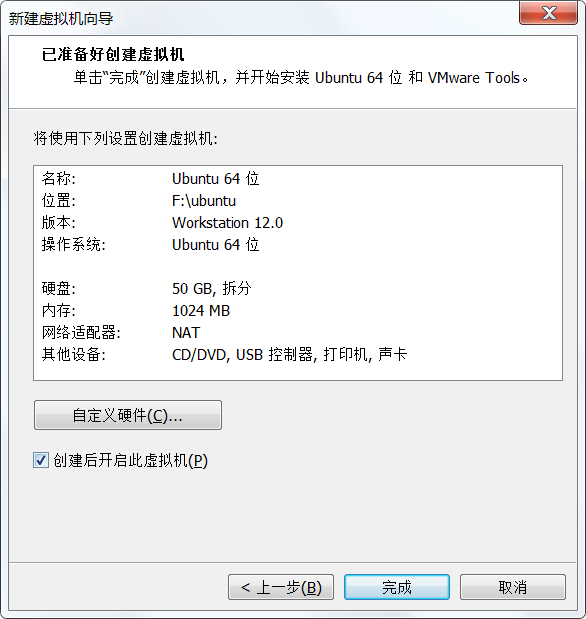
接著是硬件配置清單:內存、CPU 核數按自己電腦的實際情況給,配置不夠也不用怕,虛擬機關機後隨時能改。
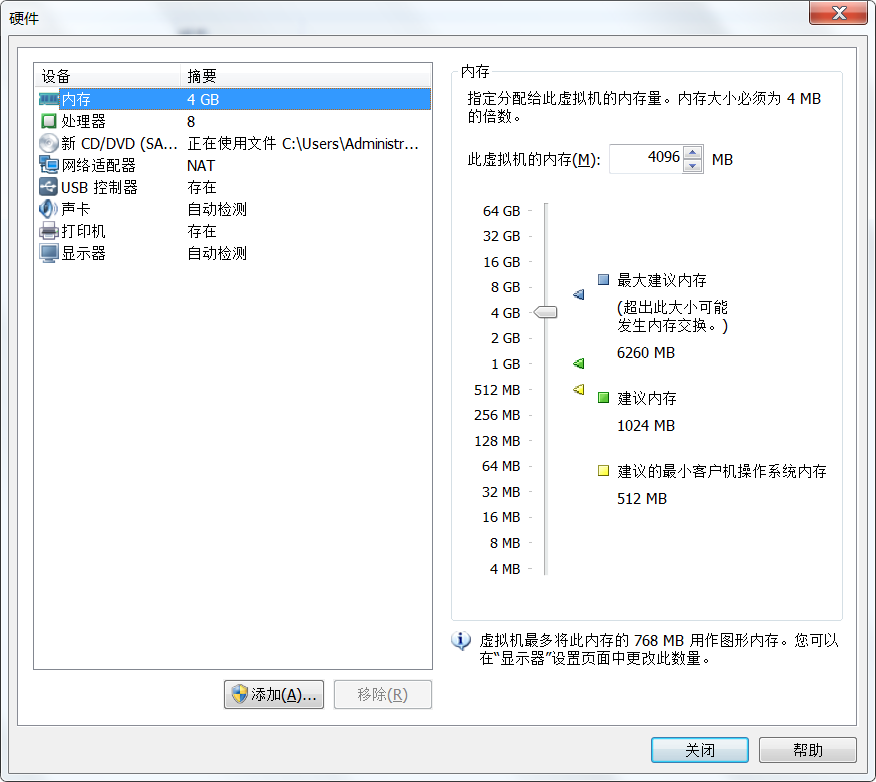
硬件一欄確認無誤後即可開始安裝。
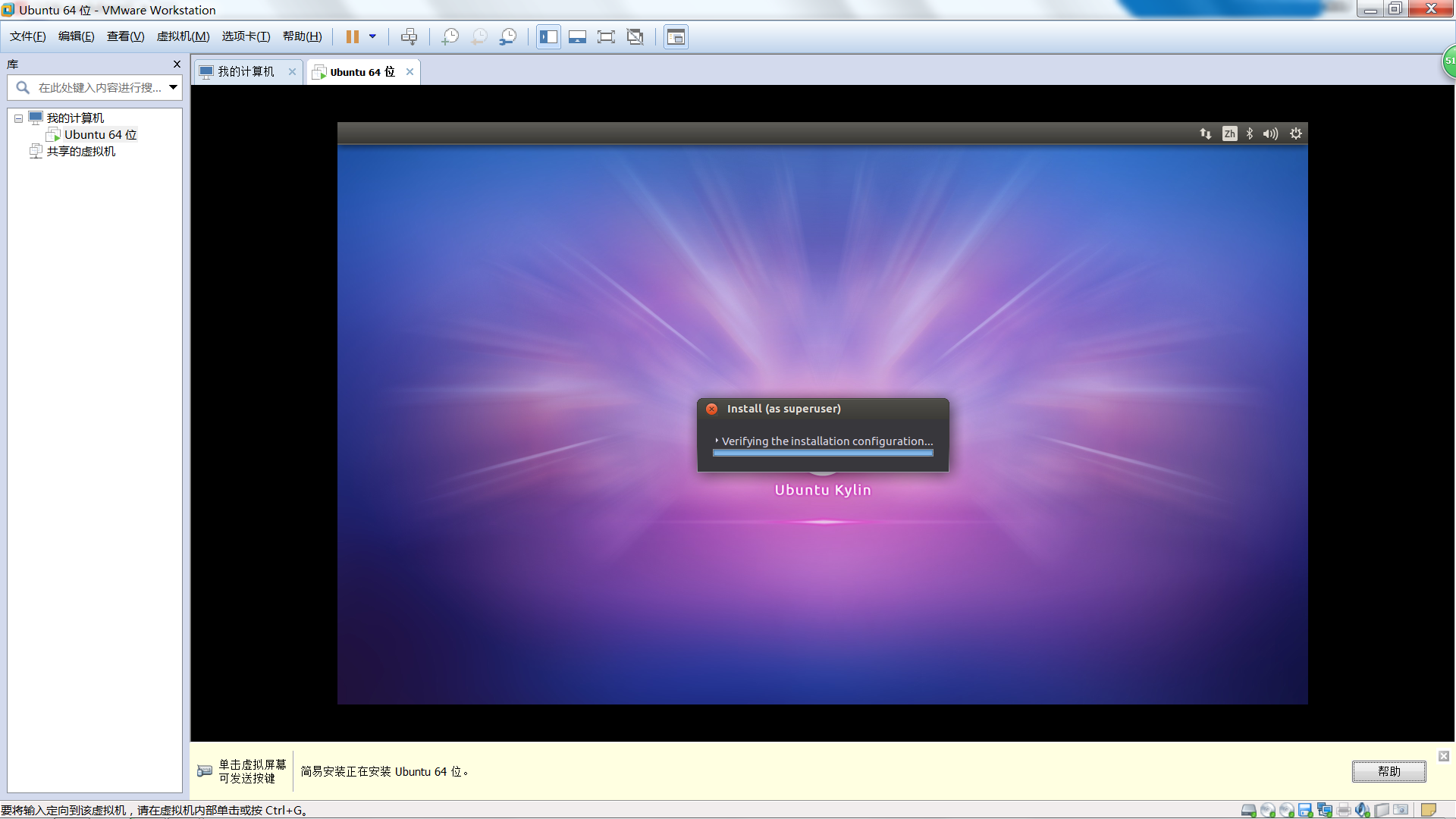
點擊「開啟此虛擬機」,剩下的交給安裝程序,中間會有幾次等待。
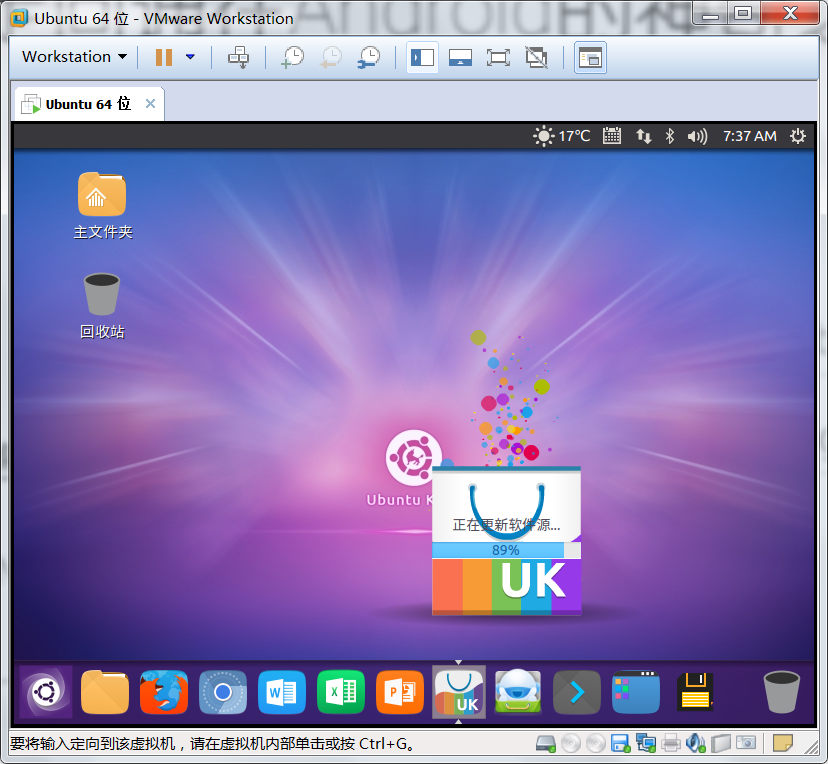
看到熟悉的桌面,環境就緒了。整個流程並不複雜,關鍵在於前面那幾個信息填寫環節別出錯。
系統跑起來只是起點,後續還要裝 JDK、配置源、拉代碼、準備編譯工具鏈。這些會在下一篇裡接著寫。
有任何問題歡迎留言交流。
 Android 安全開發實戰:透視 ZIP 檔案目錄遍歷風險
一、什麼是 ZIP 檔案目錄遍歷 ZIP 壓縮格式本身允許檔名中包含「../」這類字串,這正是風險的根源。攻擊者只要在壓縮檔裡塞入一連串的「../」,就能在解壓縮時改變某
 React Native 自訂元件:圖片等比放大不失真
大家可能發現,原生的 Image 元件無法做到「等比放大後不失真」顯示。舉例來說,有一張 20×10 的圖片,要放進 40×30 的顯示區域:1. cover 模式(預設
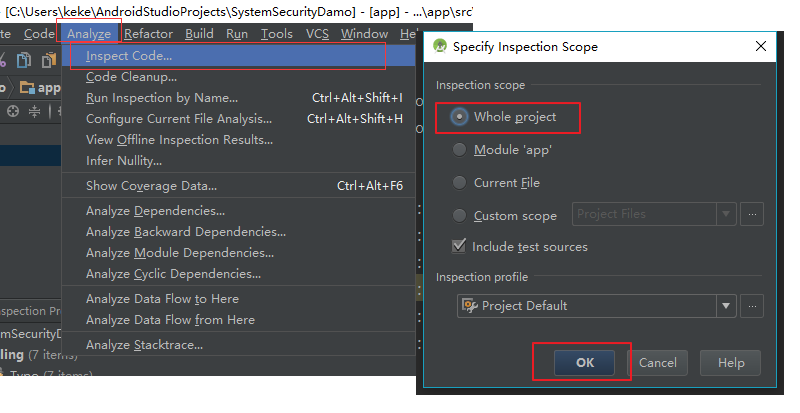 Android 效能優化(下):記憶體管理、Bitmap 優化與 TraceView 分析
記憶體與 Android 應用記憶體效率是應用效能的重要指標。Android 為每個應用提供沙箱機制與記憶體上限,當記憶體不足時,系統可能觸發 low memory ki
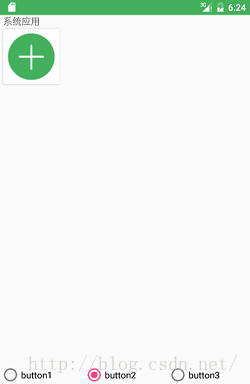 RecyclerView 加載多種 Item 並實現點擊事件:常用應用添加功能實戰
先上效果圖吧。 點擊加號 勾選需要的應用點擊添加 這裡出現了三種 item 樣式:一種是加號,一種是應用圖標加文字,最後一種是應用圖標加文字再加一個 checkBox。