

編輯:關於 Android 程式設計
這次要拆的是 circular-progress-button。選它的理由很直接:整個效果的骨架幾乎都由 Drawable 體系支撐起來,是研讀自定義 Drawable 的好素材。
它實現的是一套按鈕形態連續變化的過渡動畫:圓角矩形按鈕 → 收攏成圓形進度圈 → 進度走完後變換顏色並展示成功或失敗狀態。
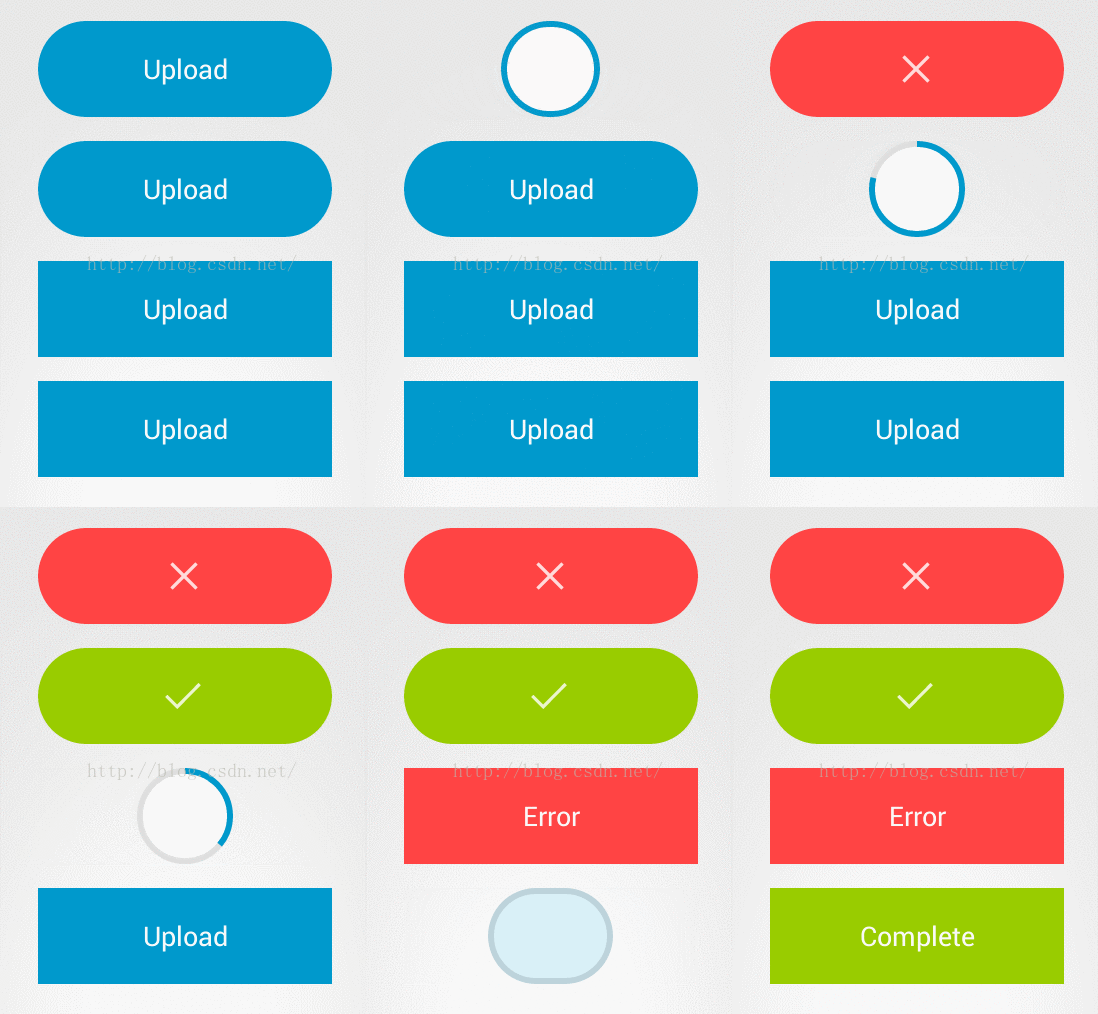
工程結構如下:
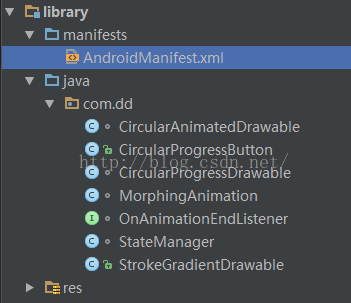
各文件的職責分工:
public class CircularProgressDrawable extends Drawable {
    private float mSweepAngle;
    private float mStartAngle;
    private int mSize;
    private int mStrokeWidth;
    private int mStrokeColor;

    public CircularProgressDrawable(int size, int strokeWidth, int strokeColor) {
        mSize = size;
        mStrokeWidth = strokeWidth;
        mStrokeColor = strokeColor;
        mStartAngle = -90;   // 從 12 點鐘方向起筆
        mSweepAngle = 0;
    }

    public void setSweepAngle(float sweepAngle) {
        mSweepAngle = sweepAngle;
    }

    @Override
    public void draw(Canvas canvas) {
        final Rect bounds = getBounds();
        if (mPath == null) mPath = new Path();
        mPath.reset();
        mPath.addArc(getRect(), mStartAngle, mSweepAngle);
        mPath.offset(bounds.left, bounds.top);
        canvas.drawPath(mPath, createPaint());
    }

    private RectF getRect() {
        if (mRectF == null) {
            int index = mStrokeWidth / 2;
            mRectF = new RectF(index, index, getSize() - index, getSize() - index);
        }
        return mRectF;
    }

    private Paint createPaint() {
        if (mPaint == null) {
            mPaint = new Paint();
            mPaint.setAntiAlias(true);
            mPaint.setStyle(Paint.Style.STROKE);
            mPaint.setStrokeWidth(mStrokeWidth);
            mPaint.setColor(mStrokeColor);
        }
        return mPaint;
    }
}
邏輯很清楚:構造時確定描邊寬度、顏色,並把起始角固定為 -90 度(也就是正上方),掃描角歸零;外部通過 setSweepAngle 告訴它要畫多少度;getRect() 用 size 減去一半描邊算出內縮的绘制矩形,避免描邊被裁掉;最後在 draw() 裡沿著 Path 描一遍。一個可用的圓形進度條就成型了。
public class CircularAnimatedDrawable extends Drawable implements Animatable {
    private static final Interpolator ANGLE_INTERPOLATOR = new LinearInterpolator();
    private static final Interpolator SWEEP_INTERPOLATOR = new DecelerateInterpolator();
    private static final int ANGLE_ANIMATOR_DURATION = 2000;
    private static final int SWEEP_ANIMATOR_DURATION = 600;
    public static final int MIN_SWEEP_ANGLE = 30;

    private Paint mPaint;
    private float mCurrentGlobalAngle;
    private float mCurrentGlobalAngleOffset;
    private float mCurrentSweepAngle;
    private float mBorderWidth;
    private boolean mModeAppearing;

    @Override
    public void draw(Canvas canvas) {
        float startAngle = mCurrentGlobalAngle - mCurrentGlobalAngleOffset;
        float sweepAngle = mCurrentSweepAngle;
        if (!mModeAppearing) {
            startAngle = startAngle + sweepAngle;
            sweepAngle = 360 - sweepAngle - MIN_SWEEP_ANGLE;
        } else {
            sweepAngle += MIN_SWEEP_ANGLE;
        }
        canvas.drawArc(fBounds, startAngle, sweepAngle, false, mPaint);
    }

    private void setupAnimations() {
        mObjectAnimatorAngle = ObjectAnimator.ofFloat(this, mAngleProperty, 360f);
        mObjectAnimatorAngle.setInterpolator(ANGLE_INTERPOLATOR);
        mObjectAnimatorAngle.setDuration(ANGLE_ANIMATOR_DURATION);
        mObjectAnimatorAngle.setRepeatCount(ValueAnimator.INFINITE);

        mObjectAnimatorSweep = ObjectAnimator.ofFloat(this, mSweepProperty, 360f - MIN_SWEEP_ANGLE * 2);
        mObjectAnimatorSweep.setInterpolator(SWEEP_INTERPOLATOR);
        mObjectAnimatorSweep.setDuration(SWEEP_ANIMATOR_DURATION);
        mObjectAnimatorSweep.setRepeatCount(ValueAnimator.INFINITE);
        mObjectAnimatorSweep.addListener(new Animator.AnimatorListener() {
            @Override public void onAnimationRepeat(Animator animation) { toggleAppearingMode(); }
            // 其餘空實現省略
        });
    }
}
和上一個類最大的差別,是它多實現了一個 Animatable 接口——這正是 Drawable 自己能跑動畫的入口。核心思路是:用兩個 ObjectAnimator 分別驅動「整體角度」和「弧長角度」,數值變化觸發 invalidateSelf() 重繪,肉眼看到的就是一段不停旋轉、長度還在伸縮的弧。
兩個 Property 成員值得留意:mAngleProperty 與 mSweepProperty 把角度封裝成屬性,屬性動畫要求目標屬性具備成對的 get/set,這裡正是靠它們把動畫值寫回 Drawable 內部。而 onAnimationRepeat 裡調用的 toggleAppearingMode() 是整套效果的關鍵開關:每輪動畫重播就翻轉一次「出現/消失」模式,弧於是有了呼吸般的伸縮感。這段角度邏輯是全篇最需要反覆琢磨的地方。
日常開發裡我們常用 selector 給按鈕配置不同狀態的樣式,這個控件的做法同源,只是在狀態切換之間額外插了一段動畫,於是顯得格外靈動。
public static final int IDLE_STATE_PROGRESS         = 0;
public static final int ERROR_STATE_PROGRESS        = -1;
public static final int INDETERMINATE_STATE_PROGRESS = 50;
public static final int SUCCESS_STATE_PROGRESS      = 100;

private enum State { PROGRESS, IDLE, COMPLETE, ERROR }

@Override
protected void drawableStateChanged() {
    if (mState == State.COMPLETE) {
        initCompleteStateDrawable();
        setBackgroundCompat(mCompleteStateDrawable);
    } else if (mState == State.IDLE) {
        initIdleStateDrawable();
        setBackgroundCompat(mIdleStateDrawable);
    } else if (mState == State.ERROR) {
        initErrorStateDrawable();
        setBackgroundCompat(mErrorStateDrawable);
    }
    if (mState != State.PROGRESS) {
        super.drawableStateChanged();
    }
}

@Override
protected void onDraw(Canvas canvas) {
    super.onDraw(canvas);
    if (mProgress > 0 && mState == State.PROGRESS && !mMorphingInProgress) {
        if (mIndeterminateProgressMode) drawIndeterminateProgress(canvas);
        else drawProgress(canvas);
    }
}

public void setProgress(int progress) {
    mProgress = progress;
    if (mMorphingInProgress || getWidth() == 0) return;
    mStateManager.saveProgress(this);
    if (mProgress >= mMaxProgress) {
        if (mState == State.PROGRESS) morphProgressToComplete();
        else if (mState == State.IDLE) morphIdleToComplete();
    } else if (mProgress > IDLE_STATE_PROGRESS) {
        if (mState == State.IDLE) morphToProgress();
        else if (mState == State.PROGRESS) invalidate();
    } else if (mProgress == ERROR_STATE_PROGRESS) {
        if (mState == State.PROGRESS) morphProgressToError();
        else if (mState == State.IDLE) morphIdleToError();
    } else if (mProgress == IDLE_STATE_PROGRESS) {
        if (mState == State.COMPLETE) morphCompleteToIdle();
        else if (mState == State.PROGRESS) morphProgressToIdle();
        else if (mState == State.ERROR) morphErrorToIdle();
    }
}
整體思路可以串成一條線:重寫 drawableStateChanged() 監聽狀態變化,根據當前 State 選擇對應的 initXxxStateDrawable() 重新裝配背景;setProgress() 是對外的統一入口,它依據傳入的進度值決定要不要切形態,於是觸發一系列 morphToXX() 方法;每個 morph 方法內部都 new 一個 MorphingAnimation,把寬度、圓角半徑、填充色、描邊色一起做屬性動畫,動畫結束的 OnAnimationEndListener 裡再把 State 落定並通知 StateManager 校驗。動畫期間用 mMorphingInProgress 上鎖,避免重入。
另外它在 onSaveInstanceState 中保存了 progress 與模式標記,並把 mConfigurationChanged 置真,橫豎屏切換後動畫會走 DURATION_INSTANT 直接跳到終態——這個細節考慮得挺周到。
這個項目最值得借鑑的一點是:它把「形態變化」抽象成了狀態之間的遷移,把「平滑過渡」交給屬性動畫,把「畫什麼」交給 Drawable。三層職責分得很乾淨。具體的邊角數值、插值器選型還需要對著源碼細讀,這裡先記錄下這個 Drawable 實踐得不錯的案例。
 CoordinatorLayout 實作入門:滑動刪除與 Behavior 自訂(CoordinatorDemo)
CoordinatorLayout 是 Material Design 元件庫中相當核心的容器,它的價值在於提供了一套「子元件之間互相協調」的機制,讓我們能用宣告式的方式
 Android 官方培訓翻譯:鍵盤輸入處理之指定輸入類型
引言 當文字方塊取得焦點時,Android 系統會在螢幕上彈出軟鍵盤。為了提供最佳的用戶體驗,你可以指定相關的輸入類型特性,以及輸入法應當如何呈現。除了螢幕上的軟鍵盤,A
 手把手教你搞懂 Android 反編譯
我們知道,Android 程序打包後會生成一個 APK 文件,這個文件可以直接安裝到任何 Android 手機上,因此,反編譯就是對這個 APK 進行逆向還原。Andro
 百度地圖圖層玩法:普通圖、衛星圖、實時路況與城市熱力圖
一張地圖不只有「地圖」這一種樣貌。切換衛星影像、疊加實時路況、顯示城市熱力分布——這些效果在百度地圖 Android SDK 裡都只要一行屬性設定就能搞定。本文帶你看懂