

編輯:關於 Android 程式設計
在認識 NavigationView、TextInputLayout、Snackbar、FloatingActionButton、TabLayout 與 CoordinatorLayout 之後,本文接著分析 AppBarLayout 與 CollapsingToolbarLayout。這兩種元件常用於打造具有滑動回應效果的應用程式頂部。
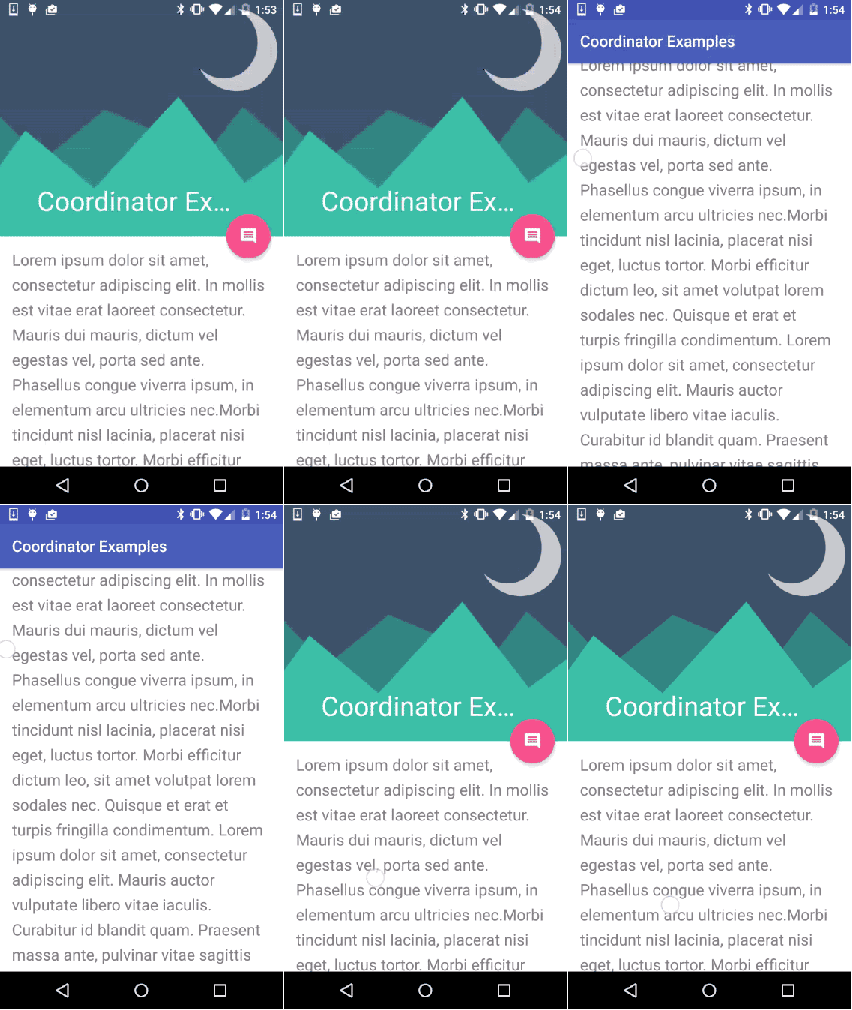

AppBarLayout 是繼承自 LinearLayout 的容器元件,預設以垂直方向排列子元件。它能讓 Toolbar、TabLayout 等內容成為 AppBar 的一部分,並支援手勢滑動,管理內容滾動時的顯示與隱藏行為。
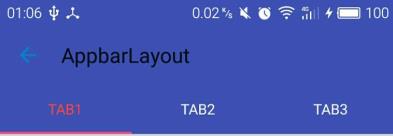
使用時,通常會把 Toolbar 與 TabLayout 放入 AppBarLayout,且 AppBarLayout 必須作為 Toolbar 的父層容器。
AppBarLayout 的手勢回應通常需要 CoordinatorLayout 搭配。下圖展示常見結構:上方是 Toolbar 與 TabLayout,中間是 ViewPager,右下角則是 FloatingActionButton。

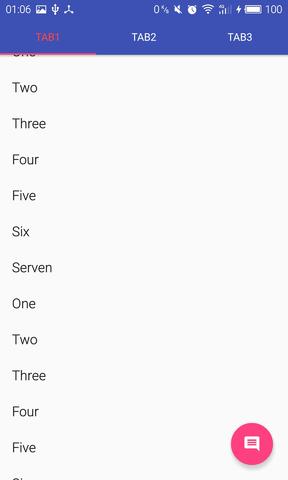
CoordinatorLayout 可視為增強版 FrameLayout,透過 layout_gravity 屬性即可把子元件放在指定位置。若希望 Toolbar 在向上滑動時隱藏,可設定 layout_scrollFlags。
此外,可滾動內容必須能被 CoordinatorLayout 感知。常見做法是讓 RecyclerView 或 NestedScrollView 等可滾動元件設定 layout_behavior,例如 appbar_scrolling_view_behavior。ListView 與 ScrollView 本身不支援此機制。
若只需要簡單隱藏或顯示 Toolbar,動畫效果有限。CollapsingToolbarLayout 能讓標題、背景與子元件在折疊過程中呈現更細緻的過渡,因此適合用於詳情頁或具有大圖區塊的頁面。

CollapsingToolbarLayout 通常包含一個 Toolbar,並作為 AppBarLayout 的子元件。其常見屬性與用法如下:
實作時需特別注意:AppBarLayout 高度不宜使用 wrap_content,否則動畫可能不自然;FloatingActionButton 可透過 anchor 屬性,使其隨折疊手勢一起移動。
 打造通用列表控件:告別每個列表都重寫一遍 Adapter
幾乎每個專案都有一堆列表頁。但仔細看,這些頁面彼此的差異其實只有兩點:子項佈局不同、點擊行為不同。剩下的下拉刷新、空資料提示、載入失敗重試、載入更多,幾乎每個列表都要重寫
 Android 反編譯:還原 Java 與 APK 源碼
Jar 包的反編譯 Java 程式的世界是「透明」的:編譯時 Java 源檔會被轉為 .class 位元組碼檔,由 Java 虛擬機執行。那麼能否從 .class 還原出
 Android 屬性動畫完全指南:從原理到 AnimatorSet 實戰
Android 的動畫體系大致分為三類:檢視動畫(View Animation)、屬性動畫(Property Animation)以及 Drawable 動畫。從 And
 Android 自定義加載圈動畫:旋轉、聚合與擴散
動畫結構這個加載動畫可拆成旋轉、聚合與擴散三個階段。旋轉階段讓多個小圓繞著中心持續轉動;聚合階段讓大圓半徑逐漸縮小;擴散階段則以空心圓向外擴張,形成收尾效果。以 Valu