

編輯:關於 Android 程式設計
Android 專案建立時,res 下常會出現 drawable-ldpi、drawable-mdpi、drawable-hdpi 等目錄。這些後綴代表螢幕密度,系統會依裝置密度選擇最適合的資源。若圖片只放在其中一個密度目錄,其他密度裝置可能需要縮放。


density 是將 dip 轉換為 px 的比例係數,公式為 px = dip * density + 0.5f。densityDpi 則是螢幕密度,近似等於 density * 160。
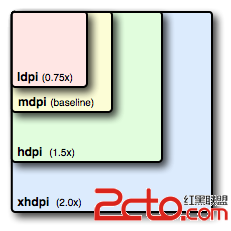
為了適配不同裝置,官方建議針對不同密度提供不同尺寸圖片。例如中等密度使用 48x48,高密度使用 72x72,超高密度使用 96x96。若只提供一種密度,系統會依公式縮放:縮放後大小 = 圖片實際大小 × 手機密度 / 圖片密度。

在 AndroidManifest.xml 中可設定 supports-screens 的 anyDensity。若為 true,系統採用預縮放機制;若為 false,則採自動縮放,且系統可能向應用回報虛擬的 mdpi 環境,造成座標與圖片處理上的不可預期問題。一般建議保持 true,不要為了避免縮放而關閉此選項。
若多個 drawable 目錄存在同名圖片,系統會透過 ResTable_config.isBetterThan 判斷哪個資源更適合目前裝置。若資源未指定 density,預設視為 160,也就是 mdpi。drawable-nodpi 的密度值為 0xffff,因此不會被一般密度規則縮放。
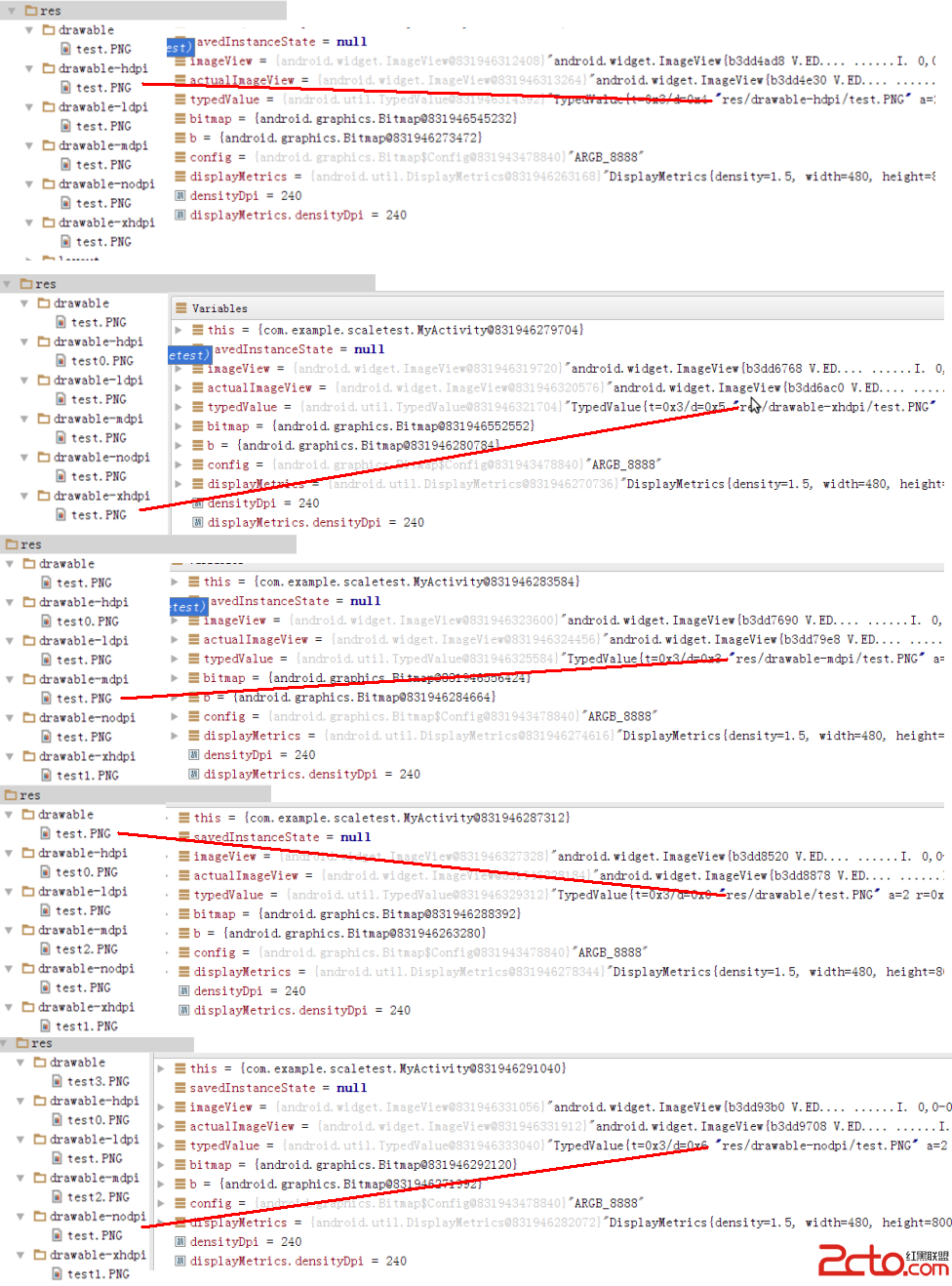
可使用 TypedValue 取得資源實際路徑:
TypedValue typedValue = new TypedValue();
getResources().getValue(R.drawable.test, typedValue, true);
接著檢查 typedValue.string,即可知道目前裝置實際載入的是哪個檔案。
 Android 倒計時按鈕怎麼做?CountDownTimer 與自定義 TimeButton 比較
發送驗證碼、限制重試間隔等功能,常會用到倒計時按鈕。最直覺的做法是使用 CountDownTimer,在 onTick 中更新文字,在 onFinish 中恢復按鈕狀態。
 Android 百度地圖實作筆記:手動組出路線標題的技巧
專案裡接入百度地圖之後,卡住我的不是畫圖層、也不是定位,而是一個看似不起眼的小細節:路線規劃的標題(例如「M235/362」這種公車路線名稱)在百度地圖 API 中根本沒
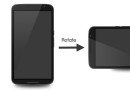 Android:保存與恢復 Fragment 狀態的最佳解法
關鍵點:Fragment 的 Arguments。 用 Fragment 這幾年下來,我深深覺得它是一種充滿智慧的設計,但也伴隨著不少需要逐一攻克的難題,其中又以資料保持
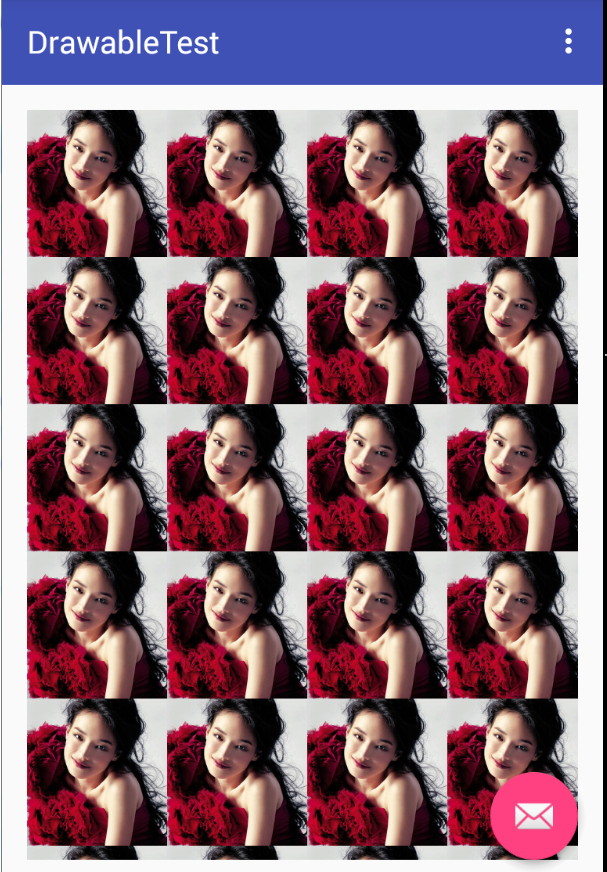 Android Drawable 九種常見子類:從 XML 到視覺效果
Drawable 的概念 在 Android 中,Drawable 代表可繪製的圖像資源。它不只是圖片,也可以是顏色、形狀、漸層、狀態清單或多層組合。善用 Drawabl