

編輯:關於 Android 程式設計
Android Studio 作為現在 Android 開發的主流 IDE,提供了大量提升效率的功能。掌握一些常用快捷鍵和調試技巧,可以讓日常開發更加順手。本文將從日志、快捷鍵、代碼生成、查找替換和 Debug 幾個方面進行整理。
在 Android Studio 中,可以使用代碼模板快速生成日志語句。例如,輸入 logt 並回車,可以自動生成靜態 Tag;輸入 logd 或 loge,可以快速生成不同級別的日志。
如果需要打印方法參數或變量,也可以使用相應的模板快速插入日志語句。這在初學階段非常實用。
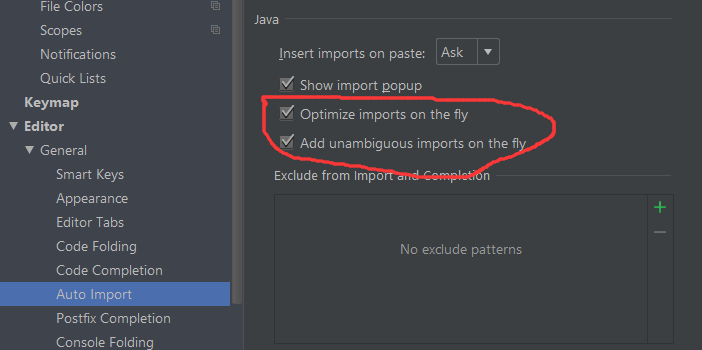
有些開發者會發現,在輸入代碼後,Android Studio 並不會自動導入所需的包。這個問題可以通過設置解決。進入 Settings,在自動導入相關選項中進行配置後,就可以減少手動導入包的次數。
日常開發中,一些高频快捷鍵可以顯著提升效率。例如,使用提示快捷鍵可以快速補全代碼;使用上下移動快捷鍵可以調整代碼順序;使用復制和刪除快捷鍵可以快速處理單行代碼。
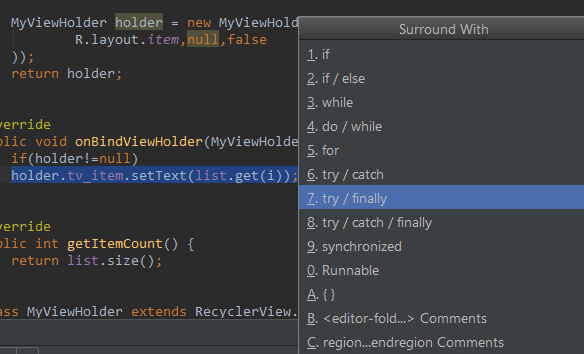
此外,快速查找類、查找文件、查找方法、查看父類、查看方法調用位置、查看方法實現、顯示類結構圖等快捷鍵,也都非常實用。熟練使用這些快捷鍵,可以讓代碼導航更加高效。
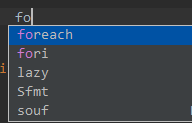
Android Studio 提供了代碼生成功能。通過一個快捷鍵,可以調出常用的代碼模板列表。開發者可以根據需要選擇合適的模板快速生成代碼。
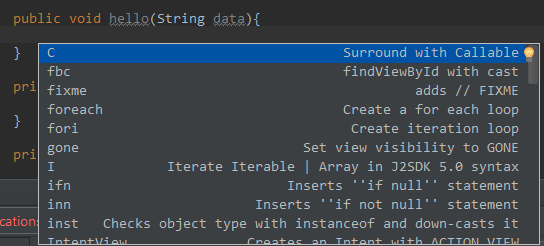
例如,可以使用模板快速生成空值判斷、循環結構、findViewById、設置可見性以及 Toast 提示等常見代碼。
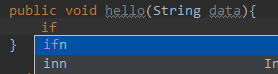
這些模板雖然簡單,但在實際開發中能節省大量重複敲擊的時間。
代碼查找和替換是日常開發中經常使用的功能。Android Studio 提供了便捷的查找與替換快捷鍵,可以幫助開發者快速定位和修改代碼。
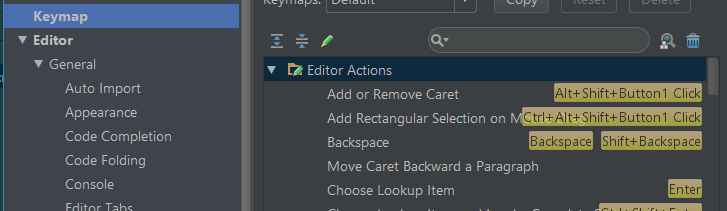
代碼格式化也非常重要。通過格式化快捷鍵,可以讓代碼保持整齊統一。需要注意的是,某些快捷鍵可能與其他軟件衝突,必要時可以調整。
調試是排查問題的重要環節。使用 Debug 時,首先需要添加斷點,然後以調試模式運行程序。單步執行可以幫助我們觀察代碼執行路徑,進入方法內部則可以查看具體實現。
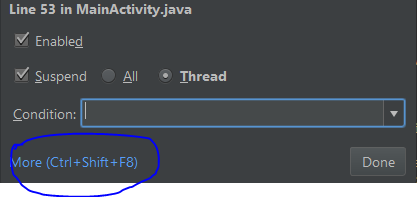
在調試過程中,有時我們會發現忘記添加日志語句,但此時仍然希望查看某個變量的值。這時可以在斷點上右鍵,打開更多設置,添加評估表達式或輸出語句。
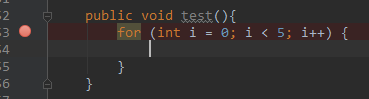
通過這種方式,即使不修改源代碼,也可以在調試時觀察變量變化,非常方便。

Android Studio 的快捷鍵和調試功能非常豐富。掌握常用操作,可以讓開發過程更加流暢。建議開發者在日常使用中不斷總結適合自己的快捷鍵組合,並養成良好的調試習慣。
 OkHttp 在 Android 中的完整使用指南與封裝實踐
一、概述 近來在社群裡常聽到關於 OkHttp 的討論,可見其口碑相當不錯。加上 Google 在 6.0 版本中移除了 HttpClient 相關 API,學習 OkH
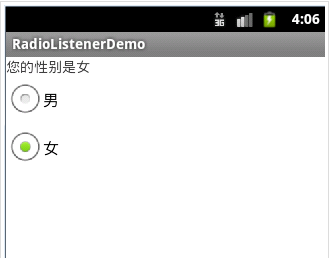 Android RadioGroup 單選按鈕使用詳解
先看效果單選按鈕是表單與設定頁面中常見的元件。Android 通常以 RadioGroup 搭配多個 RadioButton 來實作,讓同一群組中的選項只能有一個被選取。
 Android 開發實用技巧彙編:Application、ListView 排序、浮點數格式化、占位符與動態載入圖片
一、Application 的用途 1. Application 基本概念 建立時機:Application 在啟動時會呼叫其無參數的建構方法來建立實例。 建構方法:Ap
 Android JNI 的第一步——從 HelloWorld 開始
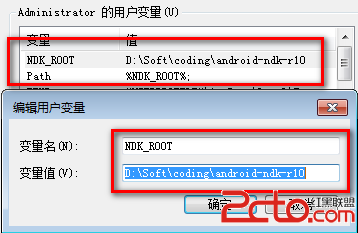
第一步:配置 NDK 運行環境兩個工具包:com.android.ide.eclipse.ndk_23.0.2.1259578.jarandroid-ndk-r10(當然