

編輯:關於 Android 程式設計
com.android.ide.eclipse.ndk_23.0.2.1259578.jar
android-ndk-r10(當然也可以是一些其他類似的工具包,如 android-ndk-r8)
前者為搭建 NDK 環境時必需的工具包,需要將其置於 eclipse 的 plugins 文件夾中,然後重啟 eclipse 即可。
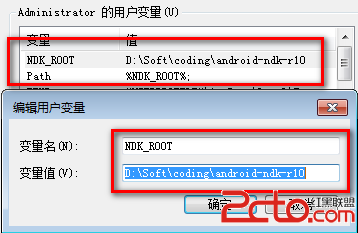
後者為 eclipse 運行 JNI 程式所需要的工具包,將其置於一個你習慣的路徑下,放置好之後進行環境變數的設定,如下圖:
在 window 工具欄中選擇 preferences 選項進入 Preferences 對話框,如下:
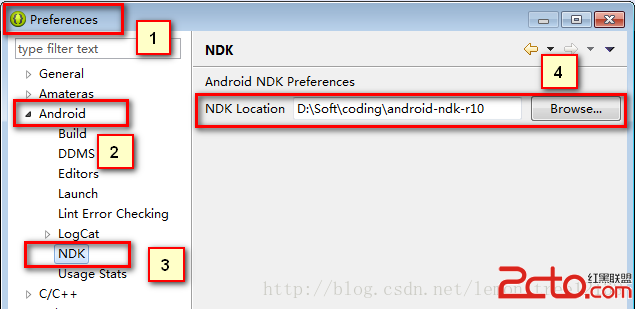
上面所說的第一個工具包就是為產生上圖中的「NDK」選項的,如果不出意外,添加完第一個工具包後就會有這個選項了。然後上圖中的第 4 步就是去添加我們的第二個工具包。經過上面的步驟,我們的開發環境就已經搭建完成了。
新建項目和普通 Android 工程沒什麼不同。

此步操作完成之後,會自動生成 Android.mk 配置檔和相應的 cpp 檔,mk 檔內容:
LOCAL_PATH := $(call my-dir) include $(CLEAR_VARS) LOCAL_MODULE := William_Hello_JNI LOCAL_SRC_FILES := William_Hello_JNI.cpp include $(BUILD_SHARED_LIBRARY)
而對於 LOCAL_MODULE := William_Hello_JNI 中的 William_Hello_JNI,則是在 Java 程式碼中需要去調用的 Library,後面會有說明。當然,這兩步的前提還是你已經添加了第一個工具包。
接下來,就可以試著去寫你的 C++ 程式碼了(就在剛剛生成的那個 William_Hello_JNI.cpp 中去編寫)。
#include#include extern "C" { JNIEXPORT jstring JNICALL Java_com_demo_jni_MainActivity_sayhello(JNIEnv * env, jobject obj); } JNIEXPORT jstring JNICALL Java_com_demo_jni_MainActivity_sayhello(JNIEnv * env, jobject obj) { return env->NewStringUTF("Hello From cpp."); }
對於上面的 C++ 程式碼,可以看到有一個方法:JNIEXPORT jstring JNICALL Java_com_demo_jni_MainActivity_sayhello(JNIEnv * env, jobject obj);,其組成部分說明如下:
JNIEXPORT:固定部分,表示 JNI 外部引入
jstring:表示返回類型
JNICALL:固定部分,顧名思義,是表示此方法提供給 JNI 層去調用
Java:固定部分,表示後面的部分是 Java 程式碼的內容
com_demo_jni:是 Java 程式碼中的程式包名
MainActivity:表示相應方法所在的類名
sayhello:就是這裡與 Java 程式碼中一一對應的方法名
對於 Java 程式碼,第一步要做的事情就是引入 C/C++ 中的庫,這裡的庫就是我們在添加本地支持時生成的 Android.mk 檔中的 LOCAL_MODULE 的值。例如我的工程中就是:
static { System.loadLibrary("William_Hello_JNI"); }完整主函數如下:
public class MainActivity extends Activity { @Override protected void onCreate(Bundle savedInstanceState) { super.onCreate(savedInstanceState); setContentView(R.layout.activity_main); EditText showJNI = (EditText) findViewById(R.id.activity_main_jni_show); showJNI.setText(sayhello()); } public native String sayhello(); static { System.loadLibrary("William_Hello_JNI"); } }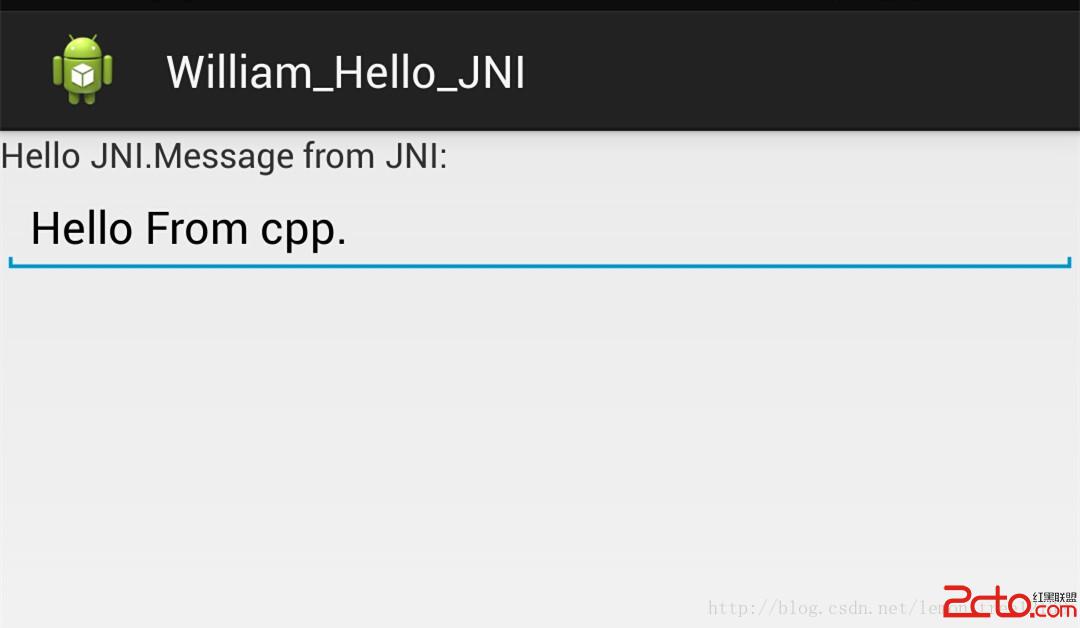
工程源碼:https://download.csdn.net/detail/u013761665/8369031
參考博文:https://blog.csdn.net/yf210yf/article/details/9264587
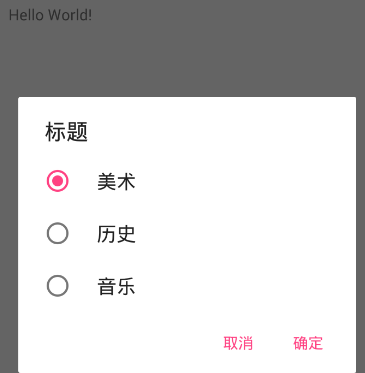 Android 單選與多選對話框實現代碼詳解
「請選擇性別」用單選,「你最喜歡哪些城市」用多選——這兩種對話框在 Android 裡都由 AlertDialog.Builder 直接提供,無需自定義佈局。核心就是兩個
 Android UI 自定義控件入門——打造自己的 ImageButton
概述 我們在使用一些 App 時,應該很少看到完全不加修飾的「裸控件」吧?除非是系統內建軟體,為了風格統一而做出權衡。這裡並不是要批評 Android 原生控件不好看——
 Android 把進度條放進標題欄的實作方式
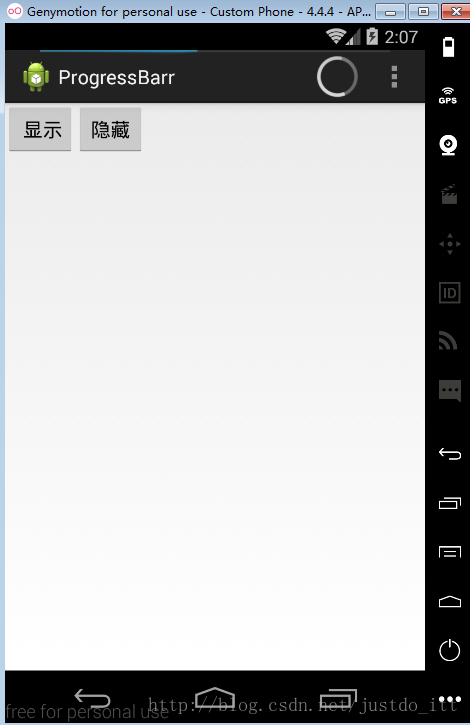
有時候我們不想為了小小的載入提示而遮擋整個畫面,這時可以借用 Activity 標題欄(Title Bar)內建的進度條,效果如下: 版面配置 版面很單純,一顆顯示鈕
 使用 PullToRefresh 實作 ListView 下拉更新與左滑刪除
PullToRefresh 是 Android 早期常見的下拉更新實作方案,除了內建的重新整理手勢外,也能搭配自訂擴充完成更豐富的列表互動。本文以精簡後的 PullToR