

編輯:關於 Android 程式設計
在 Android 開發裡,Adapter(數據適配器)扮演著「橋樑」的角色,負責把底層的數據源與上層的 View 連接起來。簡單來說,你只要準備好一份數據,再交給 Adapter,它就能自動把每一條數據填充到對應的列表控件中,省去大量手動綁定的繁瑣工作。
在動手之前,先來看看 Adapter 家族整體的類結構繼承關係:
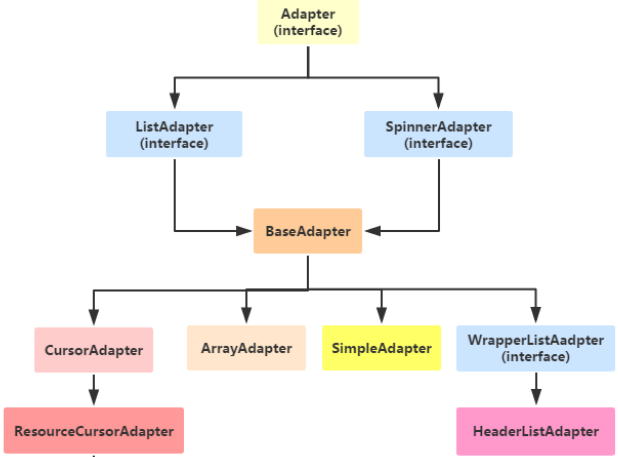
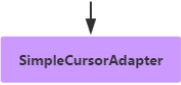
實際開發中經常打交道的幾個實現類如下:
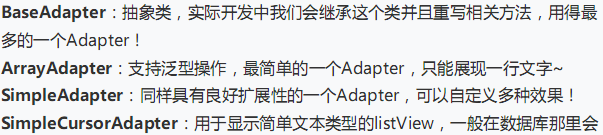
其中某些類別雖然仍能用,但已經顯得有些過時,並不推薦繼續採用。真正在項目裡出鏡率最高的其實是 BaseAdapter,其他的相對少用。Adapter 通常會和 ListView 這類適配器型控件搭配使用,更高階的用法會留到 ListView 專題中細講,本節重點放在 Adapter 的基礎知識與基本用法上。
先看運行效果:
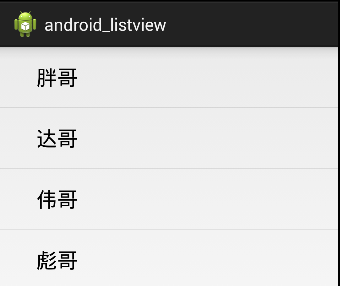
核心實現代碼如下:
 public class MainActivity2 extends Activity {
    @Override
    protected void onCreate(Bundle savedInstanceState) {
        super.onCreate(savedInstanceState);
        setContentView(R.layout.activity_main2);
        // 創建數據源
        String[] string = {"胖哥", "達哥", "偉哥", "彪哥"};
        // 創建 ArrayAdapter
        ArrayAdapter adapter = new ArrayAdapter(this, android.R.layout.simple_expandable_list_item_1, string);
        // 獲取 ListView 對象,通過 setAdapter 為其設置數據適配器
        ListView listView = (ListView) findViewById(R.id.listView2);
        listView.setAdapter(adapter);
    }
}
當然,你也可以自定義列表項的樣式文件來達到更靈活的效果:

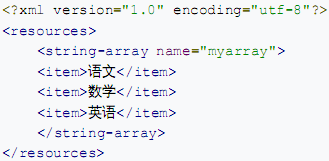
接著在 ListView 的屬性中進行關聯設置即可:
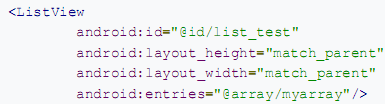


同樣可行:

 List data = new ArrayList();
data.add("二蝦");
data.add("池頭");
ArrayAdapter adapter2 = new ArrayAdapter(this, android.R.layout.simple_expandable_list_item_1, data);
這樣就能輕鬆搞定了~

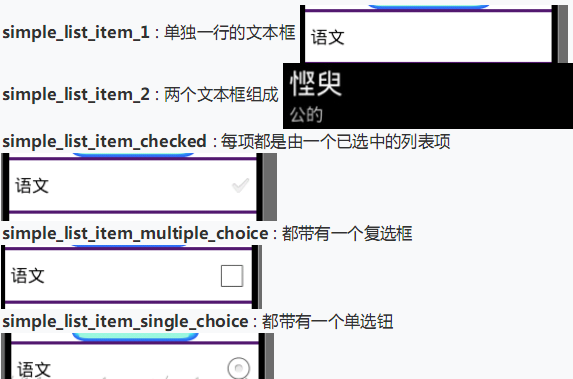
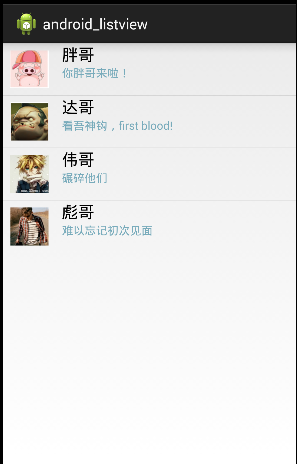
SimpleAdapter 中文名為「簡單數據適配器」,但實際用起来一點都不簡單。先看運行效果:
先定義列表項布局 list_items.xml:
再來編寫 MainActivity3.java:
 public class MainActivity3 extends Activity {
    // 創建數據源
    private String[] stringname = new String[]{"胖哥", "達哥", "偉哥", "彪哥"};
    private String[] stringsays = new String[]{"你胖哥來啦!", "看吾神鉤,first blood!", "碾碎他們", "難以忘記初次見面"};
    private int[] imgIds = new int[]{R.drawable.pig, R.drawable.tufu, R.drawable.dazi, R.drawable.biaoge};

    @Override
    protected void onCreate(Bundle savedInstanceState) {
        super.onCreate(savedInstanceState);
        setContentView(R.layout.activity_main3);
        List> list = new ArrayList>();
        for (int i = 0; i < stringname.length; i++) {
            Map showitemMap = new HashMap();
            showitemMap.put("imgs", imgIds[i]);
            showitemMap.put("name", stringname[i]);
            showitemMap.put("says", stringsays[i]);
            list.add(showitemMap);
        }
        // 創建 SimpleAdapter
        SimpleAdapter simpleAdapter = new SimpleAdapter(getApplicationContext(), list, R.layout.list_items,
                new String[]{"imgs", "name", "says"},
                new int[]{R.id.img1, R.id.name, R.id.says});
        // 獲取 ListView 對象,通過 setAdapter 設置數據適配器
        ListView listView = (ListView) findViewById(R.id.listView3);
        listView.setAdapter(simpleAdapter);
    }
}

運行效果:
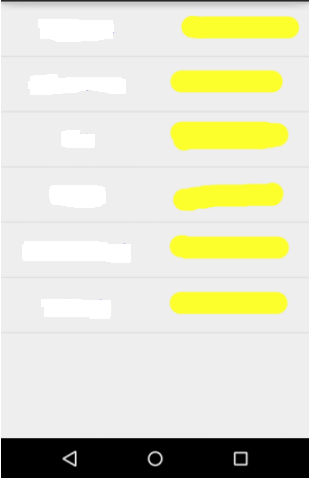
列表項布局 list_item.xml:
activity_main.xml 只有一個 ListView,這裡就不貼了。Java 代碼如下:
 public class MainActivity4 extends Activity {
    private static final Cursor cursor = null;

    @Override
    protected void onCreate(Bundle savedInstanceState) {
        super.onCreate(savedInstanceState);
        setContentView(R.layout.activity_main4);
        // 讀取聯繫人
        Cursor cursor = getContentResolver()
                .query(ContactsContract.CommonDataKinds.Phone.CONTENT_URI, null, null, null, null);
    }
    // 創建 SimpleCursorAdapter
    @SuppressWarnings("deprecation")
    SimpleCursorAdapter spaCursorAdapter = new SimpleCursorAdapter(this, R.layout.list_items2, cursor,
            new String[]{ContactsContract.CommonDataKinds.Phone.DISPLAY_NAME, ContactsContract.CommonDataKinds.Phone.NUMBER},
            new int[]{R.id.list_name, R.id.list_pn});
    // 獲取 ListView 對象,通過 setAdapter 設置數據適配器
    ListView listView4 = (ListView) findViewById(R.id.listView4);
    listView4.setAdapter(spaCursorAdapter);
}
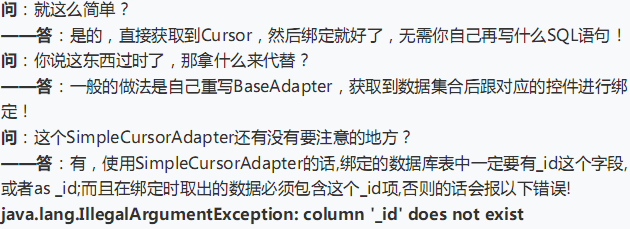
沒錯,就是這麼簡單~哇哈哈,<完>
 安卓 APK 瘦身實戰:把安裝包砍掉四分之一
以前打包就是 Eclipse 或 Android Studio 直接生成簽名文件,從沒關注過體積問題。直到有人問我「你有做過 APK 瘦身嗎」,才發現這塊一直是空白。折騰
 Android Studio 中小米手機布局異常排查
問題現象在同一套 Android 布局檔案中,某些畫面在一般裝置上顯示正常,但在小米系列手機上卻出現配置錯位、區塊被推擠或底部元素位置異常等問題。這類問題通常不是單純的機
 風雲直播怎麼關閉彈幕?兩步取消滿螢幕飄字
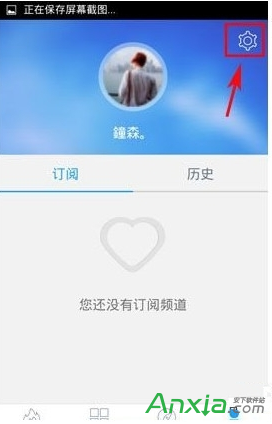
看直播時彈幕有兩面:熱鬧的時候很帶氣氛,人少或內容雜的時候就只剩遮擋畫面。風雲直播的彈幕預設開啟,關閉方式其實很簡單,藏在「我」的頁面裡。第一步:開啟風雲直播,點擊首頁右
 Android AlertDialog 五種常見對話框完整示例(確認/單選/多選/列表/自定義)
目標效果: 程式執行後,主畫面會列出五顆按鈕。點擊各顆按鈕,分別彈出第二張到第六張圖所示的四種系統對話框與一種自定義對話框;在對話框中點選項目或按下按鈕,畫面下方會同步