

編輯:關於 Android 程式設計
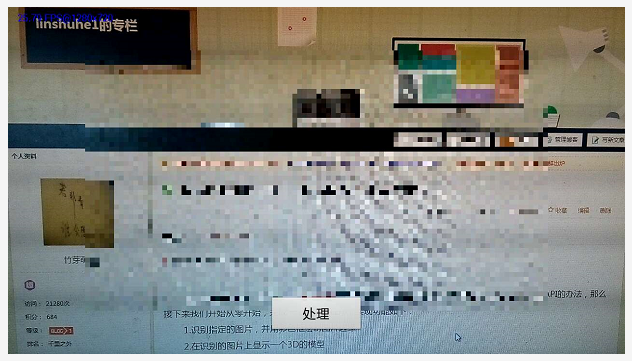
在 Android 裝置上進行即時影像處理,是許多視覺應用與 AR 功能的基礎。OpenCV 提供了豐富的影像處理 API,搭配 CameraBridgeViewBase 等元件,就能在相機預覽過程中即時取得畫面,並套用灰化、邊緣檢測、直方圖、色調變換等效果。
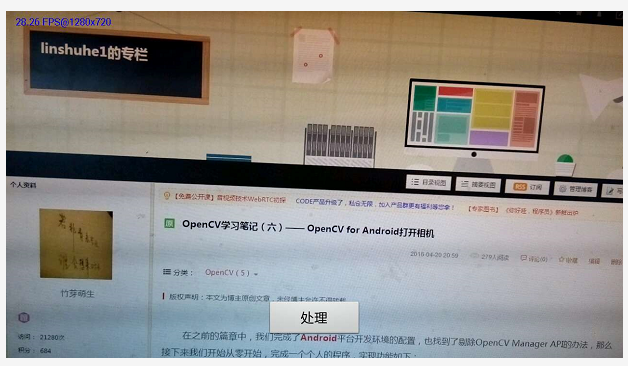
為了展示不同處理模式,可以在畫面上加入一個按鈕。每次點擊按鈕時切換一次模式,讓使用者能在原圖、灰化、Canny、Sobel、直方圖、SEPIA、放大鏡與像素化之間循環切換。
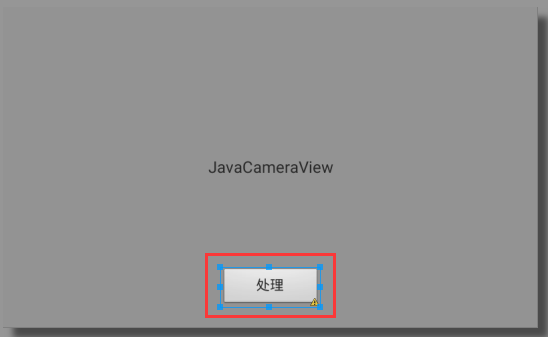
OpenCV 中常用 Mat 儲存影像矩陣。在相機開始時,可建立與畫面尺寸相符的 Mat 物件;在 onCameraFrame 中取得每一幀資料,進行處理後再回傳顯示。
若使用 Mat 保存影像,記得在相機停止時釋放資源,避免記憶體持續累積而導致崩潰。
灰化是最基礎的處理之一,可透過 cvtColor 將影像轉成灰階後再轉回 RGBA。其他效果則可搭配 Canny、Sobel、calcHist、Sobel、SEPIA 核心矩陣、submat 與 resize 等方式完成。
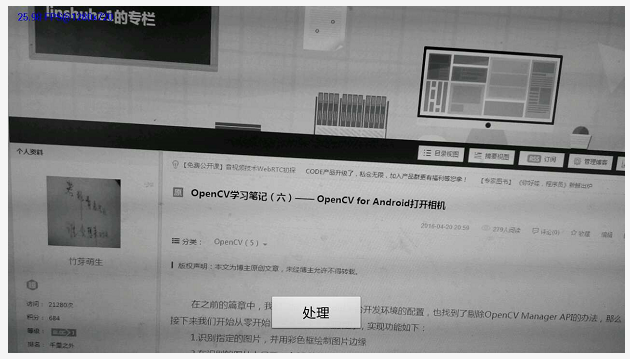
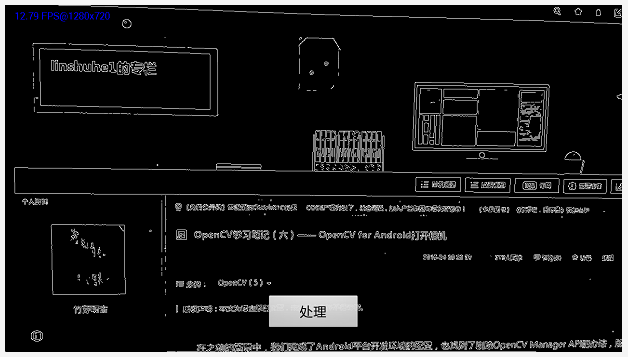
Canny 邊緣檢測可突顯輪廓,適合觀察物體邊界。
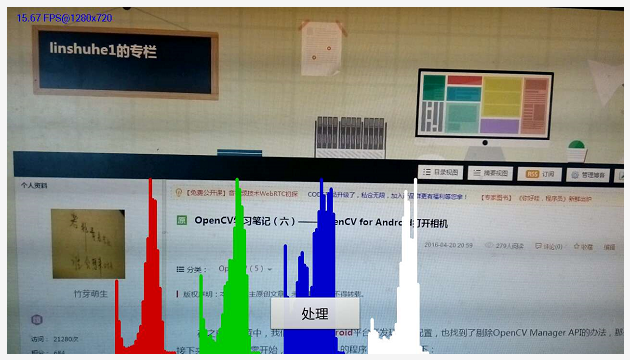
直方圖計算則能呈現影像亮度分布,常用於分析畫面明暗。
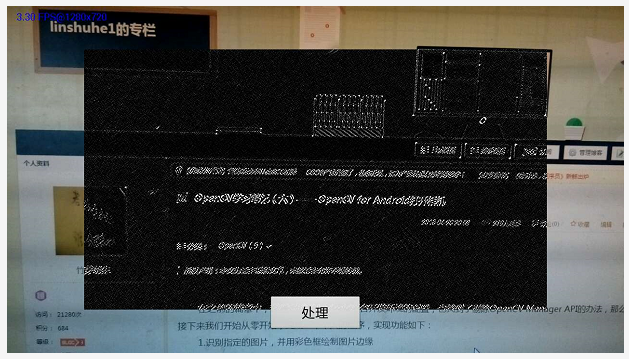
Sobel 邊緣檢測可強化方向性邊緣,讓輪廓更明顯。
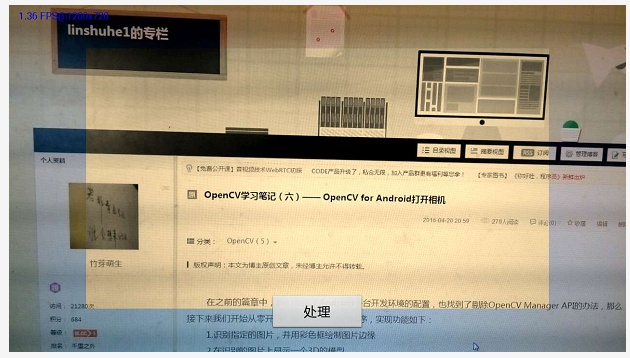
SEPIA 色調變換可讓畫面呈現復古風格,常透過自訂核心矩陣完成。
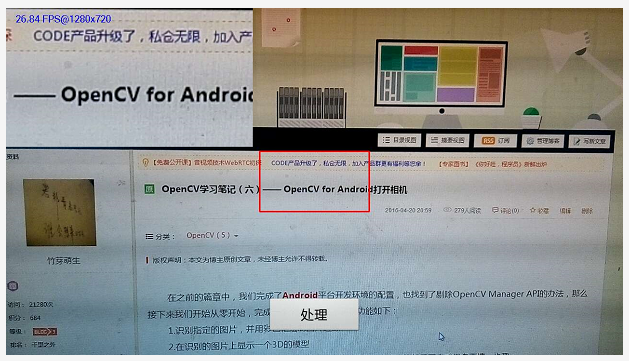
ZOOM 放大鏡模式會擷取畫面局部區域並放大顯示,適合觀察細節。
PIXELIZE 像素化則會降低影像細節,形成馬賽克風格。
不同 OpenCV 版本間,部分 API 可能有差異。例如繪製線條與矩形的方法,在不同版本中可能位於不同類別。實作時應留意官方文件與版本相容性。
 OkHttp 基礎用法與二次封裝詳解:Get、Post 與 Gson 集成
日常開發中,網絡層往往由同事封裝好,我們只管調用。但一旦要自己動手封裝,就會發現細節不少:線程切換、參數組織、返回數據的泛型解析、統一異常處理。本文從最原始的 get /
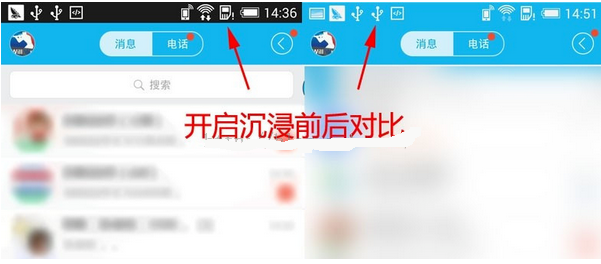 Android 沉浸式狀態欄的實現方法
iOS 的界面基本都是沉浸式效果,而 Android 早期的頂部狀態欄總是與 App 主題色格格不入。好在 API 19(KitKat)以上版本,我們也能實現這樣的沉浸式
 Android 動畫入門:補間動畫(Tween Animation)完整指南
本節引言 本文要談的是 Android 三種動畫中的第二種——補間動畫(Tween)。與逐幀動畫靠連續播放圖片來模擬效果不同,補間動畫只需要開發者指定起始關鍵幀與結束關
 Android 標題欄(一):自定義標題、ActionBar 與 Toolbar
標題欄幾乎每個 App 都有,樣式卻千變萬化。本文就來談談標題欄怎麼做,內容涵蓋自定義標題、ActionBar 與 Toolbar。 自定義標題 幾年前做 Androi