

編輯:關於 Android 程式設計
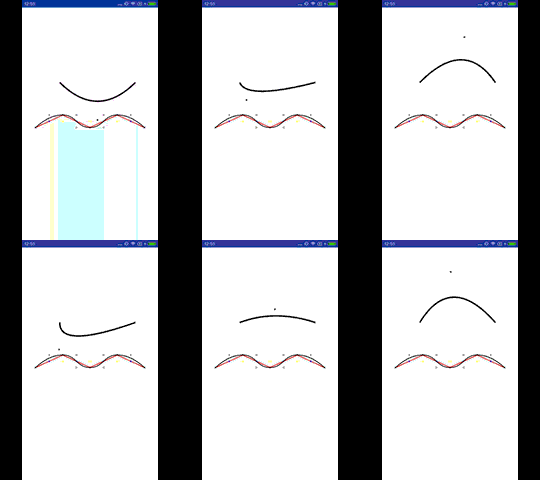
效果圖中我們實現了一個隨手指滑動變化的二階貝塞爾曲線,還有一個能穿越所有已知點的複雜貝塞爾曲線。學會使用貝塞爾曲線後,可以做出 QQ 紅點滑動刪除、360 動態球等絢麗效果。
貝賽爾曲線(Bézier 曲線)是電腦圖形學中相當重要的參數曲線。更高維度的推廣稱作貝塞爾曲面,其中貝塞爾三角是一種特殊實例。貝塞爾曲線由法國工程師皮埃爾·貝塞爾(Pierre Bézier)於 1962 年廣泛發表,他用它來為汽車主體進行設計;最初則由 Paul de Casteljau 於 1959 年運用 de Casteljau 演算法開發,以穩定數值的方式求出貝塞爾曲線。
讀完這段簡介還是一頭霧水?我們直接看示例。
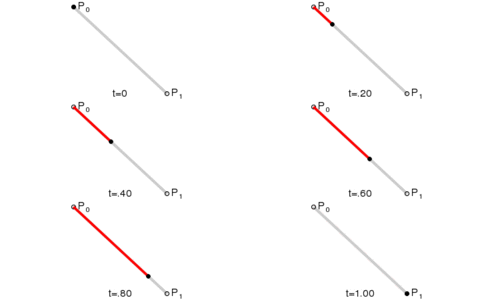
給定點 P0、P1,線性貝塞爾曲線只是兩點間的一條直線:

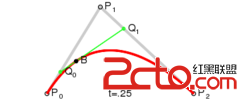
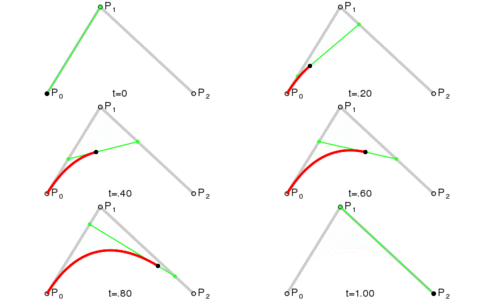
二次方貝塞爾曲線的路徑由給定點 P0、P1、P2 的函數 B(t) 追蹤:

P0、P1、P2、P3 四個點在平面或三維空間中定義了三次方貝塞爾曲線。曲線起始於 P0、走向 P1,並從 P2 的方向來到 P3,一般不會經過 P1 或 P2:

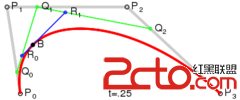
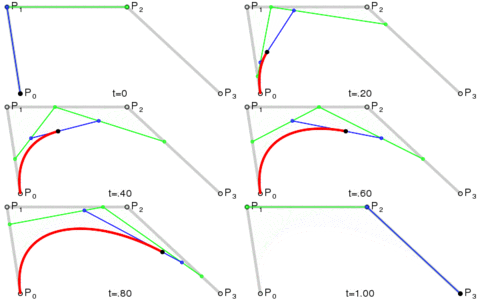
身為三維生物,超出三維實在很方,這裡只給示例圖,想深入了解的同學請自行搜索。
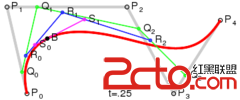
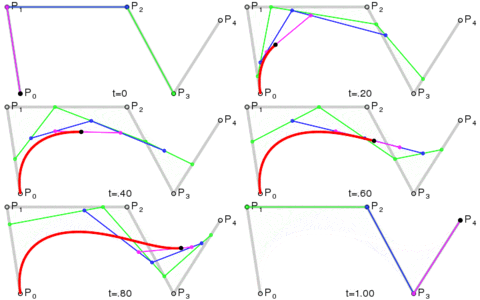
其實 Android 在 API=1 時就提供了貝塞爾曲線的畫法,只是隱藏在 Path#quadTo() 和 Path#cubicTo() 方法中,一個是二階、一個是三階。當然你也可以照著上面的表達式自己寫,但一般沒必要,因為 Android 已在 native 層為我們封裝好了二階和三階函數。
先初始化各個參數:
private Paint mPaint;
private Path mPath;
private Point startPoint;
private Point endPoint;
// 輔助點
private Point assistPoint;

public BezierView(Context context) { this(context, null); }
public BezierView(Context context, AttributeSet attrs) { this(context, attrs, 0); }
public BezierView(Context context, AttributeSet attrs, int defStyleAttr) {
    super(context, attrs, defStyleAttr);
    init(context);
}

private void init(Context context) {
    mPaint = new Paint();
    mPath = new Path();
    startPoint = new Point(300, 600);
    endPoint = new Point(900, 600);
    assistPoint = new Point(600, 900);
    mPaint.setAntiAlias(true); // 抗鋸齒
    mPaint.setDither(true);    // 防抖動
}
在 onDraw 中畫二階貝塞爾:
mPaint.setColor(Color.BLACK);              // 畫筆顏色
mPaint.setStrokeWidth(POINTWIDTH);         // 筆寬
mPaint.setStyle(Paint.Style.STROKE);       // 空心
mPath.reset();                             // 重置路徑
mPath.moveTo(startPoint.x, startPoint.y);  // 起點
// 關鍵就是這一句
mPath.quadTo(assistPoint.x, assistPoint.y, endPoint.x, endPoint.y);
canvas.drawPath(mPath, mPaint);            // 畫路徑
canvas.drawPoint(assistPoint.x, assistPoint.y, mPaint); // 畫輔助點
示例中的貝塞爾會跟著手指滑動而變化,這就要重寫 onTouchEvent():
@Override
public boolean onTouchEvent(MotionEvent event) {
    switch (event.getAction()) {
        case MotionEvent.ACTION_DOWN:
        case MotionEvent.ACTION_MOVE:
            assistPoint.x = (int) event.getX();
            assistPoint.y = (int) event.getY();
            invalidate();
            break;
    }
    return true;
}
最後把自定義的 BezierView 加入布局檔即可。至此,一個簡單的二階貝塞爾曲線就完成了。如果在向下拉動的過程中,在曲線上加一個「小超人」,360 動態清理的效果是不是就出來了呢?有興趣可以自行拓展。
(圖一)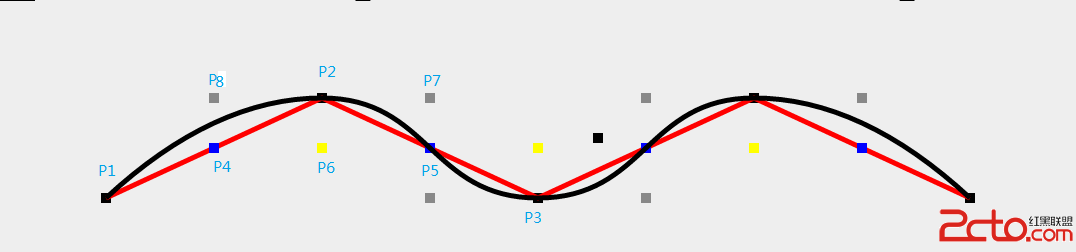 (圖二)
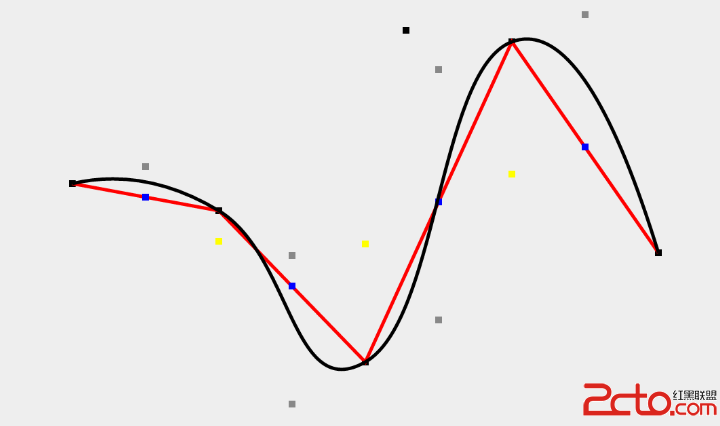
要得到上圖效果,需要二階與三階貝塞爾配合:第一段和最後一段曲線為二階貝塞爾,中間 N 段都為三階貝塞爾曲線。
先根據相鄰點(P1、P2、P3)計算出相鄰點的中點(P4、P5),再計算相鄰中點的中點(P6);接著把(P4、P6、P5)組成的線段平移到經過 P2 的直線(P8、P2、P7)上;然後根據(P4、P6、P5、P2)的座標計算出(P7、P8)的座標;最後根據 P7、P8 等控制點畫出三階貝塞爾曲線。
黑色點:要經過的點(例如溫度)
藍色點:兩個黑色點構成線段的中點
黃色點:兩個藍色點構成線段的中點
灰色點:貝塞爾曲線的控制點
紅色線:黑色點的折線圖
黑色線:黑色點的貝塞爾曲線,也就是我們最終想要的效果
為方便講解,本篇以圖一效果為例。BezierView 的座標都是根據螢幕動態生成的,想要圖二效果只需修改初始座標,不必對程式碼做太大改動。
private static final String TAG = "BIZIER";
private static final int LINEWIDTH = 5;
private static final int POINTWIDTH = 10;
private Context mContext;
/** 即將要穿越的點集合 */
private List<Point> mPoints = new ArrayList<>();
/** 中點集合 */
private List<Point> mMidPoints = new ArrayList<>();
/** 中點的中點集合 */
private List<Point> mMidMidPoints = new ArrayList<>();
/** 移動後的點集合(控制點) */
private List<Point> mControlPoints = new ArrayList<>();
private int mScreenWidth;
private int mScreenHeight;

private void init(Context context) {
    mPaint = new Paint();
    mPath = new Path();
    mPaint.setAntiAlias(true); // 抗鋸齒
    mPaint.setDither(true);    // 防抖動
    mContext = context;
    getScreenParams();
    initPoints();
    initMidPoints(this.mPoints);
    initMidMidPoints(this.mMidPoints);
    initControlPoints(this.mPoints, this.mMidPoints, this.mMidMidPoints);
}
第一個函數取得螢幕寬高,接著初始化初始點、中點、中點的中點、控制點。首先是初始點:
/** 添加即將要穿越的點 */
private void initPoints() {
    int pointWidthSpace = mScreenWidth / 5;
    int pointHeightSpace = 100;
    for (int i = 0; i < 5; i++) {
        Point point;
        // 一高一低五個點
        if (i % 2 != 0) {
            point = new Point((int) (pointWidthSpace * (i + 0.5)), mScreenHeight / 2 - pointHeightSpace);
        } else {
            point = new Point((int) (pointWidthSpace * (i + 0.5)), mScreenHeight / 2);
        }
        mPoints.add(point);
    }
}
這裡循環建立了一高一低五個點並加入 mPoints。上文說過,圖一到圖二只需修改這裡的初始點。
/** 初始化中點集合 */
private void initMidPoints(List<Point> points) {
    for (int i = 0; i < points.size(); i++) {
        Point midPoint = null;
        if (i == points.size() - 1) {
            return;
        } else {
            midPoint = new Point((points.get(i).x + points.get(i + 1).x) / 2,
                                 (points.get(i).y + points.get(i + 1).y) / 2);
        }
        mMidPoints.add(midPoint);
    }
}
/** 初始化中點的中點集合 */
private void initMidMidPoints(List<Point> midPoints) {
    for (int i = 0; i < midPoints.size(); i++) {
        Point midMidPoint = null;
        if (i == midPoints.size() - 1) {
            return;
        } else {
            midMidPoint = new Point((midPoints.get(i).x + midPoints.get(i + 1).x) / 2,
                                    (midPoints.get(i).y + midPoints.get(i + 1).y) / 2);
        }
        mMidMidPoints.add(midMidPoint);
    }
}
這裡算出中點集合與中點的中點集合,小學數學題沒什麼好說的,唯一需要注意的是它們數量的差別。
/** 初始化控制點集合 */
private void initControlPoints(List<Point> points, List<Point> midPoints, List<Point> midMidPoints) {
    for (int i = 0; i < points.size(); i++) {
        if (i == 0 || i == points.size() - 1) {
            continue;
        } else {
            Point before = new Point();
            Point after = new Point();
            before.x = points.get(i).x - midMidPoints.get(i - 1).x + midPoints.get(i - 1).x;
            before.y = points.get(i).y - midMidPoints.get(i - 1).y + midPoints.get(i - 1).y;
            after.x = points.get(i).x - midMidPoints.get(i - 1).x + midPoints.get(i).x;
            after.y = points.get(i).y - midMidPoints.get(i - 1).y + midPoints.get(i).y;
            mControlPoints.add(before);
            mControlPoints.add(after);
        }
    }
}
要注意這個方法的計算過程。以圖一(P2、P4、P6、P8)為例,P2、P4、P6 座標已知,由於(P8、P2)線段由(P4、P6)線段平移而來,可得:P2 - P6 = P8 - P4,即 P8 = P2 - P6 + P4,其餘同理。
@Override
protected void onDraw(Canvas canvas) {
    super.onDraw(canvas);
    // 畫原始點
    drawPoints(canvas);
    // 畫穿越原始點的折線
    drawCrossPointsBrokenLine(canvas);
    // 畫中間點
    drawMidPoints(canvas);
    // 畫中間點的中間點
    drawMidMidPoints(canvas);
    // 畫控制點
    drawControlPoints(canvas);
    // 畫貝塞爾曲線
    drawBezier(canvas);
}
可見在畫貝塞爾曲線前,我們先畫了一系列輔助點與對比折線圖,效果如圖一。輔助點座標都拿到後,基本的畫畫就比較簡單了:
/** 畫原始點 */
private void drawPoints(Canvas canvas) {
    mPaint.setStrokeWidth(POINTWIDTH);
    for (int i = 0; i < mPoints.size(); i++) {
        canvas.drawPoint(mPoints.get(i).x, mPoints.get(i).y, mPaint);
    }
}
/** 畫穿越原始點的折線 */
private void drawCrossPointsBrokenLine(Canvas canvas) {
    mPaint.setStrokeWidth(LINEWIDTH);
    mPaint.setColor(Color.RED);
    mPath.reset();
    mPath.moveTo(mPoints.get(0).x, mPoints.get(0).y);
    for (int i = 0; i < mPoints.size(); i++) {
        mPath.lineTo(mPoints.get(i).x, mPoints.get(i).y);
    }
    canvas.drawPath(mPath, mPaint);
}
/** 畫中間點 */
private void drawMidPoints(Canvas canvas) {
    mPaint.setStrokeWidth(POINTWIDTH);
    mPaint.setColor(Color.BLUE);
    for (int i = 0; i < mMidPoints.size(); i++) {
        canvas.drawPoint(mMidPoints.get(i).x, mMidPoints.get(i).y, mPaint);
    }
}
/** 畫中間點的中間點 */
private void drawMidMidPoints(Canvas canvas) {
    mPaint.setColor(Color.YELLOW);
    for (int i = 0; i < mMidMidPoints.size(); i++) {
        canvas.drawPoint(mMidMidPoints.get(i).x, mMidMidPoints.get(i).y, mPaint);
    }
}
/** 畫控制點 */
private void drawControlPoints(Canvas canvas) {
    mPaint.setColor(Color.GRAY);
    for (int i = 0; i < mControlPoints.size(); i++) {
        canvas.drawPoint(mControlPoints.get(i).x, mControlPoints.get(i).y, mPaint);
    }
}
/** 畫貝塞爾曲線 */
private void drawBezier(Canvas canvas) {
    mPaint.setStrokeWidth(LINEWIDTH);
    mPaint.setColor(Color.BLACK);
    mPath.reset();
    for (int i = 0; i < mPoints.size(); i++) {
        if (i == 0) {
            // 第一條為二階貝塞爾
            mPath.moveTo(mPoints.get(i).x, mPoints.get(i).y); // 起點
            mPath.quadTo(mControlPoints.get(i).x, mControlPoints.get(i).y, // 控制點
                         mPoints.get(i + 1).x, mPoints.get(i + 1).y);
        } else if (i < mPoints.size() - 2) {
            // 三階貝塞爾
            mPath.cubicTo(mControlPoints.get(2 * i - 1).x, mControlPoints.get(2 * i - 1).y, // 控制點
                          mControlPoints.get(2 * i).x, mControlPoints.get(2 * i).y,         // 控制點
                          mPoints.get(i + 1).x, mPoints.get(i + 1).y);                     // 終點
        } else if (i == mPoints.size() - 2) {
            // 最後一條為二階貝塞爾
            mPath.moveTo(mPoints.get(i).x, mPoints.get(i).y); // 起點
            mPath.quadTo(mControlPoints.get(mControlPoints.size() - 1).x,
                         mControlPoints.get(mControlPoints.size() - 1).y,
                         mPoints.get(i + 1).x, mPoints.get(i + 1).y); // 終點
        }
    }
    canvas.drawPath(mPath, mPaint);
}
這裡要特別留意判斷裡的條件,對起點和終點的判斷一定要理解,否則很可能送你一個 ArrayIndexOutOfBoundsException。
貝塞爾曲線可以實現很多絢麗的效果,難的不是貝塞爾,而是一個好 idea。
 安卓弧形 ListView 開發手記解析
需求 項目中需要將 ListView 做成向右彎曲的弧形效果,並在左側空白區域顯示資訊。 核心原理 弧形列表的關鍵是計算每個 item 相對於原點的 Y 軸位置,再利用
 OkHttp 學習(三):同步、異步上傳與進度回調
本文整理 OkHttp 上傳資料至伺服器的常見方式,包含同步上傳、異步上傳,以及透過自訂 RequestBody 實作上傳進度回調。 上傳思路 以圖片為例,可先將圖片轉
 RecyclerView 下拉刷新與上拉加載:兩種方案完整實現
RecyclerView 已經問世多年,大量項目從 ListView 遷了過去。但遷完之后有個問題立刻浮現:下拉刷新和上拉加載該怎麼辦?ListView 時代我們習慣自己
 [Android] 開心消消樂入門實作(簡易版)
緣起與成品定位 這篇文章記錄的是一個 Android 初學者以「開心消消樂」為主題所做的練習作品。作者在開始實作前,並沒有完整學習過 Java 物件導向,也缺乏 Andr