

編輯:關於 Android 程式設計
專案裡常有這種需求:使用者上傳一張頭像,要先切圓角;列表裡的縮圖想統一風格,套個灰階;分享出去的圖片得壓上自家浮水印。這些 individually 看都不難,但零零散散寫在各處,程式碼很快就亂了。與其如此,不如把它們收攏成一個工具類。
以下這個 ImageUtil 就是朝這個方向整理的心得,涵蓋載入、格式轉換、圓角、灰階與浮水印,需要時直接取用即可。
/**
 * 透過路徑取得輸入流
 */
public static InputStream getRequest(String path) throws Exception {
    URL url = new URL(path);
    HttpURLConnection conn = (HttpURLConnection) url.openConnection();
    conn.setRequestMethod("GET");
    conn.setConnectTimeout(5000);
    if (conn.getResponseCode() == 200) {
        return conn.getInputStream();
    }
    return null;
}

/**
 * 從串流中讀取二進位資料
 */
public static byte[] readInputStream(InputStream inStream) throws Exception {
    ByteArrayOutputStream outSteam = new ByteArrayOutputStream();
    byte[] buffer = new byte[4096];
    int len = 0;
    while ((len = inStream.read(buffer)) != -1) {
        outSteam.write(buffer, 0, len);
    }
    outSteam.close();
    inStream.close();
    return outSteam.toByteArray();
}

/**
 * 把路徑轉成 Drawable
 */
public static Drawable loadImageFromUrl(String url) {
    URL m;
    InputStream i = null;
    try {
        m = new URL(url);
        i = (InputStream) m.getContent();
    } catch (MalformedURLException e1) {
        e1.printStackTrace();
    } catch (IOException e) {
        e.printStackTrace();
    }
    return Drawable.createFromStream(i, "src");
}

public static Drawable getDrawableFromUrl(String url) throws Exception {
    return Drawable.createFromStream(getRequest(url), null);
}
這一段大致是「把位元從網路搬進記憶體」的基礎功。實務上有個要點:圖片載入不能放在主執行緒,Android 4.0 之後會直接拋出 NetworkOnMainThreadException。真實專案裡請改用 AsyncTask、Thread 搭配 Handler,或直接交給 Glide/Fresco/Coil 這類影像框架,它們已經把快取、解碼、記憶體管理都處理好了。
/**
 * 從路徑取得位圖
 */
public static Bitmap getBitmapFromUrl(String url) throws Exception {
    byte[] bytes = getBytesFromUrl(url);
    return byteToBitmap(bytes);
}

public static byte[] getBytesFromUrl(String url) throws Exception {
    return readInputStream(getRequest(url));
}

/**
 * 二進位資料 → 位圖
 */
public static Bitmap byteToBitmap(byte[] byteArray) {
    if (byteArray.length != 0) {
        return BitmapFactory.decodeByteArray(byteArray, 0, byteArray.length);
    } else {
        return null;
    }
}

/**
 * 二進位資料 → Drawable
 */
public static Drawable byteToDrawable(byte[] byteArray) {
    ByteArrayInputStream ins = new ByteArrayInputStream(byteArray);
    return Drawable.createFromStream(ins, null);
}

/**
 * 位圖 → 二進位資料
 */
public static byte[] Bitmap2Bytes(Bitmap bm) {
    ByteArrayOutputStream baos = new ByteArrayOutputStream();
    bm.compress(Bitmap.CompressFormat.PNG, 100, baos);
    return baos.toByteArray();
}

/**
 * Drawable → 位圖
 */
public static Bitmap drawableToBitmap(Drawable drawable) {
    Bitmap bitmap = Bitmap.createBitmap(
            drawable.getIntrinsicWidth(),
            drawable.getIntrinsicHeight(),
            drawable.getOpacity() != PixelFormat.OPAQUE
                    ? Bitmap.Config.ARGB_8888
                    : Bitmap.Config.RGB_565);
    Canvas canvas = new Canvas(bitmap);
    drawable.setBounds(0, 0, drawable.getIntrinsicWidth(),
            drawable.getIntrinsicHeight());
    drawable.draw(canvas);
    return bitmap;
}
drawableToBitmap() 裡那個三元運算值得留意:當 Drawable 帶有透明資訊時用 ARGB_8888 保留 alpha 通道,不透明時用 RGB_565 省一半記憶體。這是寫影像處理時很實用的小技巧。
/**
 * 圖片去色,回傳灰階圖片
 */
public static Bitmap toGrayscale(Bitmap bmpOriginal) {
    int width, height;
    height = bmpOriginal.getHeight();
    width = bmpOriginal.getWidth();

    Bitmap bmpGrayscale = Bitmap.createBitmap(width, height,
            Bitmap.Config.RGB_565);
    Canvas c = new Canvas(bmpGrayscale);
    Paint paint = new Paint();
    ColorMatrix cm = new ColorMatrix();
    cm.setSaturation(0);                            // 飽和度歸零即為灰階
    ColorMatrixColorFilter f = new ColorMatrixColorFilter(cm);
    paint.setColorFilter(f);
    c.drawBitmap(bmpOriginal, 0, 0, paint);
    return bmpGrayscale;
}

/**
 * 去色同時加圓角
 */
public static Bitmap toGrayscale(Bitmap bmpOriginal, int pixels) {
    return toRoundCorner(toGrayscale(bmpOriginal), pixels);
}
核心只有一行:cm.setSaturation(0)。ColorMatrix 是 Android 做影像色彩處理的利器,除了飽和度,還能調亮度、對比度、色偏,值得多花點時間熟悉。
/**
 * 把位圖轉成圓角位圖
 */
public static Bitmap toRoundCorner(Bitmap bitmap, int pixels) {
    Bitmap output = Bitmap.createBitmap(bitmap.getWidth(),
            bitmap.getHeight(), Config.ARGB_8888);
    Canvas canvas = new Canvas(output);

    final int color = 0xff424242;
    final Paint paint = new Paint();
    final Rect rect = new Rect(0, 0, bitmap.getWidth(), bitmap.getHeight());
    final RectF rectF = new RectF(rect);
    final float roundPx = pixels;

    paint.setAntiAlias(true);
    canvas.drawARGB(0, 0, 0, 0);
    paint.setColor(color);
    canvas.drawRoundRect(rectF, roundPx, roundPx, paint);

    paint.setXfermode(new PorterDuffXfermode(Mode.SRC_IN));
    canvas.drawBitmap(bitmap, rect, rect, paint);

    return output;
}

/**
 * 把 BitmapDrawable 轉成圓角的 BitmapDrawable
 */
public static BitmapDrawable toRoundCorner(BitmapDrawable bitmapDrawable, int pixels) {
    Bitmap bitmap = bitmapDrawable.getBitmap();
    bitmapDrawable = new BitmapDrawable(toRoundCorner(bitmap, pixels));
    return bitmapDrawable;
}
這段的關鍵是 PorterDuffXfermode(Mode.SRC_IN):先畫一個圓角矩形當作遮罩,再用 SRC_IN 模式把原圖「裁進」這個遮罩範圍內,圓角外的區域就自然變成透明。理解 PorterDuff 的各種模式,能解決很大一批自訂繪圖的問題。
/**
 * 浮水印生成
 *
 * @param src       來源圖片位圖
 * @param watermark 浮水印位圖
 * @return 加上浮水印後的圖片
 */
public static Bitmap createBitmap(Bitmap src, Bitmap watermark) {
    if (src == null)
        return null;

    int w = src.getWidth();
    int h = src.getHeight();
    int ww = watermark.getWidth();
    int wh = watermark.getHeight();

    // 建立一張與 src 同尺寸的位圖
    Bitmap newb = Bitmap.createBitmap(w, h, Config.ARGB_8888);
    Canvas cv = new Canvas(newb);

    cv.drawBitmap(src, 0, 0, null);                    // 先畫底圖
    cv.drawBitmap(watermark, w - ww + 5, h - wh + 5, null);   // 右下角疊上浮水印

    // save 保存 Canvas 狀態,之後可進行平移、縮放、旋轉、裁剪等操作
    cv.save(Canvas.ALL_SAVE_FLAG);
    // restore 還原到 save 時的狀態,避免後續繪製受到影響
    cv.restore();

    return newb;
}
save() 與 restore() 是一對:save 之後對 Canvas 做的矩陣變換只在你 restore 之前有效。做多重變換或巢狀繪圖時,養成 save/restore 成對出現的習慣,能省下很多座標錯亂的除錯時間。
這個工具類的價值在於把常用操作集中管理。不過實際專案中有兩點要留意:
記憶體。Bitmap 是野蠻的記憶體消費者,一張 4000×3000 的照片以 ARGB_8888 解碼約需 48 MB。上面每個方法都會產生新的 Bitmap 物件,串了好幾道加工就等於複製了好幾份。請善用 BitmapFactory.Options 的 inSampleSize 先縮圖,處理完的暫存物件也要適時 recycle()。
馬賽克與其他效果。馬賽克的做法是把圖片縮小到極低解析度(例如 20×20)再放大回原尺寸,並關閉 Paint 的 FilterBitmap 讓邊緣保持鋸齒;也可以逐塊取平均色重繪。這類效果建議放在背景執行緒,並考慮快取結果,因為運算量不小。
最後,如果只是想「顯示」圓角圖片而非真的產生一張新圖,用 CardView、ShapeableImageView 或 Glide 的 transformation 會比手刻 Bitmap 加工划算得多。這個工具類最適合的場景,是需要把加工後的結果存檔或上傳的時候。
 Android 自定義控制項:用 View 做出一個滑動開關
先看效果: 一、為什麼選擇繼承 View Android 自定義控制項大致有三條路: 1、繼承既有控制項,在原生控制項的基礎上擴充功能與邏輯。 2、繼承 ViewGro
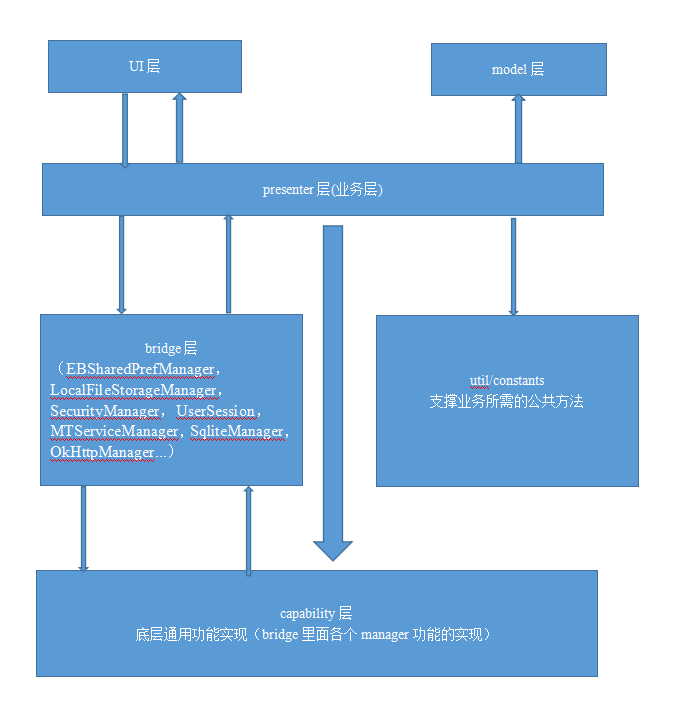 Android 應用架構搭建實錄:從 MVC 走向 MVP 的分層設計
一、前言:為什麼要重新搭一次框架 Android 團隊普遍規模不大,架構的重要性在很多公司並不明顯;加上開源框架層出不窮,上手一個專案的成本被壓得很低。但這不代表架構不重
 Android-PullToRefresh 下拉刷新庫的基本用法
PullToRefresh 是一套設計相當成熟的下拉刷新庫,支援的 View 類型很廣: ListView ExpandableListView GridView Web
 Android 手把手打造精美的用戶登入介面
這篇要帶大家一步一步打造一個類似下圖那樣的登入 UI 介面:一、準備圖片資源先把需要用到的圖示(如 Facebook、LinkedIn 的連線按鈕)放進 drawable