

編輯:關於 Android 程式設計
2014 年,Google 攜 Android 5.X 重裝歸來,全新的 UI 設計語言和更優化的性能,讓開發者眼前一亮。
開發 Android 還是首選 Android Studio,下載地址:
https://developer.android.com/intl/zh-cn/sdk/index.html
Google 通過模擬自然界紙墨的形態變化、光線與陰影,以及紙與紙之間的控件層級關系,營造出一種真實的空間縱深感。
Android 5.x 大量引入了全新的動畫效果,讓整體設計風格更加自然和諧。
Material Design 運用了大量高飽和度、適中亮度的大色塊來突出界面主次,一掃 Android 4.X 系列 Holo 主題的沉重感,讓界面更富時尚感與視覺沖擊力。
此外還有懸浮按鈕、聚焦大圖、無框按鈕、波紋效果等諸多新特性,具體可參考:
https://www.google.com/design/
保證向後兼容性;使用 Material 主題;讓視圖產生陰影;使用 RecyclerView 和 CardView;定制動畫。
之前的 ARM 模擬器是以軟件方式模擬,所以很慢;x86 則可以調用宿主機器的 GPU 等資源,速度與真機相差無幾。
更新 SDK 時用了國內代理,需要的同學可以參考:
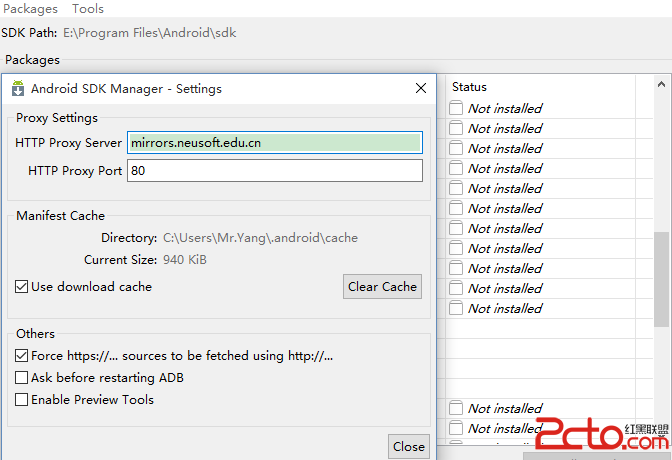
打開 SDK Manager:
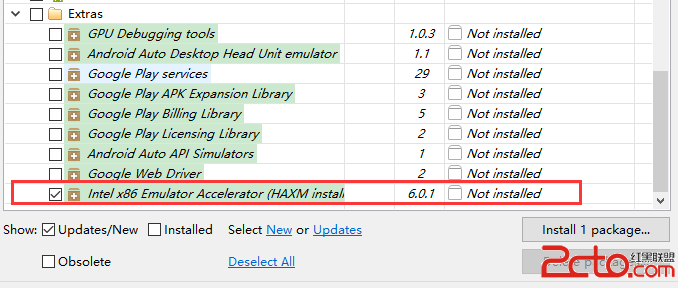
install 之後:

找到 SDK 的對應目錄,因為這個加速器跨平台,Windows 下對應的是 exe 執行文件,雙擊安裝即可:
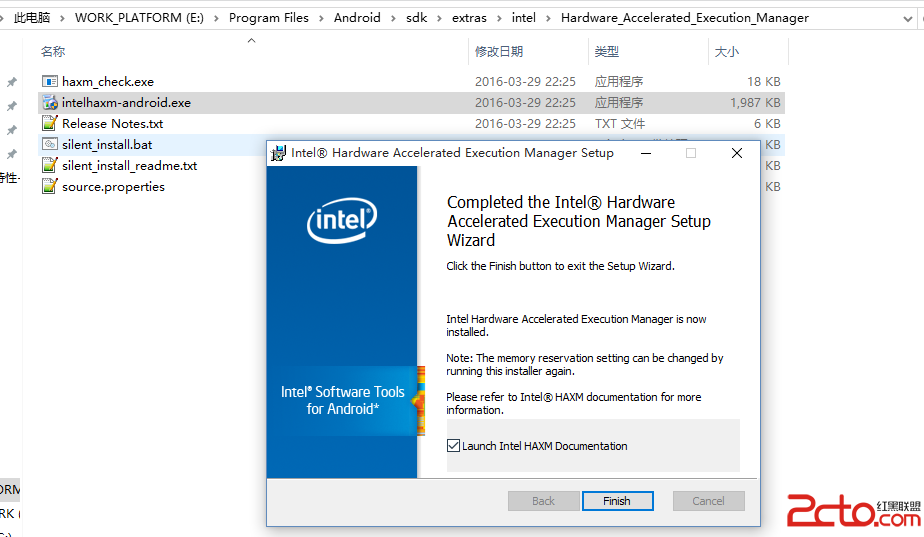

當然,你也可以用 Genymotion,不過有真機最好。
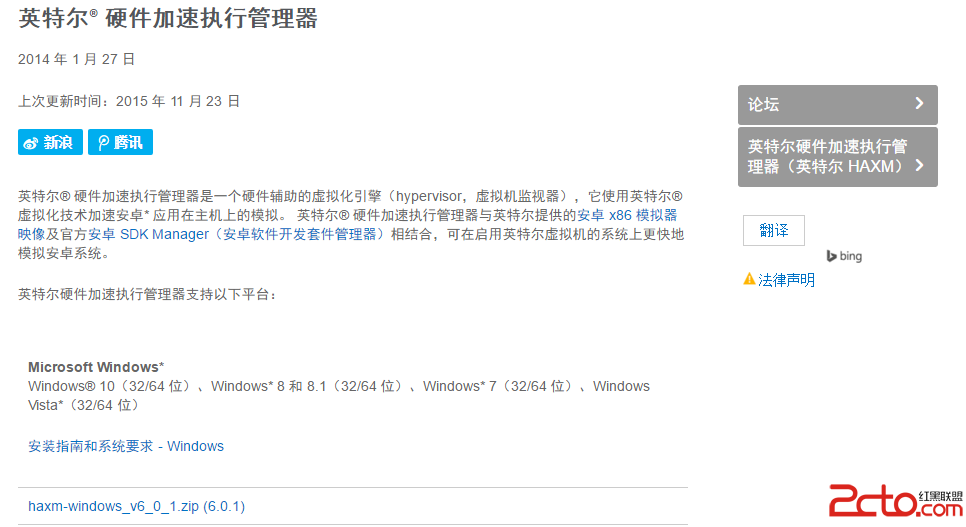
除了從 SDK 下載,還可以到 Intel 官網下載:
https://software.intel.com/zh-cn/android
https://software.intel.com/zh-cn/android/articles/intel-hardware-accelerated-execution-manager/

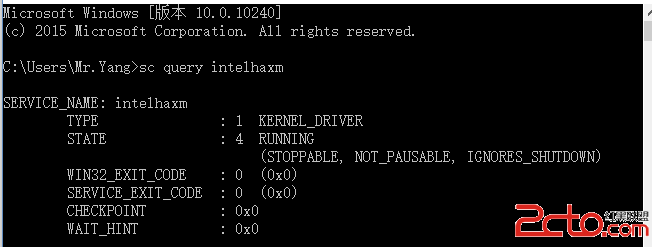
打開 cmd 命令行窗口:
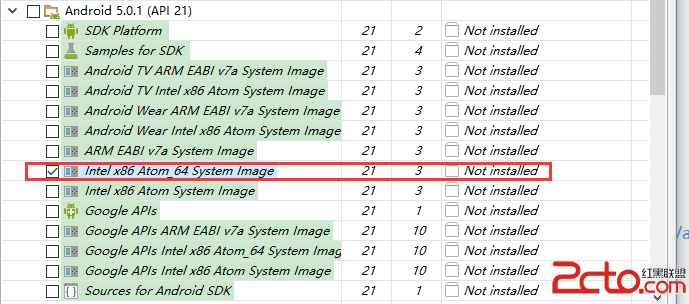
裝好加速器還不夠,那只是模擬器本身,鏡像才是關鍵!
這是官方推薦的方式。我的操作系統是 64 位,打算在 5.0 模擬器中使用,所以選擇如下:
https://software.intel.com/zh-cn/android/articles/android-44-kitkat-x86-emulator-system-image
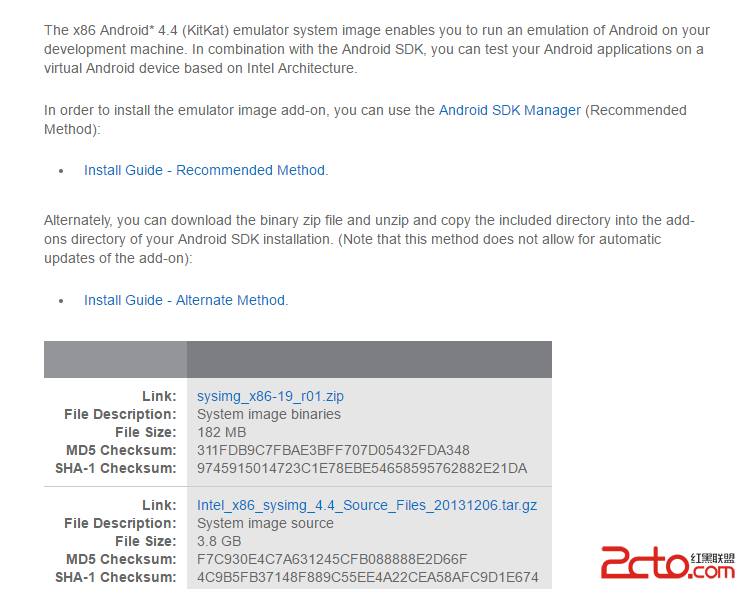
官方提供了指導文檔,下載後放到相應目錄即可。
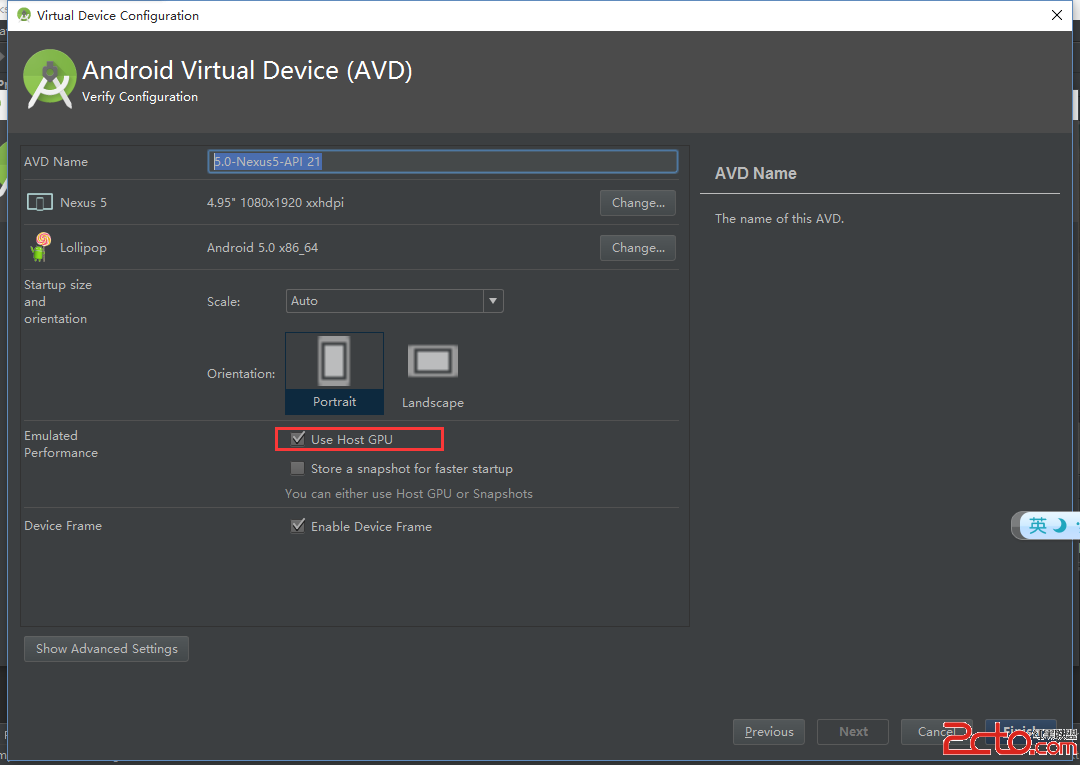
基本都是默認選項,記得勾選使用宿主機器的 GPU:
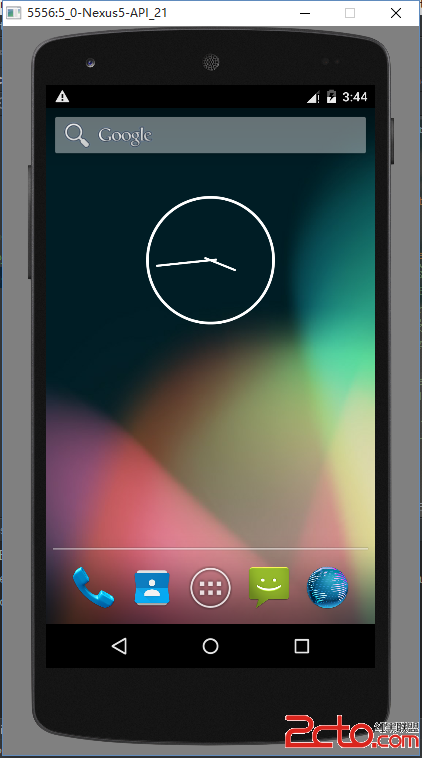
哈哈,速度那是必須的快!
Material Design 目前提供三種默認主題可設置:
@android:style/Theme.Material(dark version)
@android:style/Theme.Material.Light(light version)
@android:style/Theme.Material.Light.DarkActionBar
 不寫後端介面,用 WebView 與 Cookie 完成 Discuz 論壇登入
需求是給 Discuz(DZ)論壇做一個 Android 客戶端,自然繞不開會員登入。理想做法是請後端開一個登入 API,但如果你對 DZ 不熟、又不想動太多伺服器程式碼
 Dialog 半透明背景消失之謎:鎖屏再解鎖後的意外
這陣子碰到一個相當隱晦的問題:自定義 Dialog 的半透明遮罩,在使用者按過電源鍵、重新點亮螢幕之後就消失了。 重現問題 先建立一個自定義的警告提示框,並透過 Win
 Android 簽名檔遺失:找回 keystore 的密碼與 alias
這個需求確實挺讓人哭笑不得——簽名檔(keystore)還在,但 password 和 alias 卻忘得一乾二淨。日前一位做 iOS 的朋友(前公司同事,現在當上了 L
 讓 ES 檔案瀏覽器連電腦時必須輸入帳號密碼
用 ES 檔案瀏覽器把手機檔案開給電腦存取很方便,但方便的另一面是:同一個網路裡的人只要知道位址就能進來翻。想加上一道門檻,就得設定帳號與密碼。以下說明怎麼做。 ES 檔