

編輯:關於 Android 程式設計
屬性動畫的核心是 ObjectAnimator 和 ValueAnimator 這幾個類的使用。下面逐一介紹各方法。
單個動畫的常用寫法:
y 軸從 0 度旋轉到 360 度
ObjectAnimator .ofFloat(imageView,"rotationY",0,360) .setDuration(1000) .start();
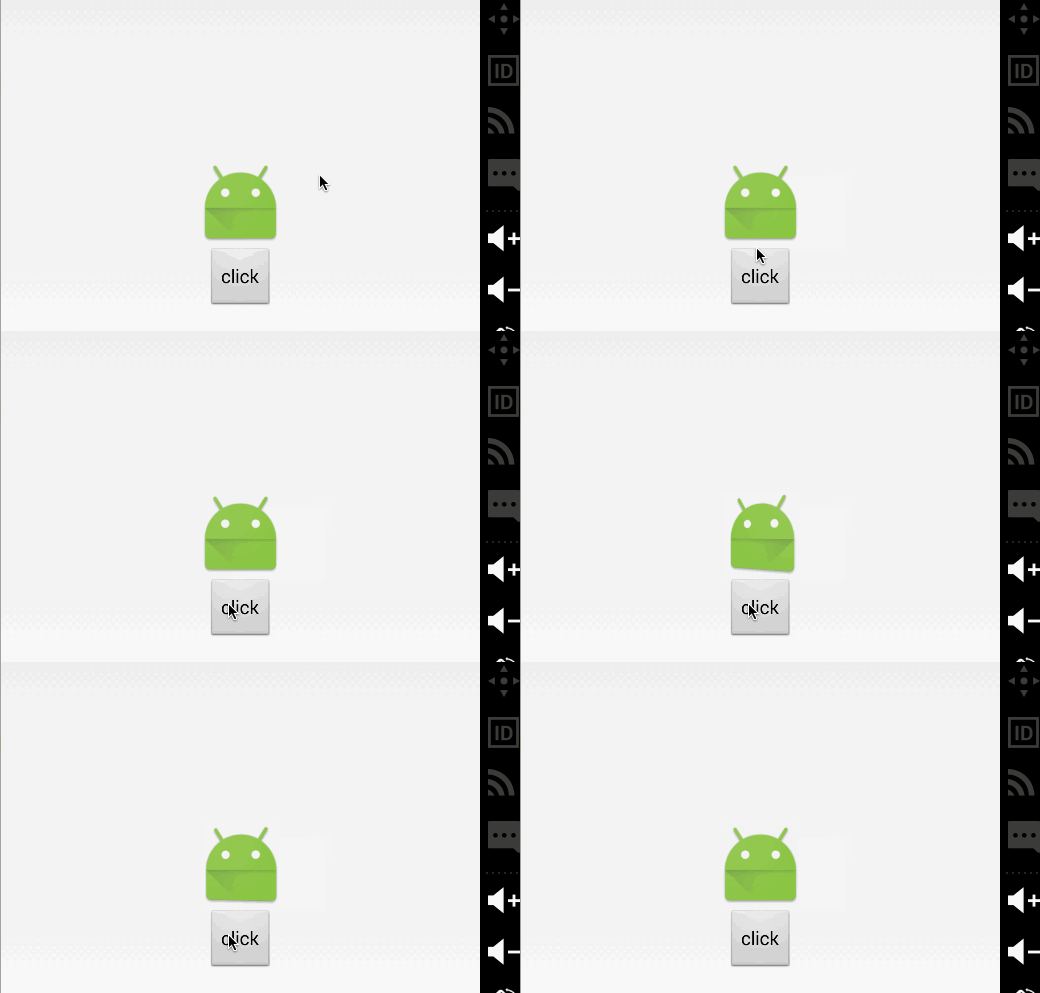
x 軸從 0 度旋轉到 360 度
ObjectAnimator .ofFloat(imageView,"rotationX",0,360) .setDuration(1000) .start();

寬度從原始大小放大到 1.5 倍
ObjectAnimator .ofFloat(imageView,"scaleX",1f,1.5f) .setDuration(1000) .start();

高度從原始大小放大到 1.5 倍
ObjectAnimator .ofFloat(imageView,"scaleY",1f,1.5f) .setDuration(1000) .start();
沿 x 軸正方向移動 100px
ObjectAnimator .ofFloat(imageView,"translationX",0,100) .setDuration(1000) .start();
沿 y 軸正方向移動 100px
ObjectAnimator .ofFloat(imageView,"translationY",0,100) .setDuration(1000) .start();
透明度從不透明到完全透明
ObjectAnimator .ofFloat(imageView,"alpha",1,0) .setDuration(1000) .start();
顏色改變動畫,需要用到 ObjectAnimator.ofArgb()(API Level 21 及以上),下面改變 textView 的背景色:
int startColor = 0xffff0000; int endColor = 0xff00ff00; ObjectAnimator .ofArgb(textView,"backgroundColor",startColor,endColor) .setDuration(1000) .start();
針對同一個 View 的多屬性混合動畫,主要用到 PropertyValuesHolder。如果想把 scaleX 和 scaleY 結合起來,需要構造兩個 PropertyValuesHolder,再調用 ObjectAnimator.ofPropertyValuesHolder:
PropertyValuesHolder propertyValuesHolder1 = PropertyValuesHolder.ofFloat("scaleX", 1f, 1.5f); PropertyValuesHolder propertyValuesHolder2 = PropertyValuesHolder.ofFloat("scaleY", 1f, 1.5f); ObjectAnimator.ofPropertyValuesHolder(imageView,propertyValuesHolder1 ,propertyValuesHolder2) .setDuration(3000) .start();

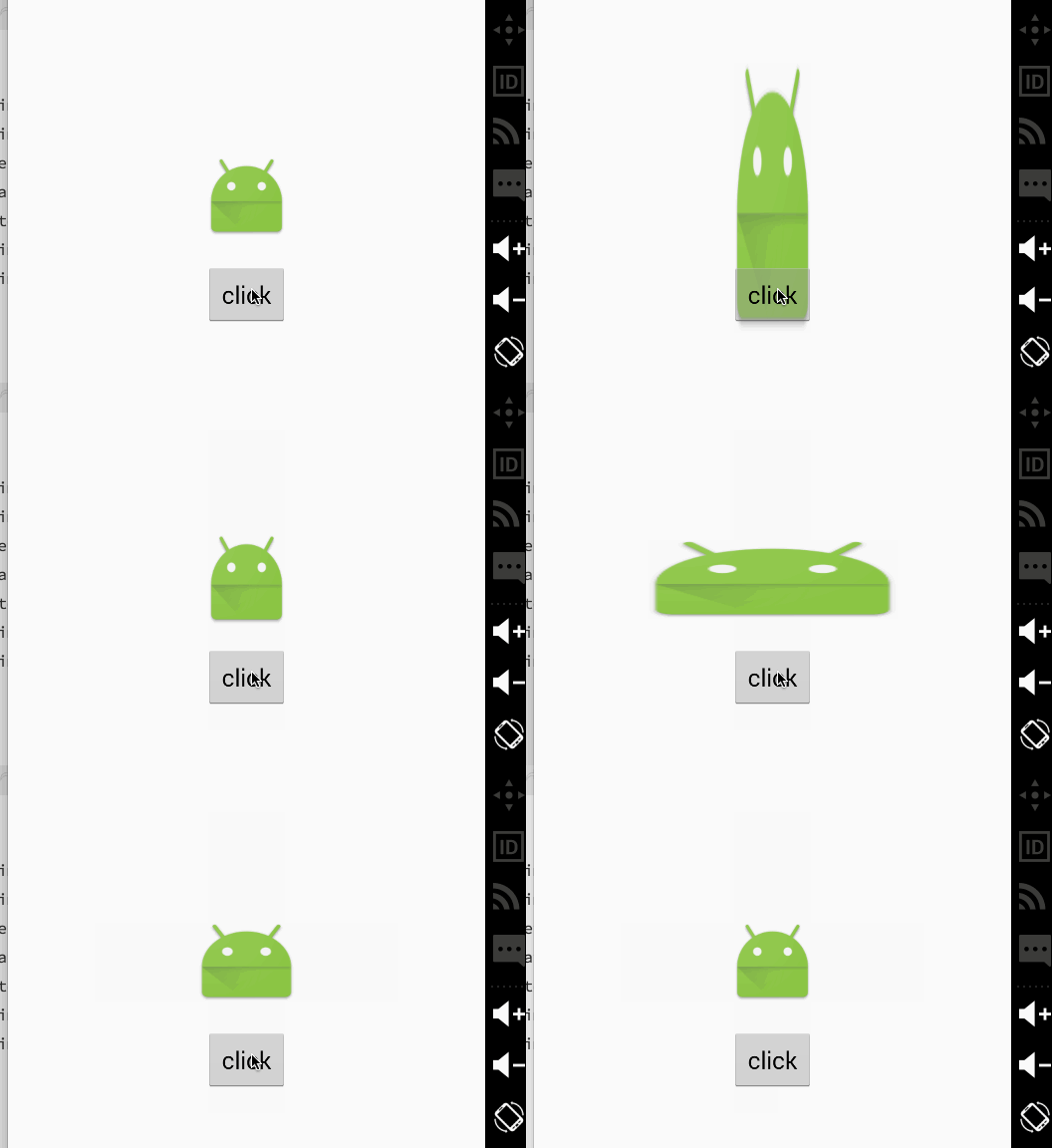
用 AnimatorSet 組合多個動畫:
ObjectAnimator animator1 = ObjectAnimator.ofFloat(imageView,"scaleX",1f,4f,1f); ObjectAnimator animator2 = ObjectAnimator.ofFloat(imageView,"scaleY",1f,4f,1f); AnimatorSet animSet = new AnimatorSet(); //animSet.play(animator1).with(animator2); // 一起執行 animSet.play(animator1).after(animator2); // animator1 在 animator2 之後執行 //animSet.play(animator1).before(animator2); // animator1 在 animator2 之前執行 animSet.setDuration(2000); animSet.start();
讓兩個屬性的值沿著 Path 變化(API Level 21 及以上):
Path path = new Path(); // 這是一個矩形路徑,前4個值是 left,top,right,bottom,最後一個參數表示方向(CW 順時針,CCW 逆時針) path.addRect(10,10,300,300,Path.Direction.CW); ObjectAnimator.ofFloat(imageView,"translationX","translationY",path).setDuration(3000).start();
使用下面的 API 實現自定義屬性動畫:
ofFloat(T target, Property property, float... values)
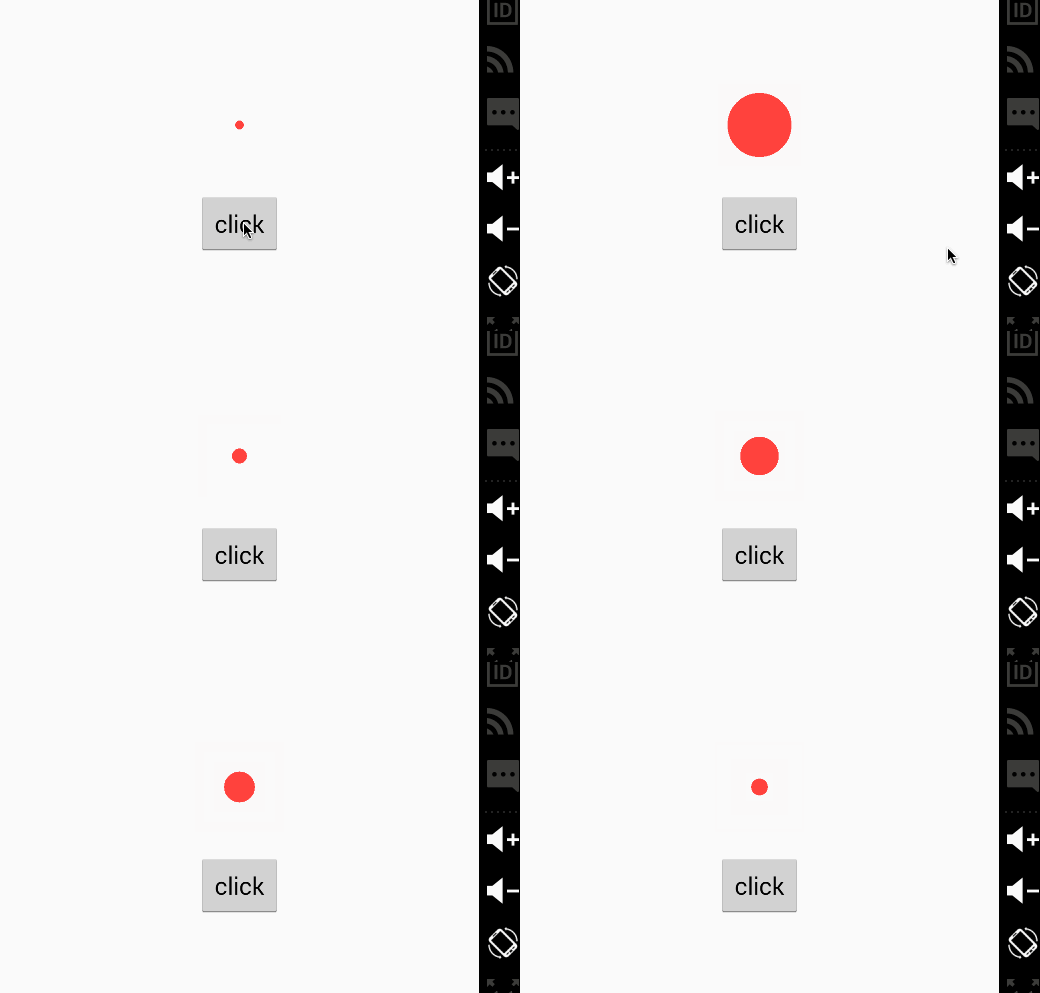
實例——自定義的 CircleView:
public class CircleView extends View { private Paint paint; private float radius; public float getRadius() { return radius; } public void setRadius(float radius) { this.radius = radius; } @Override protected void onDraw(Canvas canvas) { if (paint == null) { paint = new Paint(); paint.setColor(getResources().getColor(android.R.color.holo_red_light)); } canvas.drawCircle(getWidth()/2, getHeight()/2, radius, paint); } }
動畫執行代碼:
Property property = new Property(Float.class, "radius") { @Override public Float get(CircleView object) { return object.getRadius(); } @Override public void set(CircleView object, Float value) { object.setRadius(value); } }; ObjectAnimator objectAnimator = ObjectAnimator.ofFloat(circleView, property, 10f,100f,10f); objectAnimator.setRepeatCount(10); objectAnimator.addUpdateListener(new ValueAnimator.AnimatorUpdateListener() { @Override public void onAnimationUpdate(ValueAnimator animation) { circleView.invalidate(); } }); objectAnimator.setDuration(2000); objectAnimator.start();
XML 佈局:
實例效果:
ValueAnimator 是 ObjectAnimator 的父類,閱讀源碼不難發現,ObjectAnimator 的動畫最終都是通過 ValueAnimator 實現的。下面就說說它的用法。
單個值變化,imageView 沿 x 軸從 1 移動到 100(把 ValueAnimator 換成 ObjectAnimator 效果一樣,因為後者是前者的子類):
ValueAnimator valueAnimator = ValueAnimator.ofFloat(1,100); valueAnimator.setDuration(1000); valueAnimator.addUpdateListener(new ValueAnimator.AnimatorUpdateListener() { @Override public void onAnimationUpdate(ValueAnimator animation) { imageView.setTranslationX((Float) animation.getAnimatedValue()); } }); valueAnimator.start();
多個值變化:
PropertyValuesHolder property1 = PropertyValuesHolder.ofFloat("value1", 1,100); PropertyValuesHolder property2 = PropertyValuesHolder.ofFloat("value2", 100, 200); ValueAnimator valueAnimator = ValueAnimator .ofPropertyValuesHolder(property1, property2); valueAnimator.setDuration(1000); valueAnimator.addUpdateListener(new ValueAnimator.AnimatorUpdateListener() { @Override public void onAnimationUpdate(ValueAnimator animation) { float value1 = (float) animation.getAnimatedValue("value1"); float value2 = (float) animation.getAnimatedValue("value2"); imageView.setTranslationX(value1); imageView.setTranslationY(value2); } }); valueAnimator.start();
通過 setEvaluator(TypeEvaluator value) 計算 AnimatedValue,可實現更高級的動畫效果。
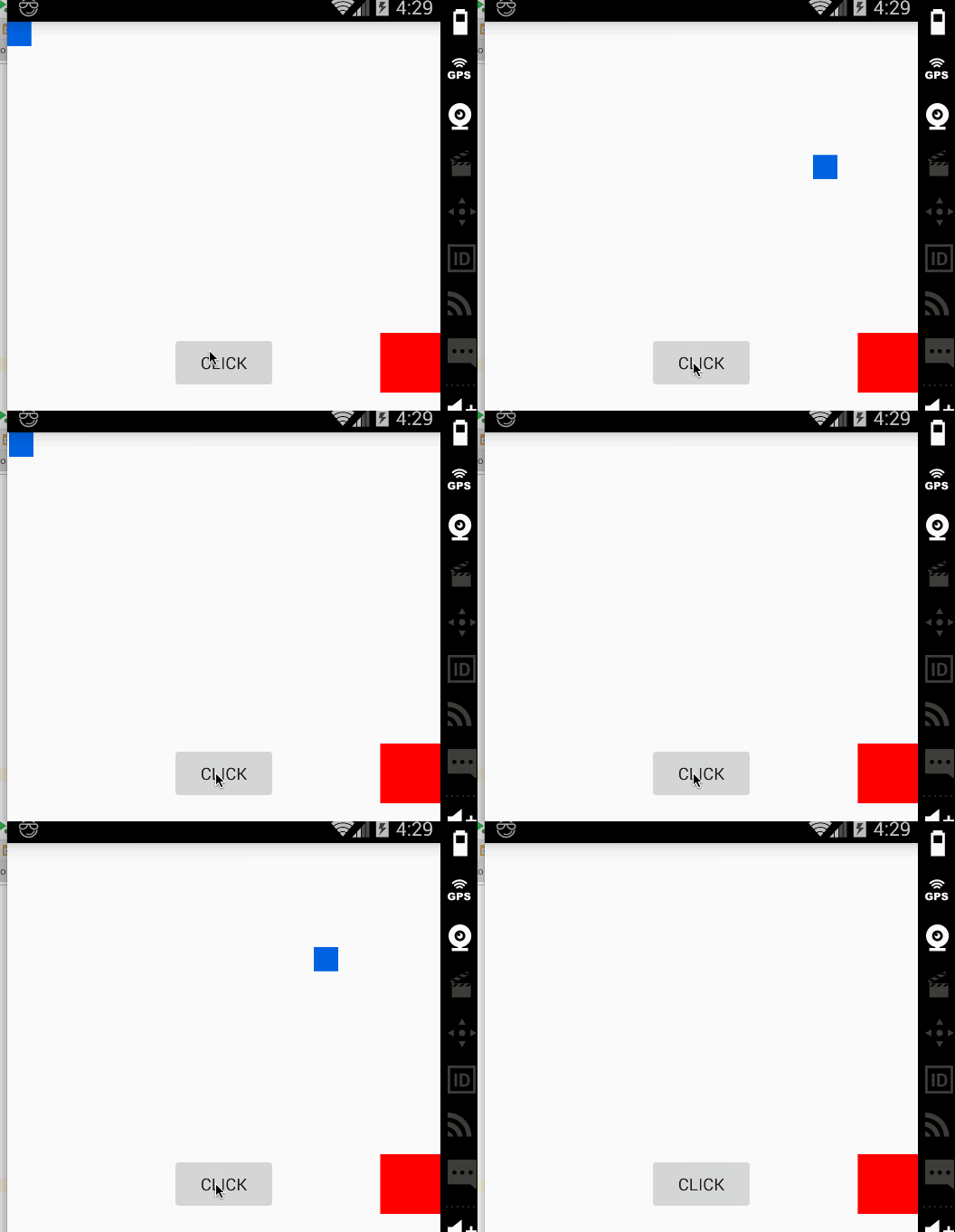
示例:電商類 App 常見的場景——把商品加入購物車時,商品沿曲線掉入購物車。
源碼地址:https://github.com/heheLT/AnimationBall
效果圖:
主要代碼:
public void paoWuXian(final int[] startLocation, final int[] endLocation, final View animalView, final View endView) { final float[] middle = new float[2]; middle[0] = endLocation[0]; middle[1] = startLocation[1]; ValueAnimator valueAnimator = new ValueAnimator(); valueAnimator.setDuration(1000); valueAnimator.setObjectValues(new PointF(endLocation[0], endLocation[1])); valueAnimator.setInterpolator(new AccelerateDecelerateInterpolator()); valueAnimator.setEvaluator(new TypeEvaluator() { @Override public PointF evaluate(float fraction, PointF startValue, PointF endValue) { PointF point = new PointF(); // 二階貝塞爾曲線公式計算 x,y point.x = (1 - fraction) * (1 - fraction) * startLocation[0] + 2 * fraction * (1 - fraction) * middle[0] + fraction * fraction * endLocation[0]; point.y = (1 - fraction) * (1 - fraction) * startLocation[1] + 2 * fraction * (1 - fraction) * middle[1] + fraction * fraction * endLocation[1]; return point; } }); valueAnimator.start(); valueAnimator.addUpdateListener(new ValueAnimator.AnimatorUpdateListener() { @Override public void onAnimationUpdate(ValueAnimator animation) { PointF point = (PointF) animation.getAnimatedValue(); animalView.setX(point.x); animalView.setY(point.y); } }); }
ValueAnimator 本質上是一個控制值變化的輔助類。我們設置好起點、終點和時長,它就會通過監聽接口持續回傳變化中的值,我們再把這些值設到 View 上,就形成了動畫。通過 setEvaluator 自定義計算逻辑,還能實現各種高級的自定義動畫。
 Android 計時器三種實作方式完整解析
在 Android 開發裡,計時器常出現在啟動畫面、訓練倒數、閱讀計時等情境。本文整理三種常見實作:Timer、Handler 延遲訊息,以及系統內建的 Chronome
 Android 入門:多執行緒斷點下載實作重點整理
斷點續傳的核心概念多執行緒斷點下載的目標,是把一個大檔案拆成多個區塊下載。即使中途斷網、關閉 App 或裝置關機,下次再開啟時也能從既有進度繼續,而不是從頭開始。Andr
 為什麼我選擇用 C# 開發手機 App?Xamarin 跨平台開發入門
Android 在全球行動市場大約握有七成五的占有率,在華人圈甚至更高。可一旦談到手機開發,大家往往得先煩惱:Android 要學 Java、iOS 要學 Objecti
 Android 自定義 ViewGroup 實現標簽雲(四):TagsLayout 自動換行布局
前言:前面幾篇我們講了自定義控件的繪製原理、自定義屬性以及自定義組合控件。常言道:「好記性不如爛筆頭,光說不練假把式!」身為一名學渣,正是因為沒能遵循這句名言才淪落至此,