

編輯:關於 Android 程式設計
英語流利說是個很不錯的口語學習 App。在它的修煉頁面長按螢幕,會彈出一個放大鏡;手指移到某個單字附近,該單字就會被選中並變色。這個互動細節做得相當漂亮,值得拆解。

照著做了一個簡易 demo,執行後如下圖:
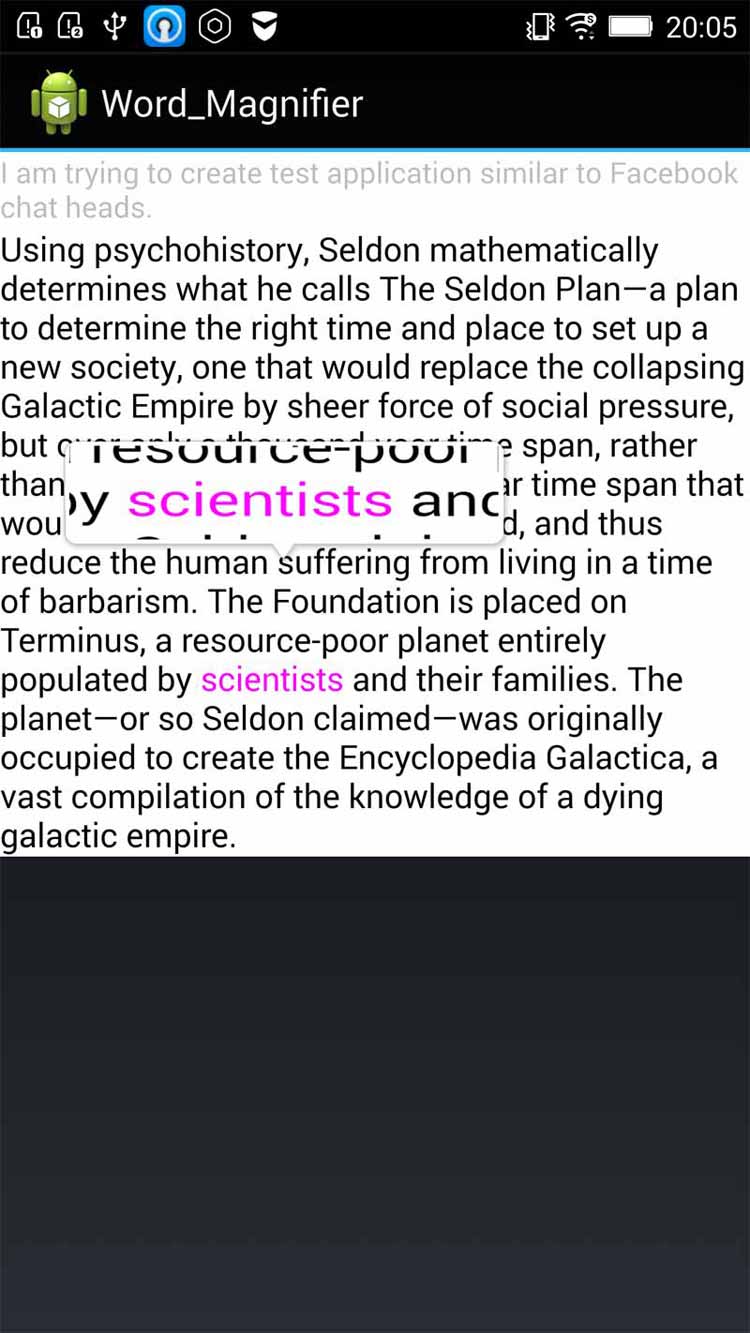
整體邏輯不複雜,主要有兩個關鍵類別。
寫這個控件的過程中,最讓我意外的是 TextView 竟然如此強大——它的原始碼非常值得一读。WordView 的職責是依據 touch 位置找出附近的單字,並改變其顏色:
public void trySelectWord(MotionEvent event) {
    Layout layout = getLayout();
    if (layout == null) {
        return;
    }
    int line = layout.getLineForVertical(getScrollY() + (int) event.getY());
    final int index = layout.getOffsetForHorizontal(line, (int) event.getX());

    Word selectedWord = getWord(index);
    if (selectedWord != null) {
        mSpannableString.setSpan(mForegroundColorSpan,
                selectedWord.getStart(), selectedWord.getEnd(),
                Spanned.SPAN_EXCLUSIVE_EXCLUSIVE);
        setText(mSpannableString);
        mSelectedWord = getText().subSequence(selectedWord.getStart(), selectedWord.getEnd()).toString();
        mOnWordSelectListener.onWordSelect();
    }
}
這段程式之所以能精準定位,靠的是 TextView 內建的 Layout:getLineForVertical() 由 y 座標算出第幾行,getOffsetForHorizontal() 再由 x 座標算出該行的字元偏移。有了 index,就能對照預先切好的單字表找出所屬的 Word,接著用 ForegroundColorSpan 把該段文字上色。
也就是說,前提是把整篇文章先切成一份「單字 → 起訖位置」的清單。這份索引做得好,取詞就會準;做得差,就會出現選到隔壁字的狀況。
這個控件負責顯示放大效果,原理單純:把同一個 TextView 的內容以較大字級重繪到一個浮動的小視窗裡,並依手指位置對齊捲動。細節就不展開了。
延伸閱讀:《Android 資源操作技巧匯總》《Android 開發入門與進階教程》《Android 控件用法總結》《Android 短信與電話操作技巧匯總》《Android 多媒體操作技巧匯總》。
 用貝塞爾曲線復刻 QQ 拖拽清除效果
純粹出於好奇心寫的一個學習 Demo,先上效果: 那兩條帶弧度、會隨手指拉伸變形的邊界,本質上就是貝塞爾曲線。 Android 的 Path 已經內建了繪製貝塞爾曲
 Android 自訂桌布:從 SD 卡讀圖片並設為桌面背景
把一張喜歡的圖片設成桌布,是入門階段很值得動手做的小功能。流程很單純:從儲存空間讀出圖片解碼成 Bitmap,再交給 WallpaperManager 套用。 準備
 Android 幀動畫實戰:用 AnimationDrawable 實現逐幀播放
幀動畫的原理很樸素:把多張連續的圖片按固定時間間隔快速切換,利用視覺殘留形成動畫效果。它特別適合播放序列幀素材,比如加載中的小人、開屏動畫、表情特效等。 先看最終效果:
 Unity UGUI 滑頁效果實作:ScrollRect 與 Scrollbar 整合教學
本文示範如何在 Unity UGUI 中實作類似滑頁的效果。核心概念是利用 ScrollRect 提供滑動能力,再用 Scrollbar 反映目前位置,並透過程式控制每次