

編輯:關於 Android 程式設計
微信小程序中的 Canvas 與 H5 Canvas 有許多差異。若要在小程序中繪圖、做手勢互動或輸出圖片,需要先理解 wxcanvas 的特性,才能避免常見問題。
小程序 Canvas 不像 H5 Canvas 可直接透過 width 與 height 屬性控制畫布尺寸,主要透過 style 設定寬高。實務上可將它理解為一個繪圖容器,超出範圍的內容可能不會立即顯示,改變尺寸後才會呈現。
小程序中的 context 並非直接對應某一個 Canvas 物件,而是記錄繪製動作的容器。context.getActions 會取得繪製動作陣列,並清空目前 context。若要重複使用,需先保存動作陣列。
var actions = context.getActions();
wx.drawCanvas({
  canvasId: 'target',
  actions: actions
});
若希望保留畫布內容,不每次清空,可加入 reserve 參數。
wx.drawCanvas({
  canvasId: 'target',
  actions: context.getActions(),
  reserve: true
});若 Canvas 需要處理拖曳或手勢,要避免頁面跟著滾動。實測時需同時設定 disable-scroll 與 bindtouchmove,才能有效防止頁面移動。catchtouchmove 並不能完全取代此設定。
此外,bindtouchmove 回傳的是 canvasTouch 事件物件,通常只有 x 與 y;一般 touch 事件則可能包含 pageX、clientX 等欄位,兩者不可混用。
若使用 reserve: true,畫布的 scale、translate、rotate 等狀態會延續上次設定。若需要重置,可傳入空 actions 並設定 reserve: false,以清空畫布與狀態。
小程序可透過 canvasToTempFilePath 將畫布內容輸出為臨時檔案,再使用 saveFile 保存。
wx.canvasToTempFilePath({
  canvasId: 'target',
  success: function (res) {
    wx.saveFile({
      tempFilePath: res.tempFilePath,
      success: function (res) {
        console.log(res.savedFilePath);
      }
    });
  }
});
開發時需特別注意:部分 API 在模擬器與真機上的表現可能不同,例如 drawImage 在電腦工具中可能無法顯示,但真機可正常繪製。
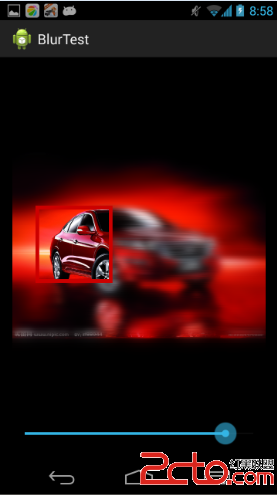 Android 高斯模糊實作:RenderScript 打造可拖曳對比效果(附完整程式碼)
1. 效果預覽 拖曳紅色框起來的區域,可以對比出清晰與模糊的差異;下方的滑桿則用來調整模糊強度。 2. 實作思路 整個畫面用 FrameLayout 疊了三層:最
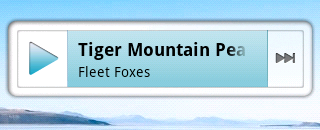 Android 桌面小工具 App Widget 開發完全指南
App Widget 就是我們平常在桌面上看到的那些小方塊:時鐘、音樂播放控制、行事曆摘要等等。它本質上是一個嵌入在其他應用(桌面)中的迷你視圖,會週期性地收到更新。本文
 Android 開發常用標籤小結
本文較為詳細地整理了 Android 開發中常用的標籤屬性,供需要的朋友參考,具體如下。 android:inputType android 中的 inputType 屬
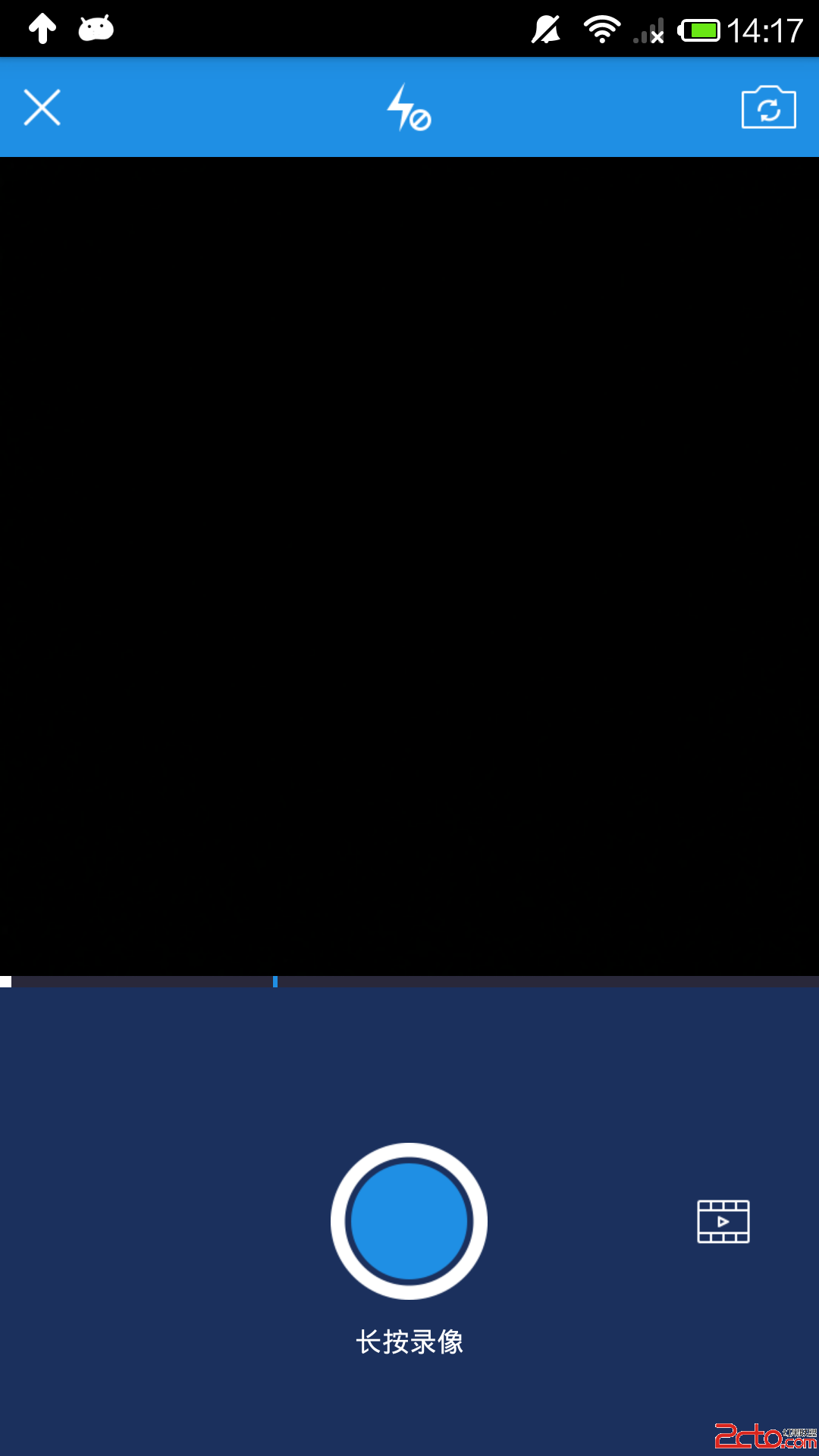 Android 分段錄影實作:仿美拍/糗事百科的拍攝流程
前陣子手邊事情比較多,部落格擱置了一段時間。這次我們來做一個美拍或糗事百科那種分段錄影的功能。 先釐清流程 1. 開啟相機;2. 開始錄製;3. 支援分段錄製,且每一段可