

編輯:關於 Android 程式設計
現在隨便打開幾款應用就會發現,毛玻璃(高斯模糊)效果幾乎無處不在。仔細看看微信的語音通話頁也是一樣:它的背景並不是一塊純色,而是拿使用者頭像做模糊之後鋪成的底圖。
先看效果圖:
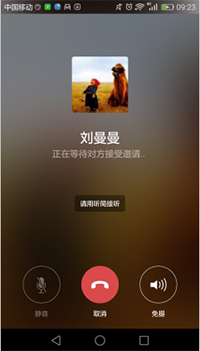
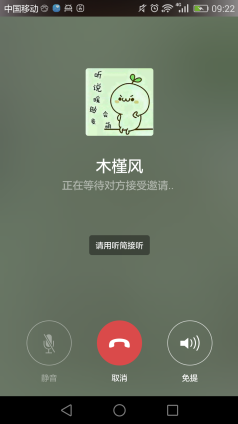
仔細觀察上圖不難看出:背景以使用者頭像為素材進行高斯模糊,然後作為整個頁面的底色,視覺上統一,又不會搶走前景資訊的注意力。
關於 Android 如何快速實現高斯模糊(毛玻璃效果),網上已有不少相關介紹,可以參考各種「快速毛玻璃虛化效果實現」的文章。這裡不再鋪墊,直接給出模糊化工具類(已驗證可行):
import android.graphics.Bitmap; /** * 快速模糊化工具 */ public class FastBlur { public static Bitmap doBlur(Bitmap sentBitmap, int radius, boolean canReuseInBitmap) { Bitmap bitmap; if (canReuseInBitmap) { bitmap = sentBitmap; } else { bitmap = sentBitmap.copy(sentBitmap.getConfig(), true); } if (radius < 1) { return (null); } int w = bitmap.getWidth(); int h = bitmap.getHeight(); int[] pix = new int[w * h]; bitmap.getPixels(pix, 0, w, 0, 0, w, h); int wm = w - 1; int hm = h - 1; int wh = w * h; int div = radius + radius + 1; int r[] = new int[wh]; int g[] = new int[wh]; int b[] = new int[wh]; int rsum, gsum, bsum, x, y, i, p, yp, yi, yw; int vmin[] = new int[Math.max(w, h)]; int divsum = (div + 1) >> 1; divsum *= divsum; int dv[] = new int[256 * divsum]; for (i = 0; i < 256 * divsum; i++) { dv[i] = (i / divsum); } yw = yi = 0; int[][] stack = new int[div][3]; int stackpointer; int stackstart; int[] sir; int rbs; int r1 = radius + 1; int routsum, goutsum, boutsum; int rinsum, ginsum, binsum; for (y = 0; y < h; y++) { rinsum = ginsum = binsum = routsum = goutsum = boutsum = rsum = gsum = bsum = 0; for (i = -radius; i <= radius; i++) { p = pix[yi + Math.min(wm, Math.max(i, 0))]; sir = stack[i + radius]; sir[0] = (p & 0xff0000) >> 16; sir[1] = (p & 0x00ff00) >> 8; sir[2] = (p & 0x0000ff); rbs = r1 - Math.abs(i); rsum += sir[0] * rbs; gsum += sir[1] * rbs; bsum += sir[2] * rbs; if (i > 0) { rinsum += sir[0]; ginsum += sir[1]; binsum += sir[2]; } else { routsum += sir[0]; goutsum += sir[1]; boutsum += sir[2]; } } stackpointer = radius; for (x = 0; x < w; x++) { r[yi] = dv[rsum]; g[yi] = dv[gsum]; b[yi] = dv[bsum]; rsum -= routsum; gsum -= goutsum; bsum -= boutsum; stackstart = stackpointer - radius + div; sir = stack[stackstart % div]; routsum -= sir[0]; goutsum -= sir[1]; boutsum -= sir[2]; if (y == 0) { vmin[x] = Math.min(x + radius + 1, wm); } p = pix[yw + vmin[x]]; sir[0] = (p & 0xff0000) >> 16; sir[1] = (p & 0x00ff00) >> 8; sir[2] = (p & 0x0000ff); rinsum += sir[0]; ginsum += sir[1]; binsum += sir[2]; rsum += rinsum; gsum += ginsum; bsum += binsum; stackpointer = (stackpointer + 1) % div; sir = stack[(stackpointer) % div]; routsum += sir[0]; goutsum += sir[1]; boutsum += sir[2]; rinsum -= sir[0]; ginsum -= sir[1]; binsum -= sir[2]; yi++; } yw += w; } for (x = 0; x < w; x++) { rinsum = ginsum = binsum = routsum = goutsum = boutsum = rsum = gsum = bsum = 0; yp = -radius * w; for (i = -radius; i <= radius; i++) { yi = Math.max(0, yp) + x; sir = stack[i + radius]; sir[0] = r[yi]; sir[1] = g[yi]; sir[2] = b[yi]; rbs = r1 - Math.abs(i); rsum += r[yi] * rbs; gsum += g[yi] * rbs; bsum += b[yi] * rbs; if (i > 0) { rinsum += sir[0]; ginsum += sir[1]; binsum += sir[2]; } else { routsum += sir[0]; goutsum += sir[1]; boutsum += sir[2]; } if (i < hm) { yp += w; } } yi = x; stackpointer = radius; for (y = 0; y < h; y++) { // 保留 alpha 通道: ( 0xff000000 & pix[yi] ) pix[yi] = (0xff000000 & pix[yi]) | (dv[rsum] << 16) | (dv[gsum] << 8) | dv[bsum]; rsum -= routsum; gsum -= goutsum; bsum -= boutsum; stackstart = stackpointer - radius + div; sir = stack[stackstart % div]; routsum -= sir[0]; goutsum -= sir[1]; boutsum -= sir[2]; if (x == 0) { vmin[y] = Math.min(y + r1, hm) * w; } p = x + vmin[y]; sir[0] = r[p]; sir[1] = g[p]; sir[2] = b[p]; rinsum += sir[0]; ginsum += sir[1]; binsum += sir[2]; rsum += rinsum; gsum += ginsum; bsum += binsum; stackpointer = (stackpointer + 1) % div; sir = stack[stackpointer]; routsum += sir[0]; goutsum += sir[1]; boutsum += sir[2]; rinsum -= sir[0]; ginsum -= sir[1]; binsum -= sir[2]; yi += w; } } bitmap.setPixels(pix, 0, w, 0, 0, w, h); return (bitmap); } }
那麼,有了這個工具類,是不是就能高仿微信的通話頁了?答案是:還不行。
先看看直接套用工具類的效果:
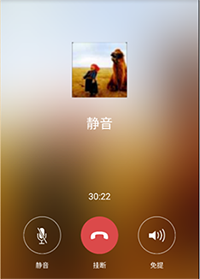
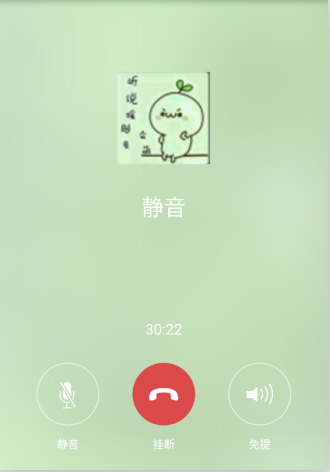
可以看到,工具類確實能把圖片做出毛玻璃質感,但效果並不理想:微信的底色偏暗,而我們模糊出來的圖整體偏亮、偏淡,放在一起總覺得哪裡不對勁。
熟悉 iOS 的開發者可能知道,iOS 有現成的 API 可用:UIBlurEffectStyleExtraLight、UIBlurEffectStyleLight、UIBlurEffectStyleDark,其中 UIBlurEffectStyleDark 就能直接得到偏暗的毛玻璃。那 Android 這邊該怎麼辦?
這裡採用的是「曲線救國」的策略:既然要讓底色變暗,那就用 FrameLayout 分層,在模糊圖之上再疊一層半透明的深色 View,問題就解決了。
<?xml version="1.0" encoding="utf-8"?> <FrameLayout xmlns:android="https://schemas.android.com/apk/res/android" android:layout_width="match_parent" android:layout_height="match_parent" android:fitsSystemWindows="true" android:orientation="vertical"> <ImageView android:id="@+id/imgBg" android:layout_width="match_parent" android:layout_height="match_parent" android:adjustViewBounds="true" android:maxHeight="1500dp" android:maxWidth="1000dp" android:scaleType="centerCrop" /> <ImageView android:layout_width="match_parent" android:layout_height="match_parent" android:background="#90000000" /> <RelativeLayout android:id="@+id/rootView" android:layout_width="match_parent" android:layout_height="match_parent" android:fitsSystemWindows="true" android:orientation="vertical"> <ImageView android:id="@+id/imgUserHead" android:layout_width="100dp" android:layout_height="100dp" android:layout_centerHorizontal="true" android:layout_marginTop="80dp" android:scaleType="fitXY" android:src="@mipmap/ic_launcher" /> <TextView android:id="@+id/textUserName" android:layout_width="wrap_content" android:layout_height="wrap_content" android:layout_below="@id/imgUserHead" android:layout_centerHorizontal="true" android:layout_marginTop="30dp" android:gravity="center_horizontal" android:text="靜音" android:textColor="#ffffff" android:textSize="24dp" /> </RelativeLayout> </FrameLayout>
上面這段配置裡,關鍵就是額外插入的這一個 ImageView:
<ImageView android:layout_width="match_parent" android:layout_height="match_parent" android:background="#90000000" />
它的作用是在模糊底圖上蓋一層半透明黑(透明度約 56%),畫面立刻沉下來,質感就接近微信了。疊層的順序也很重要:模糊圖在最底,深色遮罩在中間,頭像與文案之類的前景內容放在最上層。
最終實現的效果圖如下:
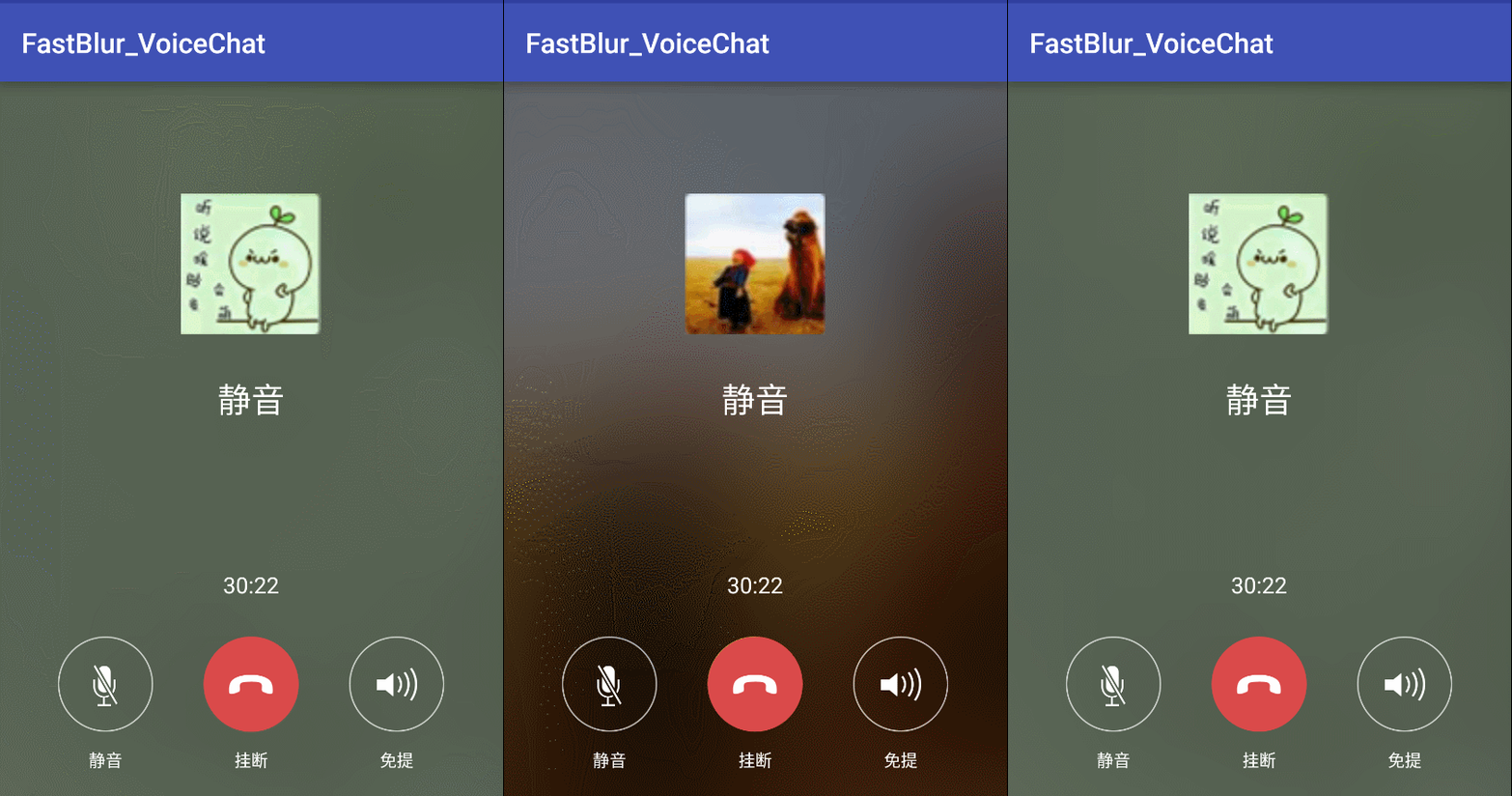
源碼地址:https://github.com/zuiwuyuan/FastBlur_VoiceChat
以上就是高斯模糊毛玻璃通話頁的完整思路:先用經典的棧式模糊算法處理頭像位圖,再靠一層半透明遮罩把亮度壓下來。如果你在實作過程中遇到問題,歡迎留言討論。
 Android 記事本畫板功能:橡皮擦、畫筆大小與顏色
在記事本或手寫板應用中,畫板功能通常不只是簡單的線條繪製,還會包含橡皮擦、畫筆粗細調整與顏色切換。這些功能可以基於同一套 Paint 與 Canvas 機制來實現。橡皮擦
 Activity 生命週期詳解:七個回呼、四種狀態與實際驗證
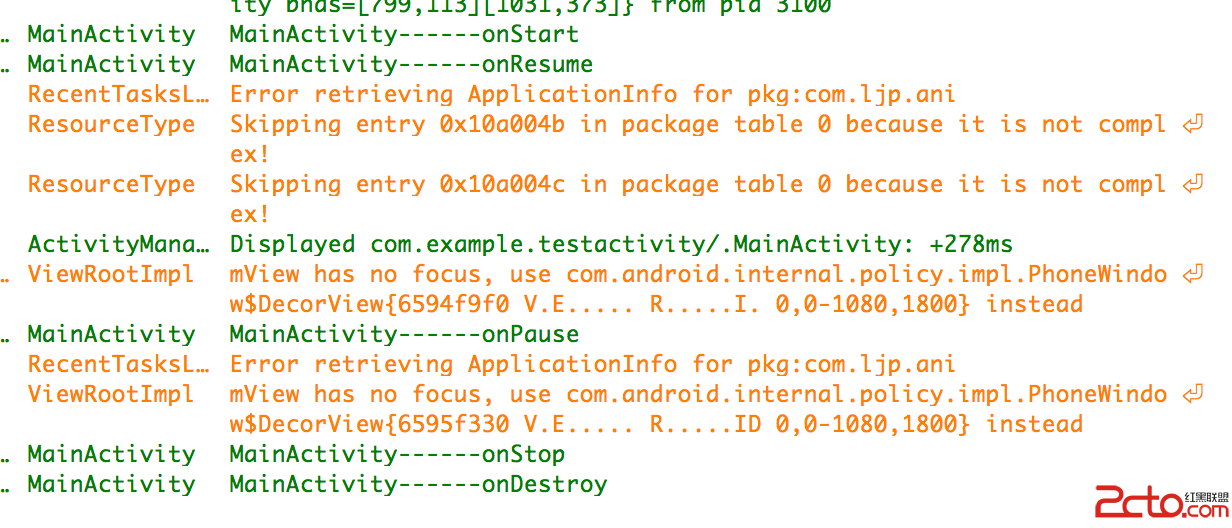
用實驗把生命週期跑出來 研究 Activity 生命週期,最直接的方式就是把每個回呼都加上日誌,然後逐一操作、觀察 LogCat。測試用的程式碼相當簡單: package
 Android SQLite 資料庫實作入門:Helper、DAO 與 Activity 三層架構
Android 內建 SQLite,是應用在本地端儲存結構化資料最省事的選擇。要寫得清楚、後續好維護,通常會分成三層:一個繼承 SQLiteOpenHelper 的資料庫
 Android ViewStub 用法詳解:需要時才載入的零尺寸佔位元件
ViewStub 的用途是在執行階段才把版面 lazily inflate 進來。官方文件的定義是: A ViewStub is an invisible, zero-s