

編輯:關於 Android 程式設計
Android Studio 的第三方插件生態相當豐富,用對了能顯著提升日常開發效率。本文整理插件安裝與卸載的兩條路徑。
1. Preferences → Plugins,選擇 Browse repositories 聯網安裝。
2. 歡迎頁的 Configure → Plugins,開啟同一個 Plugins 面板。
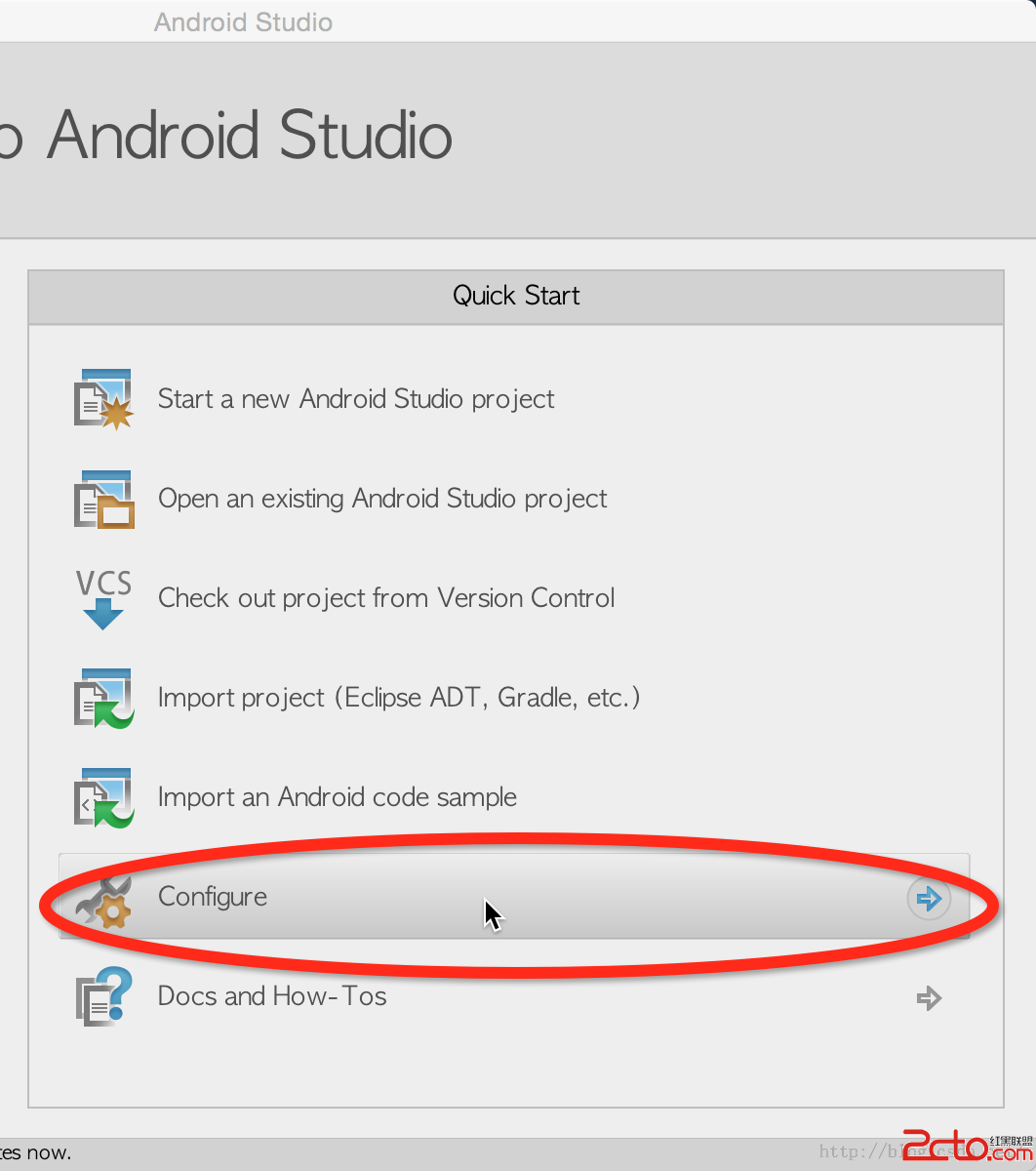
Step 1 開啟 Android Studio,在歡迎頁選擇 Configure。
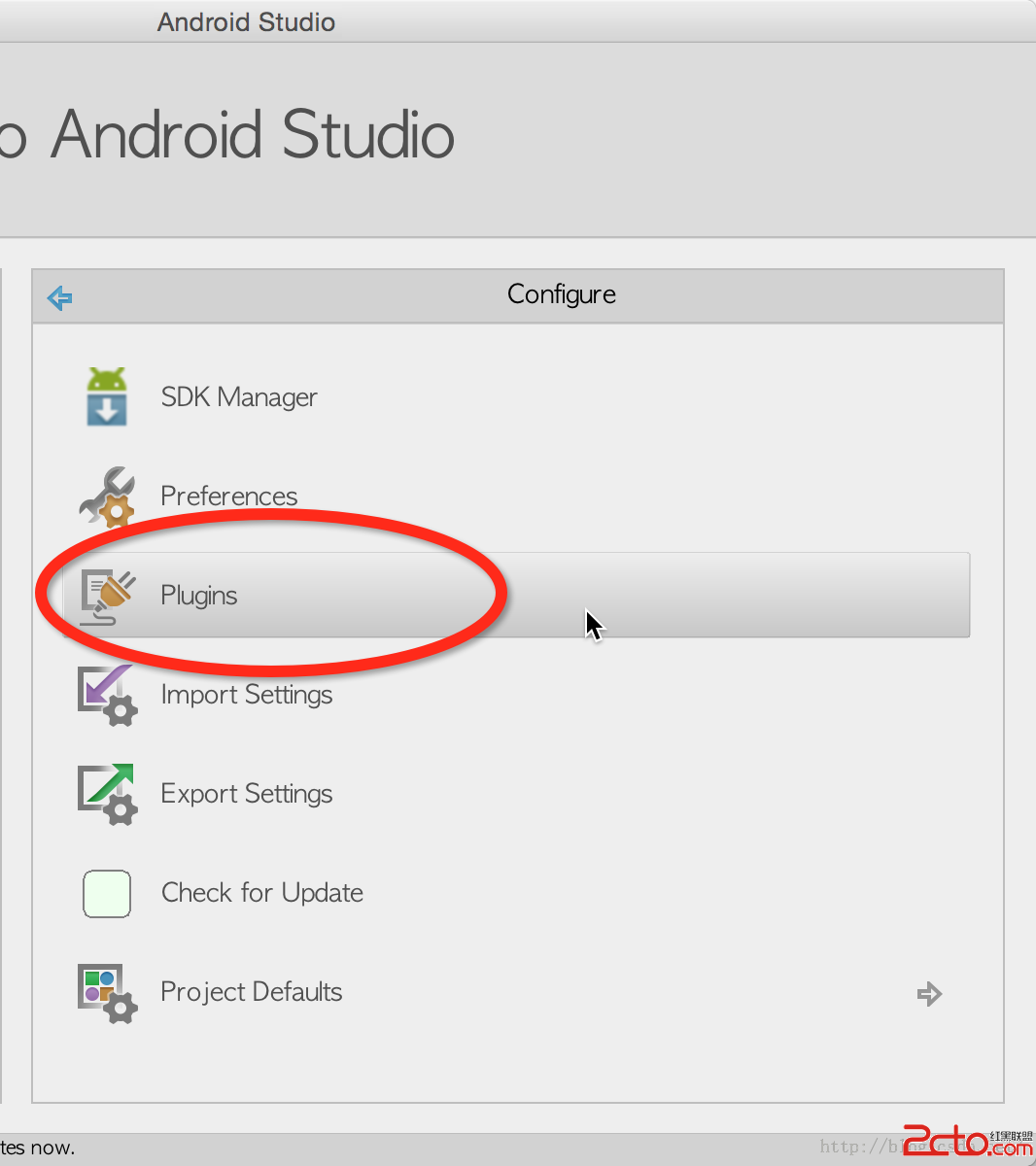
Step 2 選擇 Plugins。
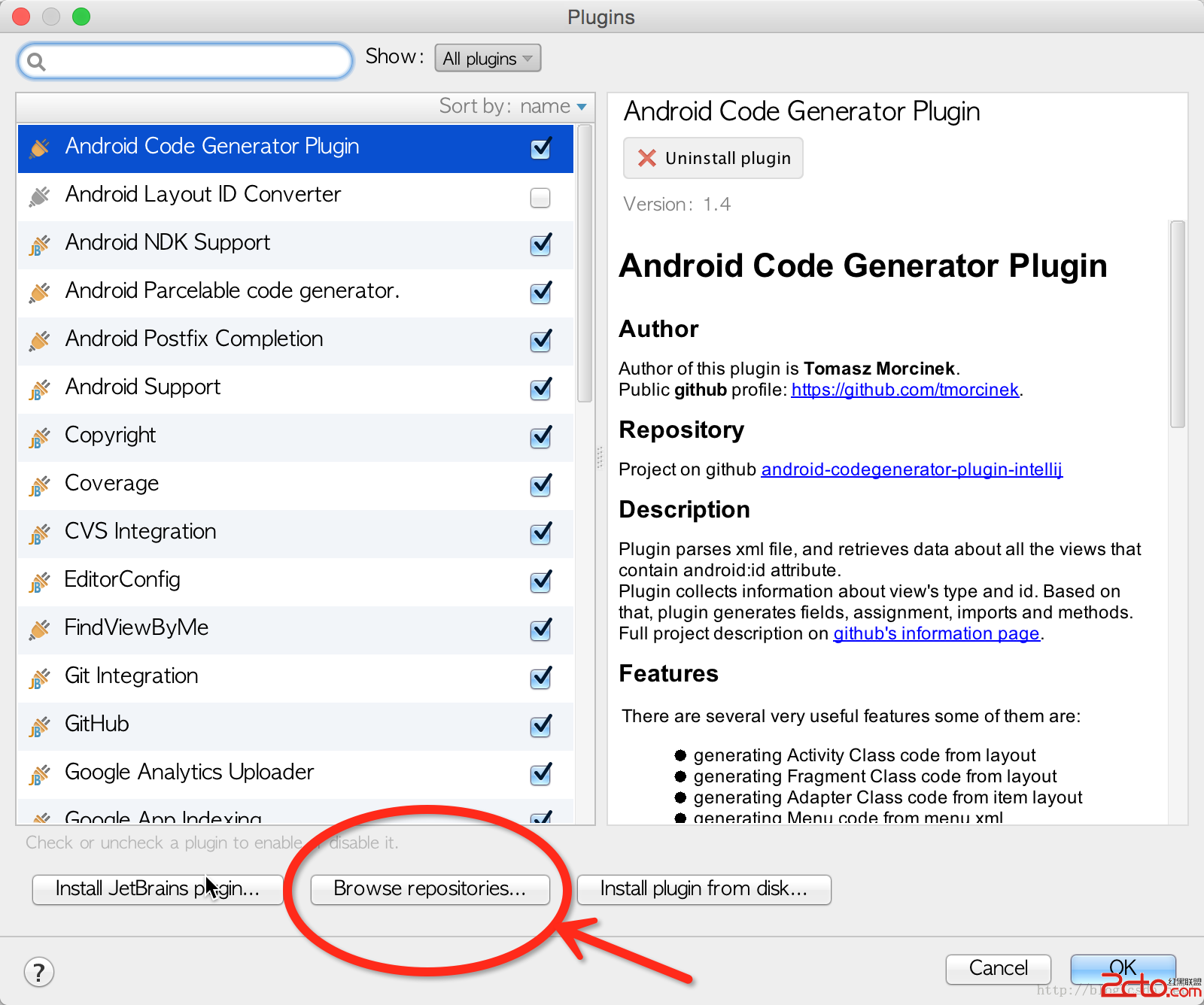
Step 3 面板中列出已安裝的插件。點擊 Browse repositories 進入線上倉庫。
補充兩點:
· 選中某個已安裝插件,右側說明欄的 Uninstall 按鈕可將其卸載。
· 若插件是本地檔案(zip/jar),可改從 Install plugin from disk 匯入。
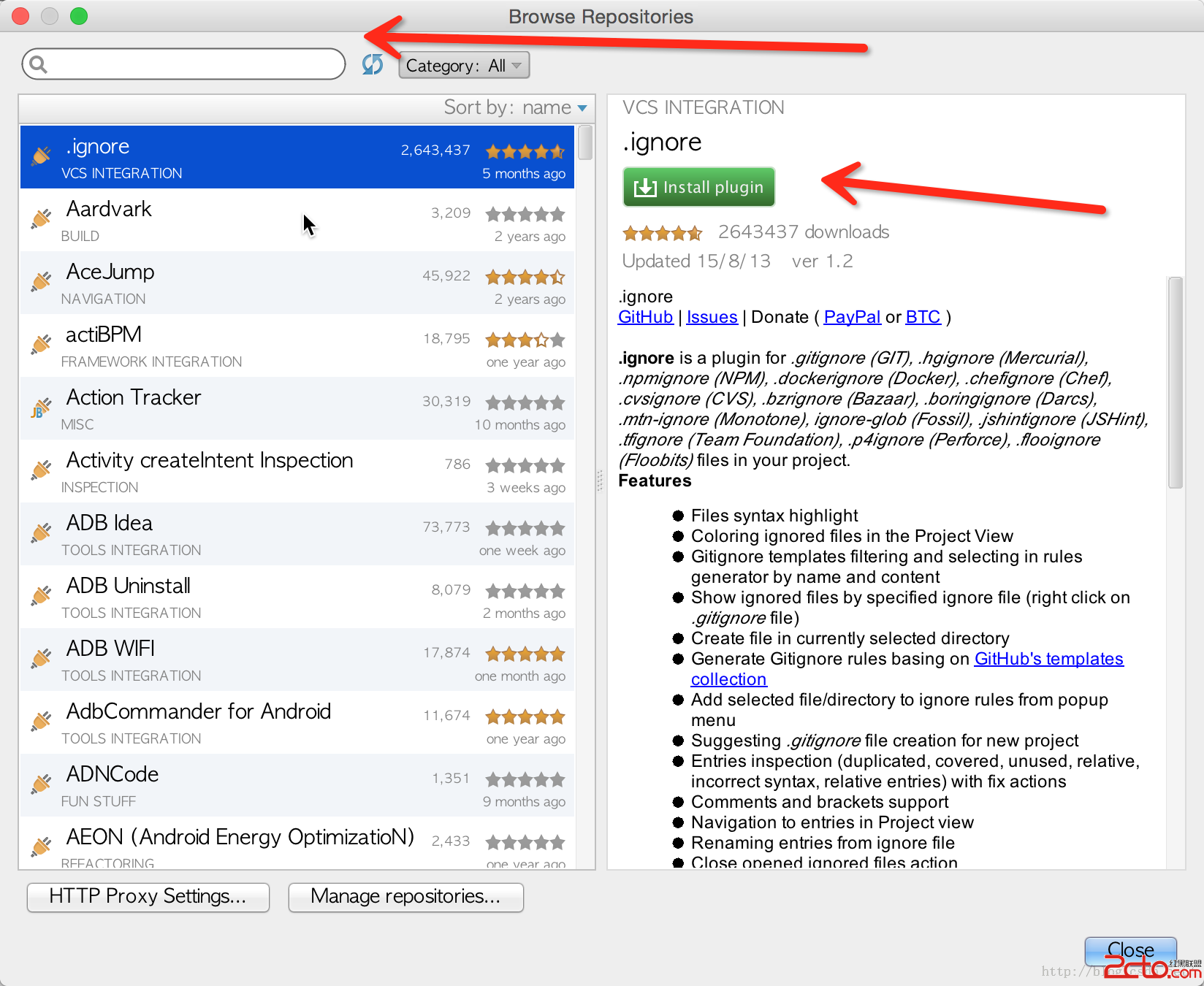
Step 4 在 Browse repositories 的搜尋框輸入關鍵字,選中目標插件後,於右側說明欄點擊 Install plugin 完成安裝,重啟 IDE 生效。
在已開啟的專案中,走 File → Settings(macOS 為 Preferences)→ Plugins,一樣選擇 Browse repositories 聯網安裝。
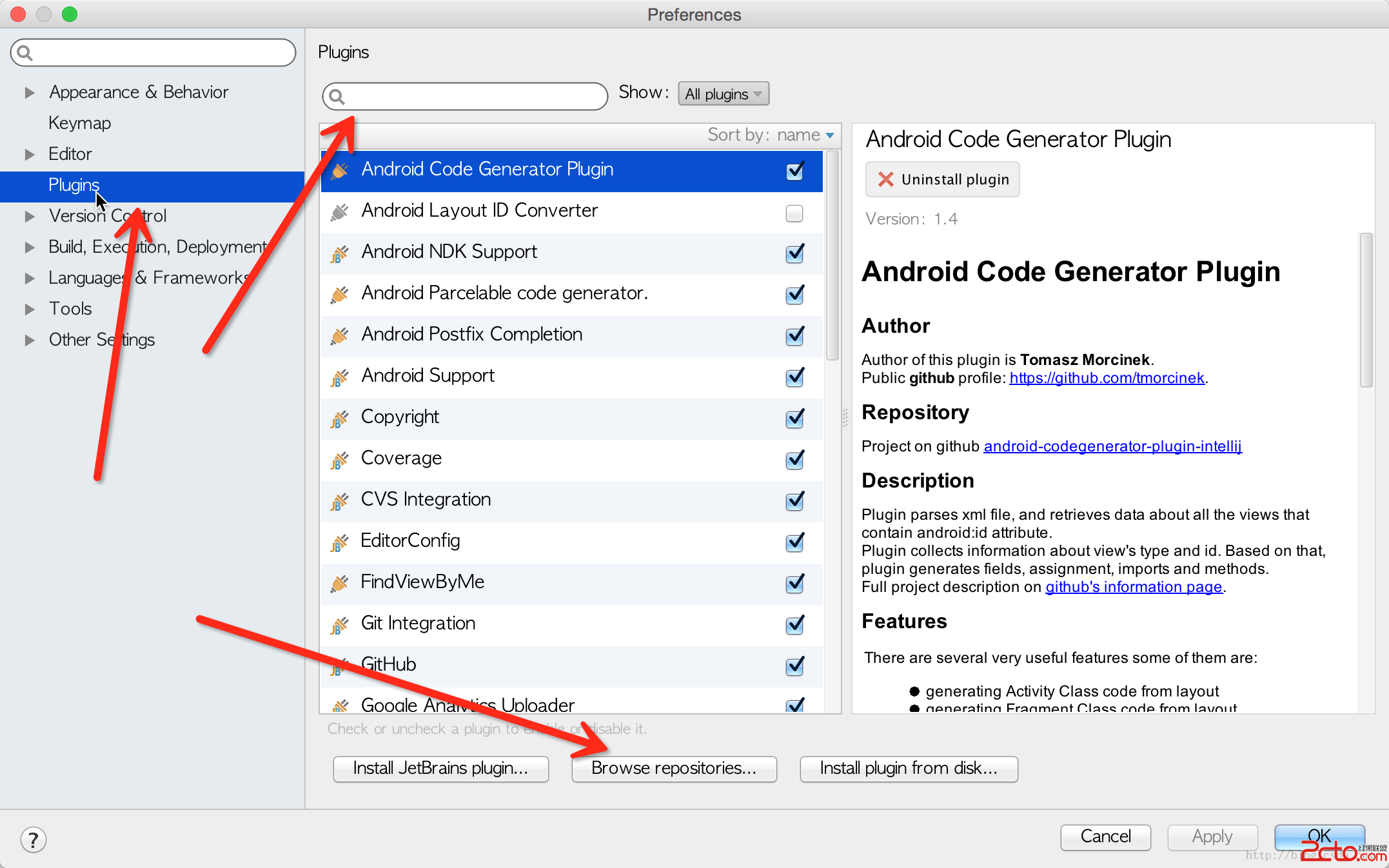
兩條路徑最終開啟的是同一個面板,差別只在進入方式,選順手的那個即可。
想挑選適合的插件,可參考這幾份整理:
· 知乎:有哪些好用的 Android Studio 插件
· CSDN 插件整理
· SitePoint: Top 8 Plugins for Android Studio
 // ┏┓   ┏┓
 //┏┛┻━━━┛┻┓
 //┃         ┃
 //┃    ━    ┃
 //┃  ┳┛  ┗┳  ┃
 //┃         ┃
 //┃    ┻    ┃
 //┃         ┃
 //┗━┓     ┏━┛
 //   ┃     ┃  神獸保佑
 //   ┃     ┃  代碼無BUG!
 //   ┃   ┗━━━┓
 //   ┃         ┣┓
 //   ┃         ┏┛
 //   ┗┓┓┏━┳┓┏┛
 //    ┃┫┫ ┃┫┫
// ┗┻┛ ┗┻┛ Android RecyclerView 滾動定位到指定項
下圖展示 RecyclerView 定位到指定項並置頂的效果。 問題背景 RecyclerView 的 scrollToPosition 只能保證目標項可見,無法保證它
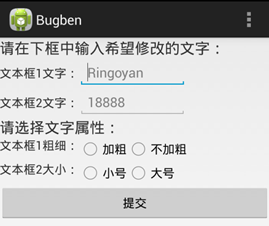 Android 四大自動化測試框架實戰:Monkey、MonkeyRunner、Instrumentation 與 UIAutomator
自動化測試是保障 Android 應用質量的重要手段。本文以實戰視角介紹四種常見工具:Monkey、MonkeyRunner、Instrumentation 與 UIAu
 Android 學習筆記(六):四大組件之一 BroadcastReceiver
部落格停更了一段時間,趁這次做個基礎總結,溫故而知新。本系列屬於入門篇,高手可以直接跳過。 今天要談的是 Android 四大組件中的 BroadcastReceive
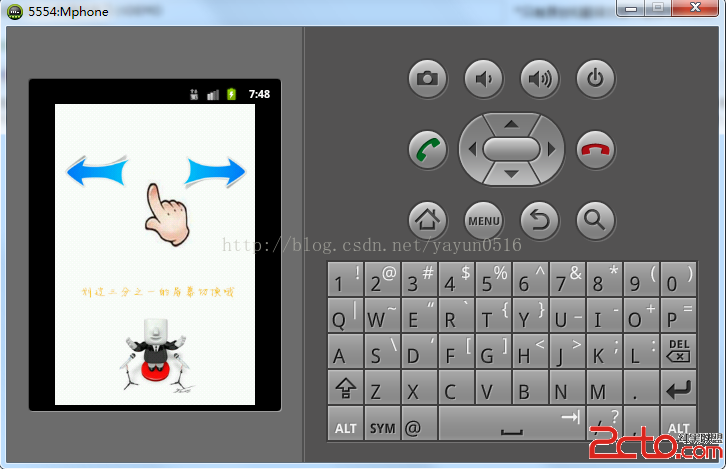 Android 實戰小 DEMO:以 Java 關鍵字學習 App 練習常見元件
用實戰理解技術學習 Android 最快的方式,往往不是只看文件,而是實際動手做一個小專案。本文以一個 Java 關鍵字學習 App 為例,說明如何將多種常見技術整合在一