

編輯:關於 Android 程式設計
本文整理我在專案中實作拍照功能時對 Camera 的使用心得。之所以選用 Camera 而非 camera2,是因為 camera2 直到 API 21(5.0.1)才引入,而 Camera 在 6.0 仍可正常使用,相容性更為穩妥。
相比大多數 API,文檔對 Camera 的說明算得上詳盡,把使用步驟逐條列出——這份詳盡某種程度上也預告了它的繁瑣。
首先在 AndroidManifest.xml 中宣告權限與特性:
<uses-permission android:name="android.permission.CAMERA" />
<uses-feature android:name="android.hardware.camera" />
<uses-feature android:name="android.hardware.camera.autofocus" />
接著是拍照的十個步驟:
1. 透過 open(int) 取得 Camera 實例。
2. 透過 getParameters() 取得預設參數。
3. 如有需要,修改回傳的 Camera.Parameters 並呼叫 setParameters() 套用。
4. 如有需要,呼叫 setDisplayOrientation(int) 設定顯示方向。
5. 這步很關鍵:呼叫 setPreviewDisplay(SurfaceHolder) 傳入一個已初始化的 SurfaceHolder,否則無法預覽。
6. 這步同樣關鍵:呼叫 startPreview() 開始刷新預覽畫面,拍照前必須先啟動。
7. 呼叫 takePicture(...) 拍照並等待回調。
8. 拍照後預覽會停止,若想繼續拍,必須再呼叫一次 startPreview()。
9. 呼叫 stopPreview() 停止預覽。
10. 非常重要:呼叫 release() 釋放 Camera,讓其他應用也能使用相機。建議在 onPause() 釋放、在 onResume() 重新 open。
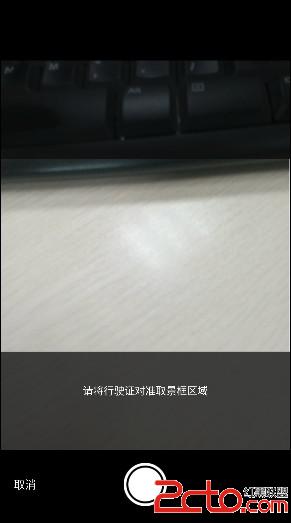
需求是這樣的:下方一個圓形拍照鍵加一個取消鍵,中間是預覽區(SurfaceView)疊一個取景框,再上方留黑。按下拍照後直接跳轉到裁剪頁面,因此不存在連續拍攝多張的場景。
取景框與佈局這裡略過,直接看 Java 側的 Camera 使用。
讓 Activity 實作 SurfaceHolder.Callback,並在 onCreate 中註冊回調:
SurfaceHolder holder = mSurfaceView.getHolder();
holder.addCallback(this);回調共三個:surfaceCreated、surfaceDestroyed、surfaceChanged。這裡只關注建立與銷毀,用一個標誌位記錄狀態:
private boolean mIsSurfaceReady;

@Override
public void surfaceCreated(SurfaceHolder holder) {
    mIsSurfaceReady = true;
    startPreview();
}

@Override
public void surfaceDestroyed(SurfaceHolder holder) {
    mIsSurfaceReady = false;
}if (mCamera == null) {
try {
mCamera = Camera.open();
} catch (RuntimeException e) {
if ("Fail to connect to camera service".equals(e.getMessage())) {
// 提示無法打開相機,請檢查權限
} else if ("Camera initialization failed".equals(e.getMessage())) {
// 提示相機初始化失敗
} else {
// 未知錯誤
}
finish();
return;
}
}打不開相機就無法繼續,所以提示之後直接把介面關掉。
final Camera.Parameters cameraParams = mCamera.getParameters();
cameraParams.setPictureFormat(ImageFormat.JPEG);
cameraParams.setFocusMode(Camera.Parameters.FOCUS_MODE_AUTO);
由於是直式拍照,還需要旋轉 90 度:
cameraParams.setRotation(90);注意一:牽涉旋轉的有兩個 API,一個旋轉相機、一個旋轉預覽,這裡設定的是前者。
注意二:機型相容性帶來的麻煩——設定旋轉後,部分機型拍出來就是直式,但有些機型(三星是重災區)拍出來仍是橫式,只是把角度寫進了 Exif。因此後續裁剪時仍需再處理一次旋轉。
尺寸設定不像上面的參數那樣直白,需要自己算。要處理的問題有三:
· 相寬高比主要有 16:9 與 4:3 兩種。
· SurfaceView 的比例必須與 Camera 預覽尺寸一致,否則畫面變形。
· 部分機型若預覽尺寸與拍照尺寸差距過大(即使比例相同),實際成像範圍也會不同——取景時明明拍到畫框,存下來的卻只剩畫框裡的內容。
由於需要取得 SurfaceView 的實際尺寸,openCamera() 這樣呼叫,確保 View 已完成繪製:
@Override
protected void onResume() {
    super.onResume();
    mSurfaceView.post(new Runnable() {
        @Override
        public void run() {
            openCamera();
        }
    });
}
SurfaceView 在佈局中佔滿剩餘空間:
<SurfaceView
    android:id="@+id/surface_view"
    android:layout_width="match_parent"
    android:layout_height="match_parent"
    android:layout_above="@id/bottom" />
由此算出的比例,即為可接受的最小比例:
// 短邊比長邊
final float ratio = (float) mSurfaceView.getWidth() / mSurfaceView.getHeight();
接著從支援列表挑出最適合的拍照尺寸:
List<Camera.Size> pictureSizes = cameraParams.getSupportedPictureSizes();
if (mBestPictureSize == null) {
    mBestPictureSize = findBestPictureSize(
            pictureSizes, cameraParams.getPictureSize(), ratio);
}
cameraParams.setPictureSize(mBestPictureSize.width, mBestPictureSize.height);
findBestPictureSize 的實作。由於旋轉了相機,SurfaceView 用寬除以高,Camera.Size 則要用高除以寬:
/**
 * 找出短邊比長邊大於可接受最小比例的最大尺寸
 *
 * @param sizes    支援的尺寸列表
 * @param defaultSize 預設尺寸
 * @param minRatio 可接受的最小比例
 */
private Camera.Size findBestPictureSize(List<Camera.Size> sizes,
                                        Camera.Size defaultSize, float minRatio) {
    final int MIN_PIXELS = 320 * 480;
    sortSizes(sizes);

    Iterator<Camera.Size> it = sizes.iterator();
    while (it.hasNext()) {
        Camera.Size size = it.next();
        // 移除不符合比例的
        if ((float) size.height / size.width <= minRatio) {
            it.remove();
            continue;
        }
        // 移除過小的
        if (size.width * size.height < MIN_PIXELS) {
            it.remove();
        }
    }
    // 取符合條件中最大的一個
    if (!sizes.isEmpty()) {
        return sizes.get(0);
    }
    // 全被排除,退回預設值
    return defaultSize;
}
預覽尺寸同理:
List<Camera.Size> previewSizes = cameraParams.getSupportedPreviewSizes();
if (mBestPreviewSize == null) {
    mBestPreviewSize = findBestPreviewSize(
            previewSizes, cameraParams.getPreviewSize(), mBestPictureSize, ratio);
}
cameraParams.setPreviewSize(mBestPreviewSize.width, mBestPreviewSize.height);
private Camera.Size findBestPreviewSize(List<Camera.Size> sizes,
Camera.Size defaultSize,
Camera.Size pictureSize, float minRatio) {
final int pictureWidth = pictureSize.width;
final int pictureHeight = pictureSize.height;
boolean isBestSize = (pictureHeight / (float) pictureWidth) > minRatio;
sortSizes(sizes);
Iterator<Camera.Size> it = sizes.iterator();
while (it.hasNext()) {
Camera.Size size = it.next();
if ((float) size.height / size.width <= minRatio) {
it.remove();
continue;
}
// 找到相同比例,直接採用
if (isBestSize && size.width * pictureHeight == size.height * pictureWidth) {
return size;
}
}
if (!sizes.isEmpty()) {
return sizes.get(0);
}
return defaultSize;
}這兩個 findBestXxx 方法的思路一致:先排序,再遍歷剔除不合條件的項,找到比例相同的立即回傳;遍歷完仍無結果則取最大者;全部被剔除時只能退回預設值。實際專案中可依業務需要調整門檻。
最後,依 previewSize 反推 SurfaceView 的高度,讓兩者比例完全一致,避免變形:
ViewGroup.LayoutParams params = mSurfaceView.getLayoutParams();
params.height = mSurfaceView.getWidth()
        * mBestPreviewSize.width / mBestPreviewSize.height;
mSurfaceView.setLayoutParams(params);
套用參數:
mCamera.setParameters(cameraParams);相機初始化與 SurfaceHolder 回調都需要時間,我希望兩者都就緒時能立刻預覽,把進場時的黑屏壓到最短:
if (mIsSurfaceReady) {
    startPreview();
}
同時在 surfaceCreated 中也會呼叫一次 startPreview(),雙路徑保證不會漏:
private void startPreview() {
    if (mCamera == null) {
        return;
    }
    try {
        mCamera.setPreviewDisplay(mSurfaceView.getHolder());
        mCamera.setDisplayOrientation(90);
        mCamera.startPreview();
    } catch (IOException e) {
        e.printStackTrace();
        BugReport.report(e);
    }
}我希望點擊預覽區即可觸發對焦。由於取景框 View 疊在 SurfaceView 之上,直接為它掛點擊事件最省事:
/** 請求自動對焦 */
private void requestFocus() {
    if (mCamera == null || mWaitForTakePhoto) {
        return;
    }
    mCamera.autoFocus(null);
}
這裡只需要「能對焦」,不要求對焦成功後才拍照,所以回調傳 null。之所以這樣設計,是因為先前寫成「對焦成功才拍照」時遇到兩個問題:一則對焦本身需要時間,整體變慢;二則用戶按下按鈕時畫面可能正是想要的構圖,一旦觸發對焦反而失敗,導致沒拍到或拍到模糊。直接拍照,把選擇權交還給用戶,體驗更好。
拍照同樣是異步的,用 mWaitForTakePhoto 標記「拍攝中」,期間禁止重複對焦或重複拍照:
private void takePhoto() {
    if (mCamera == null || mWaitForTakePhoto) {
        return;
    }
    mWaitForTakePhoto = true;
    mCamera.takePicture(null, null, new Camera.PictureCallback() {
        @Override
        public void onPictureTaken(byte[] data, Camera camera) {
            onTakePhoto(data);
            mWaitForTakePhoto = false;
        }
    });
}
回調中的 data 直接寫檔就是一張 JPEG:
private void onTakePhoto(byte[] data) {
    final String tempPath = mOutput + "_";
    FileOutputStream fos = null;
    try {
        fos = new FileOutputStream(tempPath);
        fos.write(data);
        fos.flush();
        // 啟動裁剪介面
    } catch (Exception e) {
        BugReport.report(e);
    } finally {
        IOUtils.close(fos);
    }
}@Override
protected void onResume() {
super.onResume();
mSurfaceView.post(new Runnable() {
@Override
public void run() {
openCamera();
}
});
}
@Override
protected void onPause() {
super.onPause();
closeCamera();
}釋放時順序有講究:先取消自動對焦(若正在對焦時直接關相機會拋異常),再停止預覽,最後 release:
private void closeCamera() {
    if (mCamera == null) {
        return;
    }
    mCamera.cancelAutoFocus();
    stopPreview();
    mCamera.release();
    mCamera = null;
}1. 該類完整代碼:gist 連結。此處只提供類,沒有附 Demo 專案。
2. 文檔很重要,多數坑裡都寫著。
3. 我不保證這份代碼毫無問題,至少目前未發現,若有異常歡迎反饋。
4. 務必注意相機的打開與釋放時機。
5. 注意不同機型的旋轉設定,特別是三星。
6. 尺寸計算時,previewSize 的比例一定要與 SurfaceView 可顯示的比例一致,否則必然變形。
 Android 分組 ListView 實作詳解
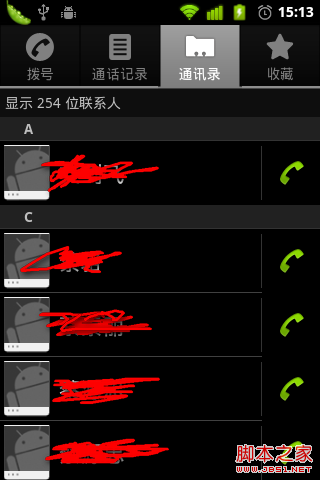
只要有大量資料需要呈現,幾乎就一定會面臨分組的需求。分組的形式很多,最常見的是把分組標題直接鑲嵌在清單裡,像 Android 內建聯絡人就依拼音首字母(A、B、C……)分
 iOS 開發:UIWebView 網頁視圖的完整用法
UIWebView 是 iOS 早期用於顯示網頁內容的視圖控制元件,其功能與瀏覽器相似,能載入網路頁面或本地的 HTML 字串。以下整理幾個使用時必須掌握的重點。 核心特
 Android、iOS 與 Windows Phone 推送技術全面對比
推送並不是新鮮事物,早在桌面互聯網時代就已成熟。但進入移動時代後,它的地位發生了質變——的智能手機上,推送在很大程度上替代了短信,而且承載的信息量遠超短信,圖片、表格、聲
 Android 源碼分析:Handler 消息機制(一)Message 的獲取與復用
在研究源碼之前,我們對 Handler 的常規理解是這樣的:主線程裡有一個消息隊列(Looper)和一個 Handler,Handler 向 Looper 發送消息,Lo