

編輯:關於 Android 程式設計
症狀是這樣的:透過藍牙接收檔案後,從傳輸歷史紀錄點開,系統沒有自動挑選合適的應用程式,反而提示「不支援的檔案格式」,或用了錯誤的 App 開啟。但同樣這個檔案,改從檔案總管開啟卻完全正常,可以正確跳出影片播放器。
差別在於開啟路徑不同。從檔案總管開啟時,系統會依副檔名重新判斷檔案類型;而從傳輸歷史紀錄開啟時,系統直接使用接收時對方送過來的 MIME Type 來挑選對應的 App。
MIME Type 是對檔案類型的一組標準描述(例如 audio/mpeg、video/3gpp),系統靠它來比對哪個應用程式有處理能力。一旦這個值有誤,挑選自然也就出錯。
接收方的 log 中可以直接看到這個值,例如:
Bluetooth.OPP(299): opps newTask: [total=801728][result=null][_id=1]
[peer_addr=00:23:AF:D5:F6:8B][done=0][name=Eternal Blue.mp3]
[data=/mnt/sdcard/Received File/Eternal Blue.mp3][state=0]
[mime=audio/mpeg][type=11][uri=null][peer_name=XT502]
這裡有個容易被誤判的現象:某些其他品牌的接收方沒有這個問題,並不代表它們的判斷邏輯比較好,而是它們的做法是「接收完畢後重新檢測檔案、重新產生 MIME Type」,等於繞過了這個問題。理解這一點,才能正確判斷責任歸屬。
若確認只有特定檔案有此問題,可以在接收端做一次 MIME Type 轉換作為權宜方案。修改位置:
packages/apps/Bluetooth/profiles/opp/src/com/mediatek/bluetooth/opp/adp/OppManager.java
在 oppsStartPushActivity 中:
// add begin
// 依無法識別的 MIME Type 進行轉換
if (mimeType.equals("無法識別的mimetype")) {
    this.mOppsTask.setMimeType("正確的mimetype");
    /*
    或依副檔名判斷:
    String extname = objectName.substring(objectName.lastIndexOf("."));
    if (extname.equals(".xxx")) {
        this.mOppsTask.setMimeType("正確的mimetype");
    }
    */
} else {
    // add end
    this.mOppsTask.setMimeType(mimeType);
}
實務上更穩健的寫法是以副檔名為主要判斷依據,因為 MIME Type 可能來自各種來源的裝置、值千奇百怪,而副檔名的組合相對有限且可預期。改動藍牙接收流程屬於系統核心路徑,建議同時驗證圖片、影片、音樂、文件與 APK 等各類檔案的接收與開啟,避免轉換規則涵蓋過廣而誤傷原本正常的檔案。
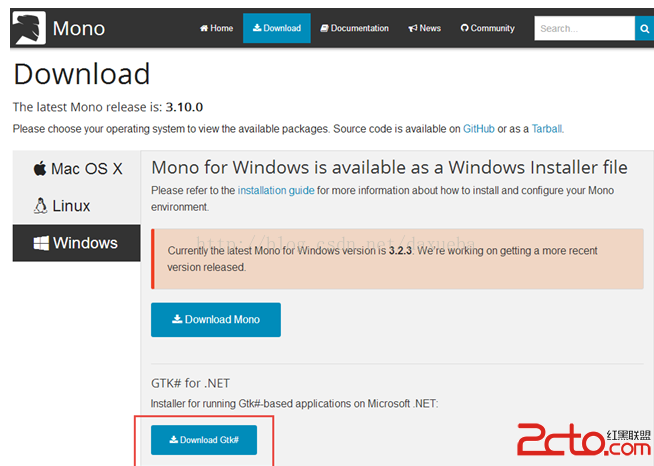 Xamarin Android 開發教程——下載與安裝 Xamarin 全流程
Xamarin Android 開發教程之下載安裝 Xamarin 早期版本的 Xamarin 在安裝時會檢查系統中是否已具備前置環境,而後來的版本則只提供安裝步驟引導,
 Android Spinner 下拉選單用法整理
Spinner 是 Android 中常見的下拉選單控件,適合用來讓使用者從多個選項中挑選一個。本文整理 Spinner 的基本用法,並提供兩則常見示例。 Spinne
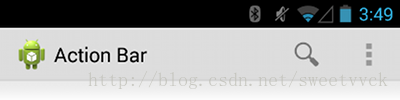 Android 開發實作(八):為 Action Bar 加入 Action 按鈕的完整流程
Action Bar 是使用者操作應用時最熟悉、也最可预期的入口。你可以在上面摆放与当前画面情境最相关的操作项目——这些直接显示在列上的图示或文字,官方称之为 actio
 Android 逆向分析:SO 常用的 IDA 使用技巧彙總
本文彙總了逆向分析 Android SO 時,IDA 工具的一些實用技巧,便於日後查閱。1、結構體的創建與導入、結構體指針等。以 JniNativeInterface、D