

編輯:關於 Android 程式設計
這個示範介紹了在Android Studio中Memory Monitor工具的基本用法與流程。Memory Monitor能夠即時回報你的app配置了多少記憶體。
它的主要優勢:
前置準備
使用Memory Monitor
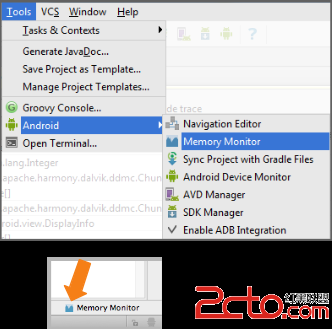
圖1. 啟動Memory Monitor
深藍色:你的app目前使用的記憶體大小。
淺藍色:可用、尚未配置的記憶體。
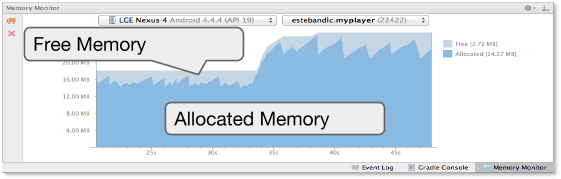
圖2. Memory Monitor中的已配置與可用記憶體
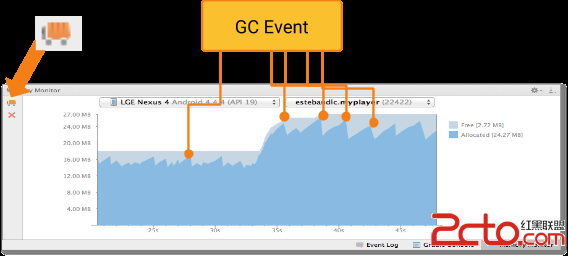
圖3. 強制觸發一次GC(垃圾回收)事件
透過Memory Monitor的即時圖表,你就能快速掌握App的記憶體動態,及早判斷是否存在過度回收或記憶體耗盡的風險。
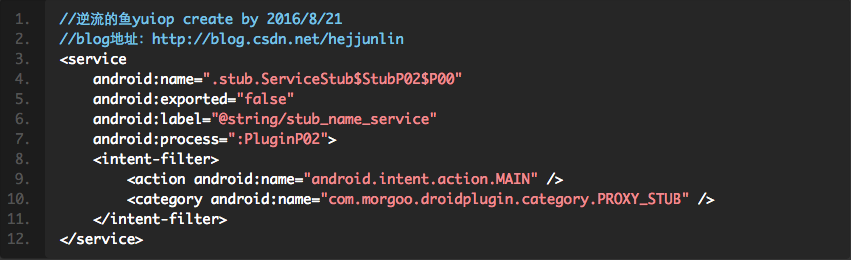 插件化開發:360 DroidPlugin 源碼分析(五)Service 預注册占坑
在理解了系統 Activity、Service、BroadcastReceiver 的啟動流程之後,本篇將聚焦一個關鍵問題:360 DroidPlugin 是如何實現 S
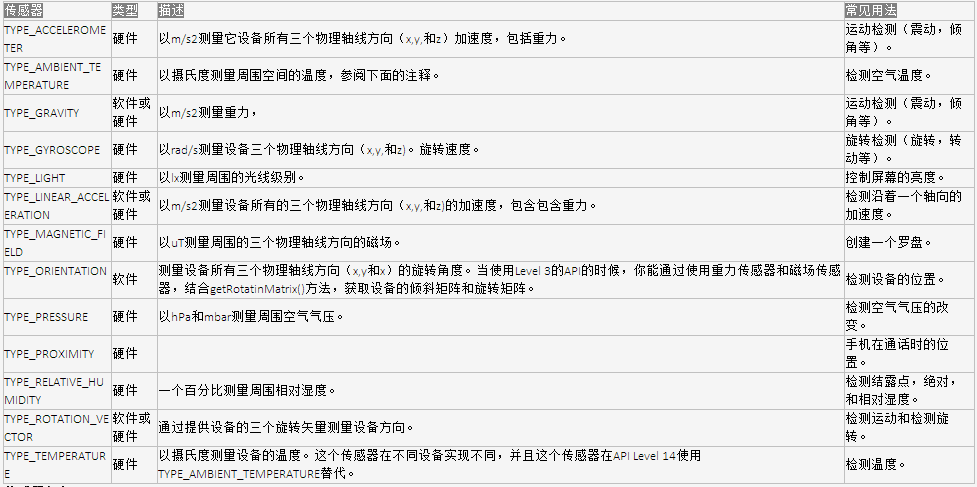 Android 傳感器入門:分類、坐標系、核心 API 與開發避坑指南
接下來我們進入 Android 的一些進階主題:傳感器、GPS、NFC、語音與人臉識別等。本文先從傳感器開始,把分類、坐標系、框架 API 與實務注意事項一次講清楚。
 Android 懸浮窗實作全攻略:從 WindowManager 到 6.0 動態權限
在 Android 的視窗體系中,WindowManager 佔有舉足輕重的地位。它封裝了新增、移除、更新視窗的方法,是比 Activity、View 更底層的管理類。使
 dumpsys 使用指南:用一行命令看清 Android 系統服務的狀態
一、dumpsys 是什麼 dumpsys 執行在裝置上,能輸出各項系統服務的當前狀態。官方描述是「The dumpsys tool runs on the device