

編輯:關於 Android 程式設計
做 Android 專案時,消息推送幾乎是標配。市面上可行的方案不少:C2DM、輪詢、簡訊喚醒、MQTT 協議、XMPP 協議,以及各家的第三方平台。綜合評估當時專案的需求、接入成本與送達率之後,我們最後選了小米推送。這篇筆記把官方 Demo 的結構梳理一遍,並記錄移植到自有 App 時需要注意的環節。
第一步是到小米開發者平台註冊開發者帳號,審核通常需要 1 到 3 天。通過之後即可為具體的 App 申請推送服務,拿到 AppID 與 AppKey,接著就能對照官方 Demo 動手了。這裡要特別提醒:AppID/AppKey 是與「包名 + 應用名稱」綁定的,包名一旦確定就不要輕易更改,否則推送會直接失效。
推送內容既可以由自己的後端透過小米推送 SDK 發出,也可以在小米的推送平台上直接發送。消息分為兩類:
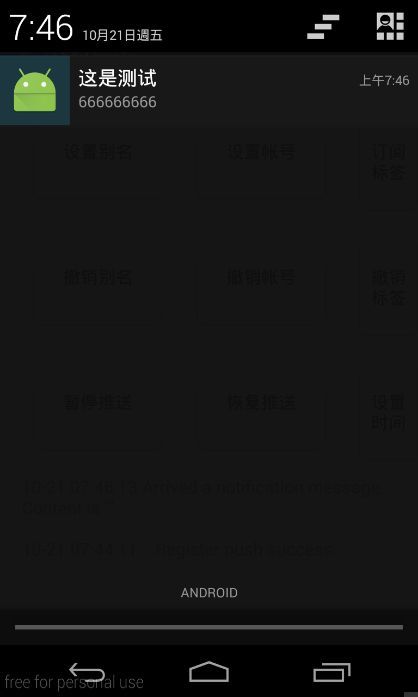
會直接顯示在系統通知欄的訊息。使用者點擊後的行為需要自己實作,或者在發送的時候就指定「點擊打開 App」。
所謂透傳,指的是通道只負責把資料原封不動送到終端,不做任何加工。它不會自動在通知欄彈出,而是直接把內容交給 App,因此很適合做應用內的即時同步、指令下發這類需求。
官方 Demo 把 SDK 以 Library 的方式引入,工程裡大約有四個 Java 檔案。
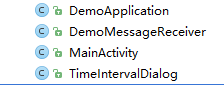
其中那個 Dialog 類可以略過,真正的重點是 DemoMessageReceiver——所有推送結果都匯集到這裡處理;DemoApplication 與 MainActivity 則負責把結果呈現出來。
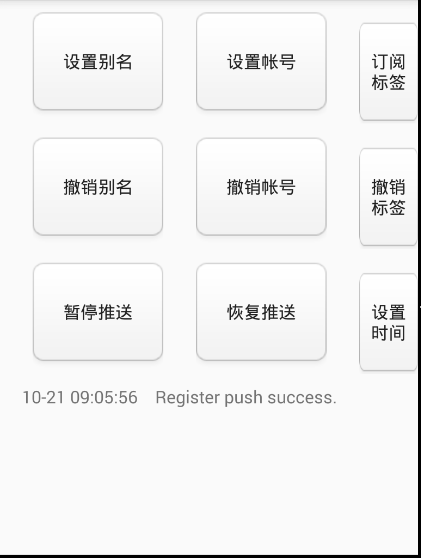
介面本身就是一堆推送相關的設定按鈕,加上一個用來顯示 Log 的 TextView(Demo 沒做屏幕適配,所以視覺上比較陽春)。它的價值在於完整示範了「初始化 → 設定 → 接收」這條鏈路。
繼承 SDK 中的 PushMessageReceiver,重寫下面幾個回調即可拿到各類事件:
@Override
public void onReceivePassThroughMessage(Context context, MiPushMessage message) {
    // 收到伺服器下發的透傳訊息時觸發
}

@Override
public void onNotificationMessageClicked(Context context, MiPushMessage message) {
    // 使用者「手動點擊」通知後才會觸發
}

@Override
public void onNotificationMessageArrived(Context context, MiPushMessage message) {
    // 通知送達客戶端時觸發;
    // App 位於前台、不彈通知的情況也會走這裡
}

@Override
public void onReceiveRegisterResult(Context context, MiPushCommandMessage command) {
    // 註冊指令的返回結果
}

@Override
public void onCommandResult(Context context, MiPushCommandMessage command) {
    // 各類指令的統一返回入口:註冊服務、設定別名、設定標籤……
    // 可以在這裡實作「初始化失敗 → 重試/重啟」的邏輯
}
這個 Application 主要做兩件事:填入 AppID/AppKey,並在 onCreate() 中呼叫註冊。Demo 額外放了一個 Handler,讓廣播接收器可以彈 Toast、讓 MainActivity 能把 Log 打到介面上。
private static final String APP_ID = "你的AppID";
private static final String APP_KEY = "你的AppKey";
public static final String TAG = "com.xiaomi.mipushdemo";

@Override
public void onCreate() {
    super.onCreate();
    // 註冊成功後,DemoMessageReceiver 會收到廣播,
    // 可在 onCommandResult 中從 MiPushCommandMessage 取得註冊資訊
    if (shouldInit()) {
        MiPushClient.registerPush(this, APP_ID, APP_KEY);
    }
    Logger.setLogger(this, new LoggerInterface() {
        @Override public void setTag(String tag) { }
        @Override public void log(String content, Throwable t) { Log.d(TAG, content, t); }
        @Override public void log(String content) { Log.d(TAG, content); }
    });
}

// 只在主進程中註冊,避免多進程重複註冊
private boolean shouldInit() {
    ActivityManager am = (ActivityManager) getSystemService(Context.ACTIVITY_SERVICE);
    String mainProcessName = getPackageName();
    int myPid = Process.myPid();
    for (RunningAppProcessInfo info : am.getRunningAppProcesses()) {
        if (info.pid == myPid && mainProcessName.equals(info.processName)) {
            return true;
        }
    }
    return false;
}
另外,Logcat 過濾時可以直接用 adb logcat | grep 你的TAG,能省下不少翻找時間。
介面上的按鈕其實是一份「推送能力清單」,對應的 API 都很直觀:
MiPushClient.setAlias() 設定、unsetAlias() 撤銷。setUserAccount() 與 unsetUserAccount() 設定與撤銷。subscribe() 與 unsubscribe() 訂閱與取消。setAcceptTime() 設定允許接收的時段,pausePush() 與 resumePush() 則是暫停與恢復。順帶說明一個常被誤解的地方:暫停與恢復在底層其實就是把接收時段設成 00:00–00:00 與 00:00–23:59。而且所謂「暫停」只是當前不接收,並不會丟棄訊息——一旦進入接收時段,先前累積的推送還是會陸續送達。
小米推送支援的最低系統版本是 Android 2.2,因此需要宣告:
<uses-sdk android:minSdkVersion="8" />
權限方面至少需要網路狀態、網路存取、WiFi 狀態、外部存儲、震動等,另外還要為自己的包名定義一個 signature 級別的接收權限:
<uses-permission android:name="android.permission.INTERNET" />
<uses-permission android:name="android.permission.ACCESS_NETWORK_STATE" />
<uses-permission android:name="android.permission.ACCESS_WIFI_STATE" />
<uses-permission android:name="android.permission.VIBRATE" />
<uses-permission android:name="android.permission.WRITE_EXTERNAL_STORAGE" />

<permission
    android:name="你的包名.permission.MIPUSH_RECEIVE"
    android:protectionLevel="signature" />
<uses-permission android:name="你的包名.permission.MIPUSH_RECEIVE" />
接著要註冊 SDK 所需的元件,一共是 3 個廣播接收器 + 4 個 Service,全部採靜態註冊(因為需要長期在後台運行),其中也別忘了自己那個繼承 PushMessageReceiver 的接收器。
<service android:name="com.xiaomi.push.service.XMPushService"
    android:enabled="true" android:process=":pushservice" />
<service android:name="com.xiaomi.mipush.sdk.PushMessageHandler"
    android:enabled="true" android:exported="true" />
<service android:name="com.xiaomi.mipush.sdk.MessageHandleService"
    android:enabled="true" />
<service android:name="com.xiaomi.push.service.XMJobService"
    android:enabled="true" android:exported="false"
    android:permission="android.permission.BIND_JOB_SERVICE"
    android:process=":pushservice" />

<receiver android:name="com.xiaomi.push.service.receivers.NetworkStatusReceiver"
    android:exported="true">
    <intent-filter>
        <action android:name="android.intent.action.USER_PRESENT" />
    </intent-filter>
</receiver>
<receiver android:name="com.xiaomi.push.service.receivers.PingReceiver"
    android:exported="false" android:process=":pushservice">
    <intent-filter>
        <action android:name="com.xiaomi.push.PING_TIMER" />
    </intent-filter>
</receiver>
<receiver android:name="你的包名.DemoMessageReceiver"
    android:exported="true">
    <intent-filter>
        <action android:name="com.xiaomi.mipush.RECEIVE_MESSAGE" />
    </intent-filter>
    <intent-filter>
        <action android:name="com.xiaomi.mipush.MESSAGE_ARRIVED" />
    </intent-filter>
    <intent-filter>
        <action android:name="com.xiaomi.mipush.ERROR" />
    </intent-filter>
</receiver>
把 AppID、AppKey 換成自己的(務必確認與包名、應用名稱一致),重新編譯安裝,就能收到推送了。
把 Demo 讀通之後,移植其實是條單行道:
PushMessageReceiver,依自己的業務需求重寫回調。官方 Demo 為了示範完整,程式碼相對冗長;實際接入時按需求裁剪即可,把「註冊、接收、錯誤處理」這三件事做紮實,其餘能力用到再補。
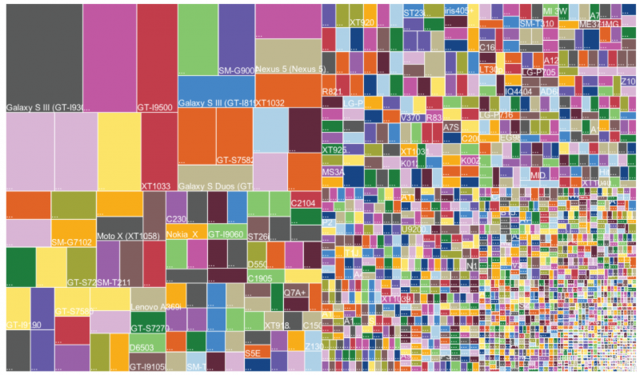 Android 屏幕適配完整攻略:從核心概念到官方最佳實踐
屏幕適配是 Android 開發者共同的痛。本文以 Google 官方文檔為骨架,把「為什麼要適配、需要理解哪些概念、有哪些解法、實務上怎麼做」四件事講透。 一、碎片化
 Android App 啟動流程分析與啟動優化實踐
應用啟動速度直接影響用戶的第一印象。本文先厘清冷啟動與熱啟動的概念與流程,再給出針對性的優化建議,最後分析啟動時黑屏、白屏的成因與兩種常見的解法。 一、兩種啟動方式 冷啟
 Android 圖形渲染全路徑:從像素誕生到 SurfaceFlinger 合成上屏
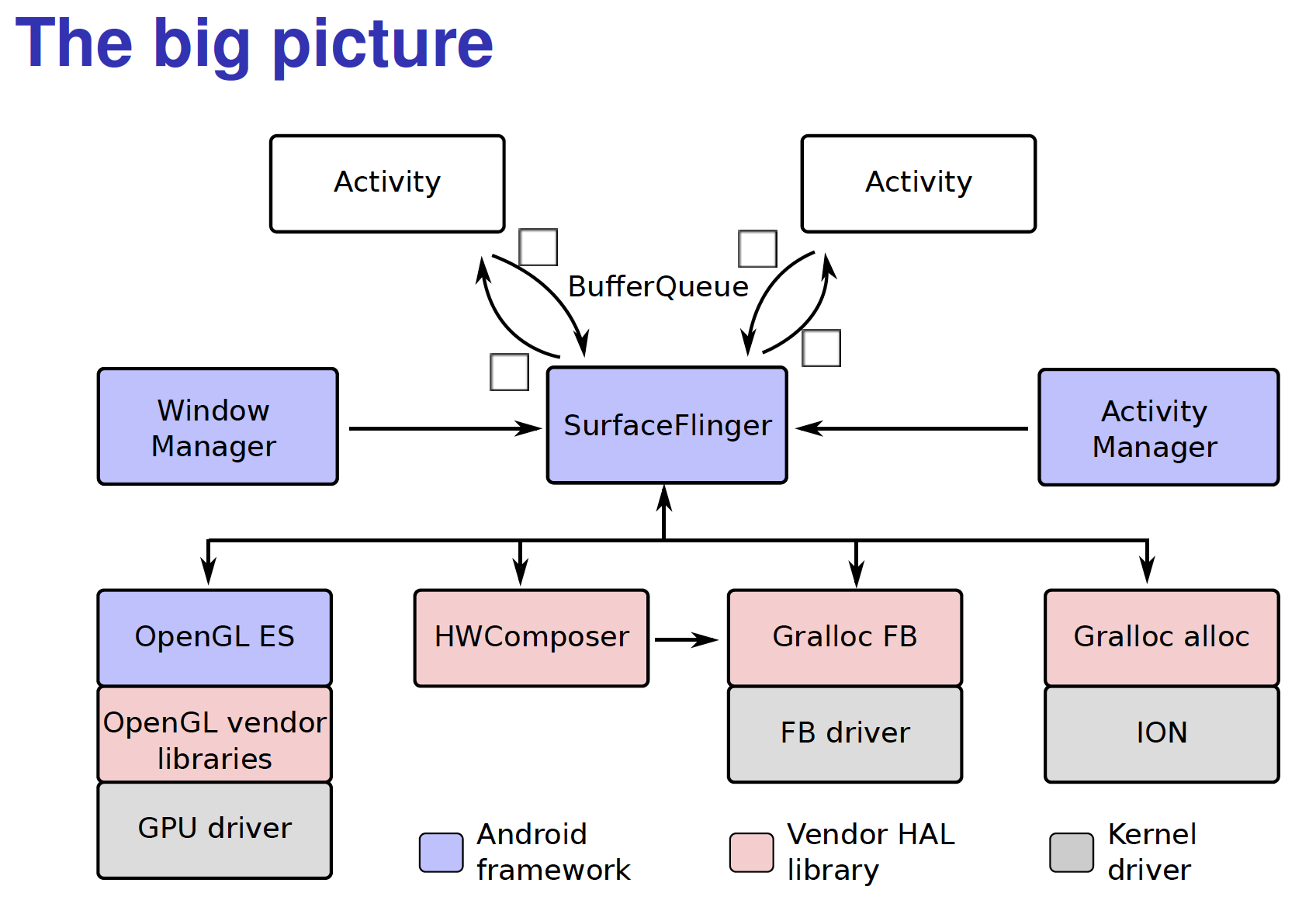
在 UI 的畫圖流程中,我們先暫且不糾結「要畫的數據是怎麼填充的」,而是聚焦另一個問題:這些已經畫好的數據,究竟經歷了怎樣的旅程,最終抵達屏幕? 整條鏈路大致是:UI 獲
 如何寫一個正經的 Android 音樂播放器(一)
以前寫過很多次音樂播放器,但總會遇到一些問題,例如: 1、音樂長時間播放問題(即便放在 Service 中播放,依然會被殺死); 2、音樂的播放進度如何掌握?(如何利用