

編輯:關於 Android 程式設計
今天我們一起來看一下抽屜 DrawerLayoutAndroid 導航切換控件的講解與基本使用。
該 DrawerLayoutAndroid 組件封裝了 Android 平台的 DrawerLayout 控件(僅限於 Android 平台)。抽屜頁面(常用於導航頁面)通過 renderNavigationView 進行渲染,而 DrawerLayoutAndroid 中的子視圖會變成主視圖(主要用於放置內容)。在導航菜單中,導航欄的視圖一開始是隱藏的,但可以通過 drawerPosition 指定位置把導航視圖拖拽出來,最終拖拽出來的距離則由 drawerWidth 屬性指定。
該控件使用起來相對簡單,熟悉一下基本的屬性和方法即可。下面看官方的一個示例:
 'use strict';
import React, { AppRegistry, Component, StyleSheet, Text, View, DrawerLayoutAndroid } from 'react-native';

class DrawerLayoutDemo extends Component {
    render() {
        var navigationView = (

                I'm in the Drawer!

        );
        return (
             navigationView}>

                    Hello
                    World!


        );
    }
}

const styles = StyleSheet.create({});
AppRegistry.registerComponent('DrawerLayoutDemo', () => DrawerLayoutDemo);
運行效果如下:
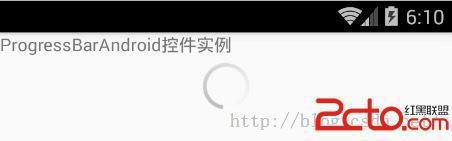
3.1 繼承自 View 控件的屬性(如寬高、背景顏色、邊距等相關樣式)。
3.2 drawerPosition:枚舉類型(DrawerConsts.DrawerPosition.Left / DrawerConsts.DrawerPosition.Right),用於指定導航菜單從哪一側滑出,官方示例傳入的兩個枚舉值分別為 DrawerLayoutAndroid.positions.Left 和 DrawerLayoutAndroid.positions.Right。
3.3 drawerWidth:指定導航菜單視圖的寬度,也就是該側面導航視圖可以從屏幕邊緣拖拽到屏幕內的距離。
3.4 keyboardDismissMode:枚舉類型('none' / 'on-drag'),指定在拖拽導航視圖過程中是否隱藏鍵盤。
3.5 onDrawerClose:導航視圖被關閉後的回調方法。
3.6 onDrawerOpen:導航視圖被打開後的回調方法。
3.7 onDrawerSlide:導航視圖與用戶交互時調用的方法。
3.8 onDrawerStateChanged:導航視圖狀態發生變化時調用的方法,狀態有以下三種:
3.9 renderNavigationView:渲染一個導航抽屜視圖(供用戶從屏幕邊緣拖拽出來)。
具體基本使用實例代碼如下:
 'use strict';
import React, { AppRegistry, Component, StyleSheet, Text, View, DrawerLayoutAndroid } from 'react-native';

class DrawerLayoutDemo extends Component {
    render() {
        var navigationView = (

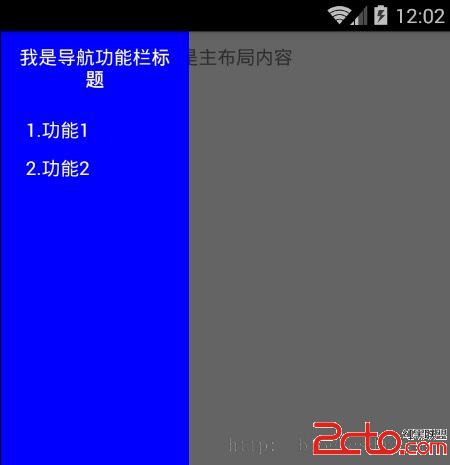
                我是導航功能欄標題
                1.功能1
                2.功能2

        );
        return (
             navigationView}>

                    我是主布局內容


        );
    }
}

const styles = StyleSheet.create({});
AppRegistry.registerComponent('DrawerLayoutDemo', () => DrawerLayoutDemo);
運行效果截圖:
今天我們主要學習了 DrawerLayoutAndroid 抽屜導航視圖切換的介紹以及使用方法。大家有問題可以通過留言進行交流探討。
 微信朋友圈氣泡大字怎麼做 生成教學一篇通
最近微信朋友圈裡流行起一種氣泡樣式的大字動態,配圖不多、字體碩大,視覺效果格外吸睛。不少朋友好奇這種氣泡大字究竟怎麼做出來,小編特意打聽到了製作方法,一起來看。 微信朋
 用 RecyclerView 打造首頁輪播圖:SnapHelper 實戰
先來看效果: 停在中央並自動翻頁。 一、需求緣起 最近接到一個需求,要做出類似上方那種自動翻頁的效果。一開始看到設計圖,直覺反應是用 ViewPager 來實作,但需求
 Android 逆向研究:從 APK 簽名校驗看應用完整性保護
研究邊界 本文僅作為 Android 應用安全機制研究,探討 APK 簽名校驗、逆向分析與完整性保護的基本概念。任何繞過他人應用授權、破解商業功能或移除驗證機制之行為,均
 Android 自定義 View 完全指南:擴充、複合與全新元件
自定義 View 的起點 在 Android 中,自定義 View 是打造專屬 UI 的重要方式。通常我們會覆寫 onDraw 來繪製畫面,如果需要支援 wrap_con