

編輯:關於 Android 程式設計
才沒有完結呢 o( ̄︶ ̄)n。大家好,這裡是番外篇。
拜讀了愛哥的博客,又學到不少東西。愛哥曾說過:要站在巨人的肩膀上。那麼今天,我們就站在愛哥的肩膀上,來學習製作一款自定義 View(開個玩笑,愛哥看到別打我)。
上一篇《手把手帶你做一個超炫酷 loading 成功動畫 view》,不知道大家有沒有跟著做一遍?
開始之前,先說說預備知識,這些在愛哥的博客裡都有詳細介紹。
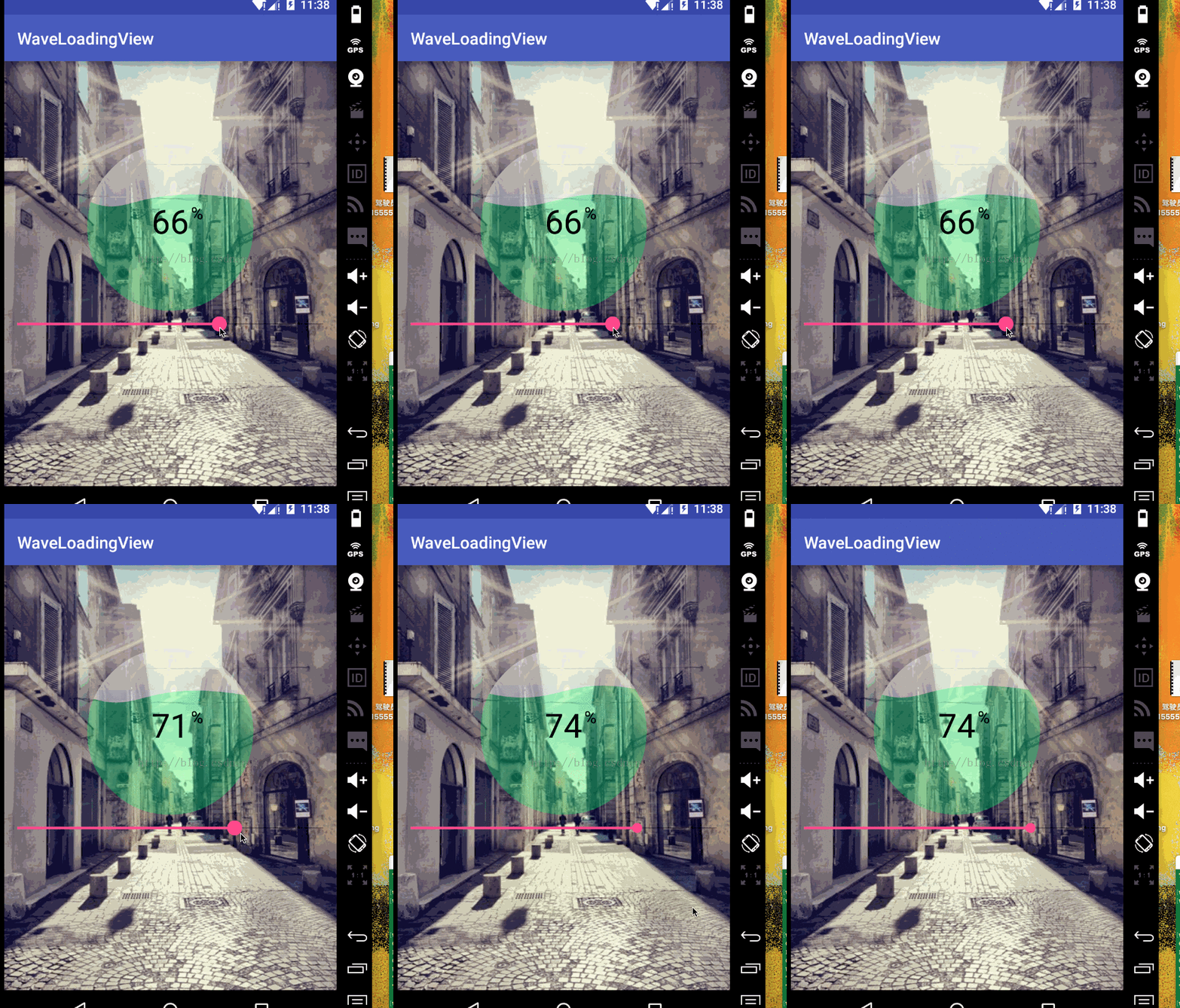
效果圖如下,應用場景很多,比如內存佔用百分比之類的:
預備知識有兩項:
1. 貝塞爾曲線。如果不了解,可以去《神奇的貝塞爾曲線》做基礎知識儲備。
2. Paint.setXfermode() 以及 PorterDuffXfermode。
千萬別被這個名字嚇到,其實只要站在巨人的肩膀上,還是很簡單的。
廢話不多說,跟著我一步步做一個炫酷的 view 吧。
首先給一些屬性,在構造器裡初始化(記住:不要在 onDraw 裡 new 東西):
//繪制波紋 private Paint mWavePaint; private PorterDuffXfermode mMode = new PorterDuffXfermode(PorterDuff.Mode.XOR);//設置mode 為XOR //繪制圓 private Paint mCirclePaint; private Canvas mCanvas;//我們自己的畫布 private Bitmap mBitmap; private int mWidth; private int mHeight; public WaveLoadingView(Context context) { this(context,null); } public WaveLoadingView(Context context, AttributeSet attrs) { this(context, attrs,0); } public WaveLoadingView(Context context, AttributeSet attrs, int defStyleAttr) { super(context, attrs, defStyleAttr); mWavePaint = new Paint(); mWavePaint.setColor(Color.parseColor("#33b5e5")); mCirclePaint = new Paint(); mCirclePaint.setColor(Color.parseColor("#99cc00")); } @Override protected void onMeasure(int widthMeasureSpec, int heightMeasureSpec) { int widthSize = MeasureSpec.getSize(widthMeasureSpec); int widthMode = MeasureSpec.getMode(widthMeasureSpec); int heightSize = MeasureSpec.getSize(heightMeasureSpec); int heightMode = MeasureSpec.getMode(heightMeasureSpec); if (widthMode == MeasureSpec.EXACTLY) { mWidth = widthSize; } if (heightMode == MeasureSpec.EXACTLY) { mHeight = heightSize; } setMeasuredDimension(mWidth, mHeight); mBitmap = Bitmap.createBitmap(300,300, Bitmap.Config.ARGB_8888); //生成一個bitmap mCanvas = new Canvas(mBitmap);//講bitmp放在我們自己的畫布上,實際上mCanvas.draw的時候 改變的是這個bitmap對象 }
然後我們畫點東西,用來介紹 PorterDuffXfermode:
@Override protected void onDraw(Canvas canvas) { mCanvas.drawCircle(100,100,50,mCirclePaint); mCanvas.drawRect(100,100,200,200,mWavePaint); canvas.drawBitmap(mBitmap,0,0,null); super.onDraw(canvas); }
可以看到,我們在自己的畫布上鋪了一張 bitmap(可以理解 canvas 為桌子,bitmap 為畫紙,我們在 bitmap 上作畫),然後在 bitmap 上畫了一個圓和一個矩形,最後把 mBitmap 畫到系統畫布上(顯示到屏幕),得到如下效果:
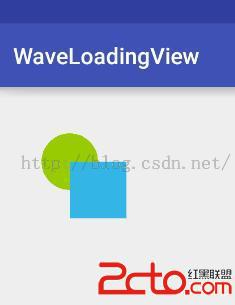
接著用 setXfermode() 設置一個 mode,這裡設為 XOR:
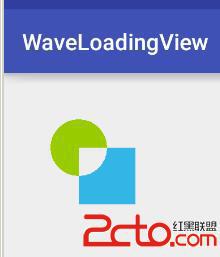
可以發現!相交的地方消失了!是不是很神奇。
再換一個 mode 試試:
private PorterDuffXfermode mMode = new PorterDuffXfermode(PorterDuff.Mode.DST_OVER);
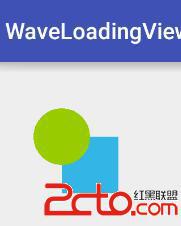
可以看到,圓形跑到了矩形上面。巨人給我們總結了各個模式,下圖中 dst 為先畫的,src 為後畫的:
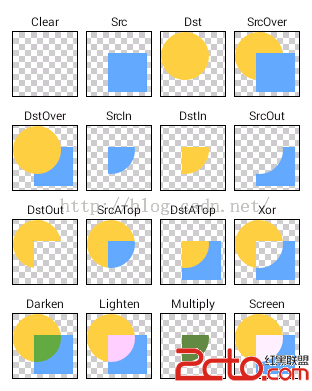
大家可以根據這個規律自己試一下。
現在,把圓和矩形重疊,去掉模式:
protected void onDraw(Canvas canvas) { //dst mCanvas.drawCircle(150,150,50,mCirclePaint); // mWavePaint.setXfermode(mMode); //src mCanvas.drawRect(100,100,200,200,mWavePaint); canvas.drawBitmap(mBitmap,0,0,null); super.onDraw(canvas); }
運行是這樣的:
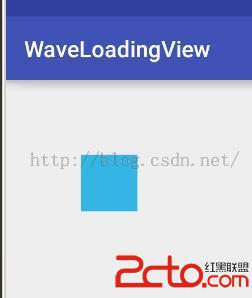
我的圓怎麼沒了?其實圓是被覆蓋掉了。那我們想實現一個效果:在圓的範圍內顯示矩形的內容,該怎麼做呢?自己照著圖找找看吧。
———————————— 回歸正題 ————————————
我們要做的是一個圓形水波紋的 loading view,首要任務是實現水波紋。這時貝塞爾曲線就派上用場了。這裡採用三階貝塞爾,不停改變 X 來模擬水波效果:
if (x > 50) { isLeft = true; } else if (x < 0) { isLeft = false; } if (y > -50) { //大於-50是因為輔助點是50 為了讓他充滿整個屏幕 y--; } if (isLeft) { x = x - 1; } else { x = x + 1; } mPath.reset(); mPath.moveTo(0, y); mPath.cubicTo(100 + x*2, 50 + y, 100 + x*2, y-50, mWidth, y);//前兩個參數是輔助點 mPath.lineTo(mWidth, mHeight);//充滿整個畫布 mPath.lineTo(0, mHeight);//充滿整個畫布 mPath.close();
之後用 mCanvas 繪製這個 bitmap,要注意繪製前必須清空 mBitmap,否則 path 會重疊:
mBitmap.eraseColor(Color.parseColor("#00000000")); //dst mCanvas.drawPath(mPath, mPaint);
canvas.drawBitmap(mBitmap, 0, 0, null); postInvalidateDelayed(10);
在最上面動態改變 Y 並通知重繪,現在的效果是這樣的:
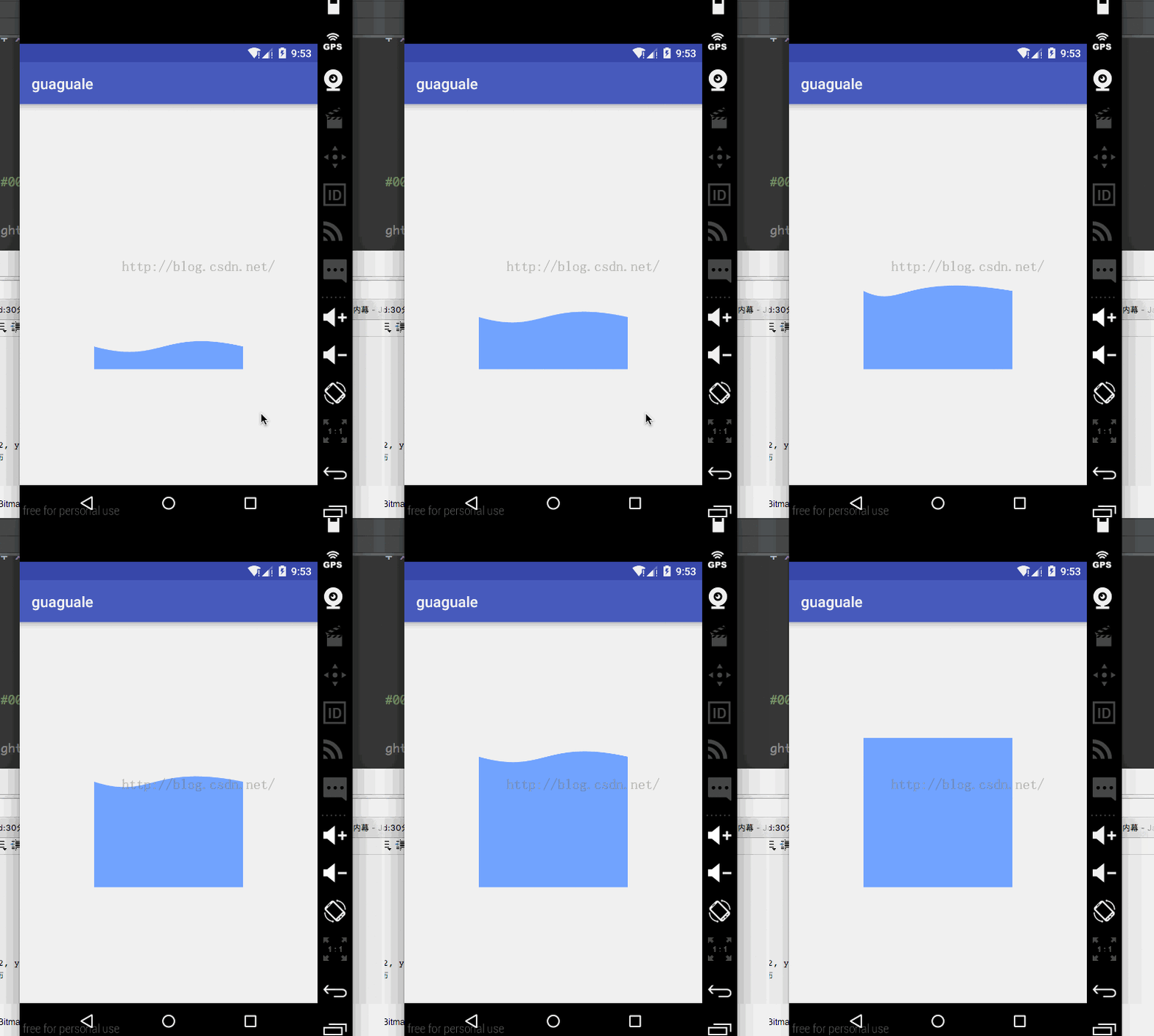
水波效果出來了。接著想辦法讓它畫到一個圓形中,首先畫一個圓:
mCanvas.drawCircle(mWidth / 2, mHeight / 2, mWidth / 2, mSRCPaint);
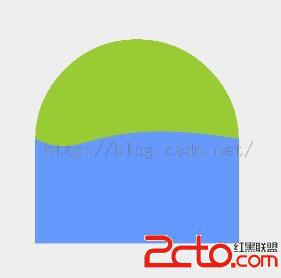
有點海上日出的感覺(看太陽都是綠色!)。
現在回到剛才的問題:如何在 dst 的範圍內繪製 src 呢?答案是 SRC_IN。添加模式:
//dst mCanvas.drawCircle(mWidth / 2, mHeight / 2, mWidth / 2, mSRCPaint); mPaint.setXfermode(mMode); //src mCanvas.drawPath(mPath, mPaint); canvas.drawBitmap(mBitmap, 0, 0, null);
運行,效果如下:
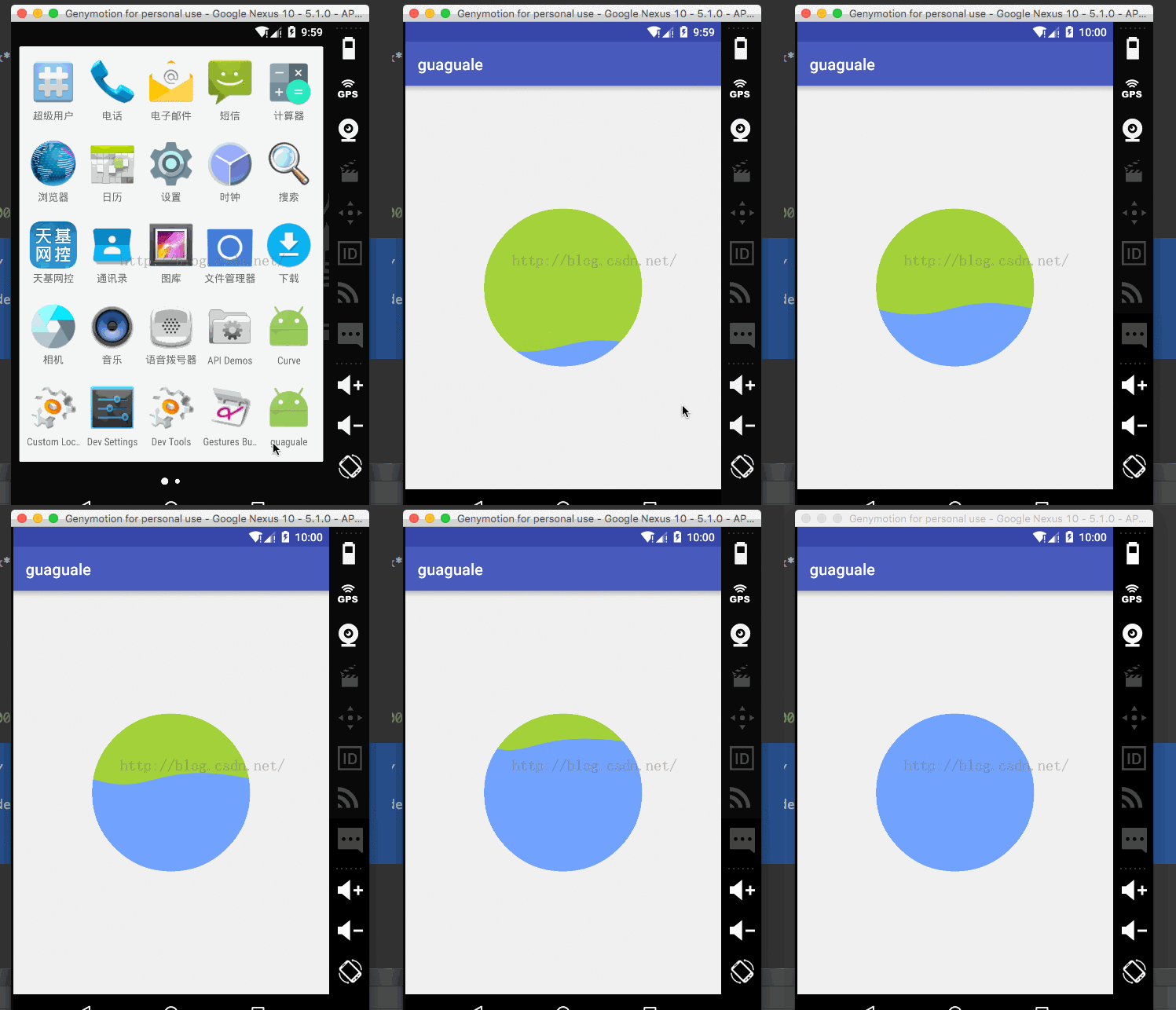
是不是有點感覺了?如果不這樣做,就得考慮很多問題:動態計算沿著圓弧的 x、y 坐標,計算 arcTo 的範圍等等。
完善一下,添加一個 percent 代表進度,讓 y 根據 percent 動態改變:
y = (int) ((1-mPercent /100f) *mHeight);
添加 setPercent 方法:
public void setPercent(int percent){ mPercent = percent; }
畫上百分比文字:
String str = mPercent + "%"; float txtLength = mTextPaint.measureText(str); canvas.drawText(mPercent + "%", mWidth / 2-txtLength/2, mHeight / 2, mTextPaint);
然後配合 SeekBar,效果如下:
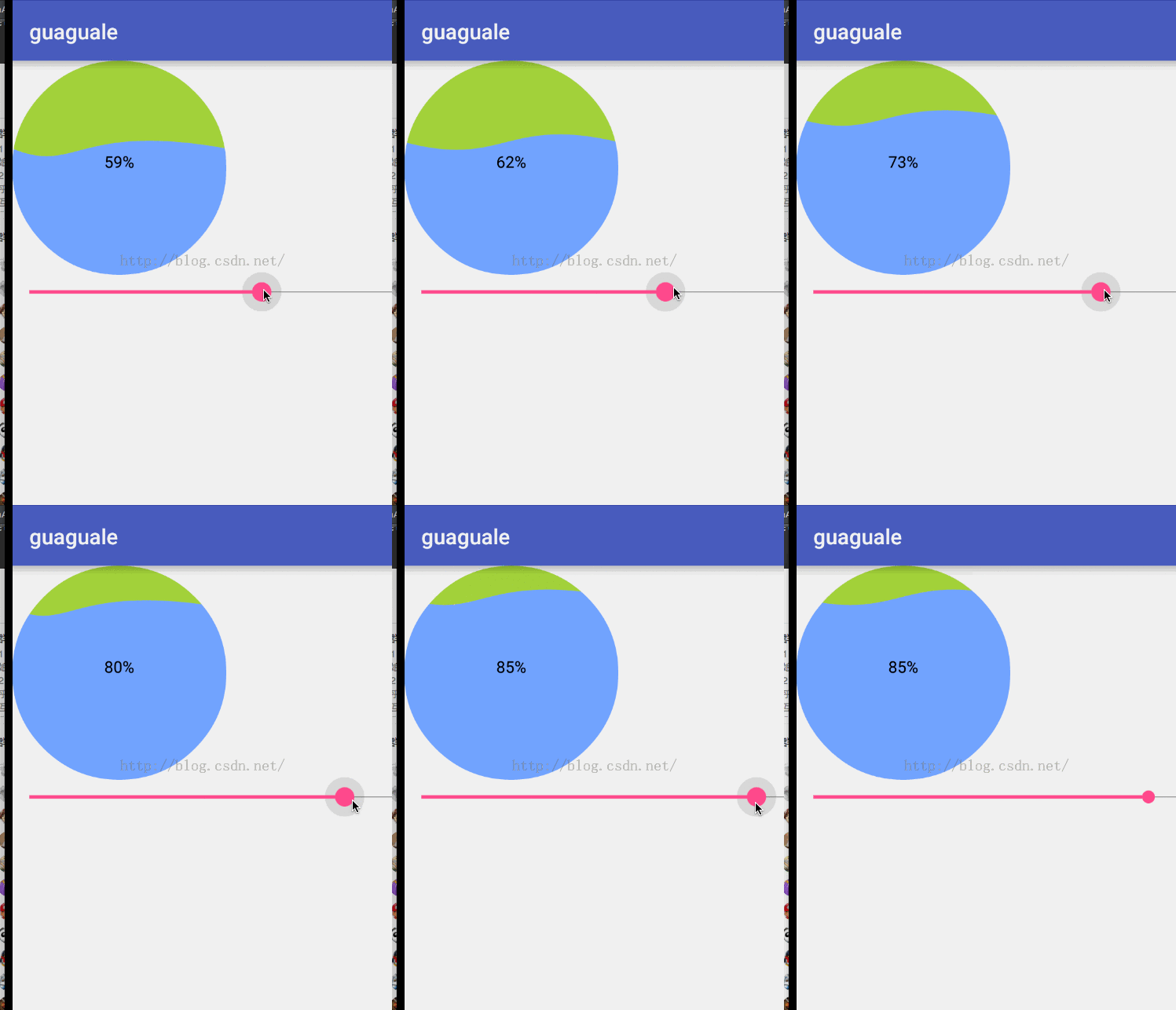
最後改改字體大小、畫筆透明度,添加個背景圖,就成了效果圖上的模樣。
如果你覺得本博客還不錯,那就求關注、點個頂、評個論咯,以後還會有更多文章等著你~
 動手做一個圓形進度條:從零開始的自定義 View
網路上找到的圓形進度條多半是包裝完整、功能齊全的成果,對初學者反而不好消化。這篇就一步一步把它拆開,看它到底怎麼畫出來。 相關影片: https://edu.csdn.n
 Android網路收音機:Vitamio串流播放與狀態處理
本文以Vitamio實作網路收音機,重點在串流播放與狀態處理。播放流程選擇曲目後,MediaPlayer會先reset,再設定資料來源並呼叫prepareAsync,避免
 Android 必知必會:動態切換著色模式與全螢幕模式(相容 4.4+)
若行動端閱讀不佳,歡迎改用 ==> Github 版。 本文示範如何透過程式碼動態切換頁面的著色模式與全螢幕模式(沉浸模式),並相容 Android 4.4 以上版
 Android 仿淘寶商品圖片瀏覽:雙 ScrollView 滑動容器實作
商品詳情頁的滑動節奏在電商 App 中,商品圖片常放在上方,當使用者滑到圖片區底部,會看到提示,再繼續拖曳才會進入商品描述。這種效果看似簡單,但要做到不卡頓、不跳動,需要