

編輯:關於 Android 程式設計
在 Material Design 裡,View 之所以能投下陰影,靠的是 elevation 數值——它同時決定了陰影的大小與繪製的先後順序。布局中直接用 android:elevation 設定即可:
<TextView android:id="@+id/my_textview" android:layout_width="wrap_content" android:layout_height="wrap_content" android:text="@string/next" android:background="@color/white" android:elevation="5dp" />
搭配新的 translationZ 屬性,你還能做出反映「暫時性高度變化」的動畫,例如回應觸摸手勢時讓元件浮起。幾條規則值得牢記:
Z 值由兩部分組成:Z = elevation + translationZ。前者是靜態基準,後者負責動畫。
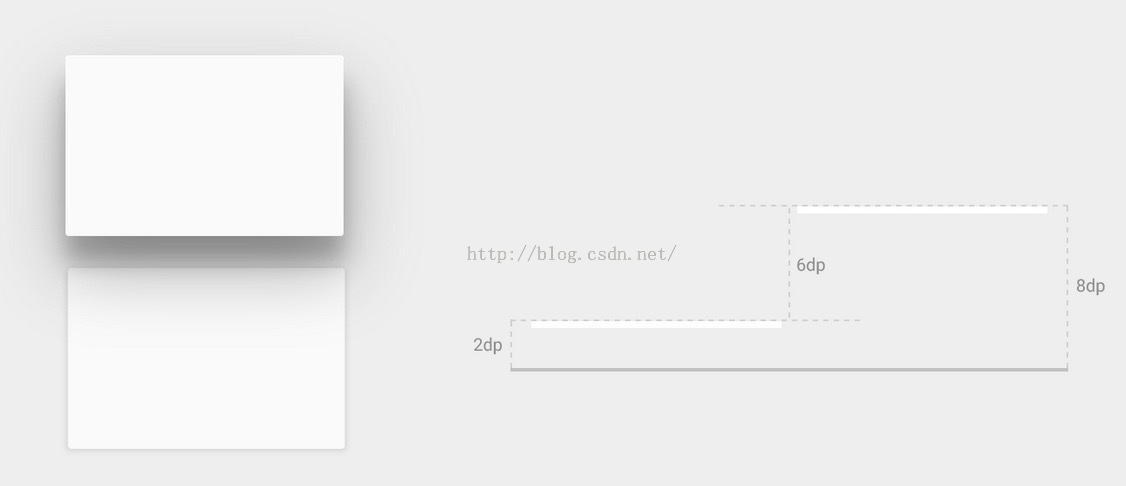
布局中設 elevation 用 android:elevation,程式碼中用 View.setElevation();設定位移則用 View.setTranslationZ()。若想用更流暢的寫法,ViewPropertyAnimator.z() 與 translationZ() 都能直接驅動高度變化。想以宣告式描述「某狀態下觸發某動畫」,StateListAnimator 是最合適的工具,例如按鈕被按下時浮起。
預設情況下,View 的背景圖形邊界就決定了陰影形狀,而這條邊界同時被稱為「輪廓(outline)」,也是觸摸波紋的範圍來源。
<TextView android:id="@+id/myview" ... android:elevation="2dp" android:background="@drawable/myrect" />
若背景是一個圓角矩形:
<!-- res/drawable/myrect.xml --> <shape xmlns:android="https://schemas.android.com/apk/res/android" android:shape="rectangle"> <solid android:color="#42000000" /> <corners android:radius="5dp" /> </shape>
那麼投影自然也會跟著圓潤起來。想完全擺脫背景的限制、自己定義輪廓,做法是:
ViewOutlineProvidergetOutline()View.setOutlineProvider() 指派新的 provider利用 Outline 類別提供的方法,可以輕鬆產生圓角矩形與橢圓輪廓;預設的 provider 就是採用背景輪廓。若反而不希望某個 View 投影,把它的 outline provider 設為 null 即可。
裁剪能讓你改變 View 的形狀,無論是為了統一設計語言,還是為了回應使用者輸入而變形。透過 View.setClipToOutline() 或 android:clipToOutline 屬性即可裁掉輪廓之外的部分。要注意的是,目前僅矩形、圓形與圓角矩形支援輪廓裁剪,可用 Outline.canClip() 先行確認。
想把 View 裁成某個圖形的樣子,做法是將該圖形設為背景,再呼叫 setClipToOutline()。最後提醒一句:裁剪屬於成本較高的操作,不建議用動態圖形去裁;若需要形變的視覺效果,改用動畫呈現會划算得多。
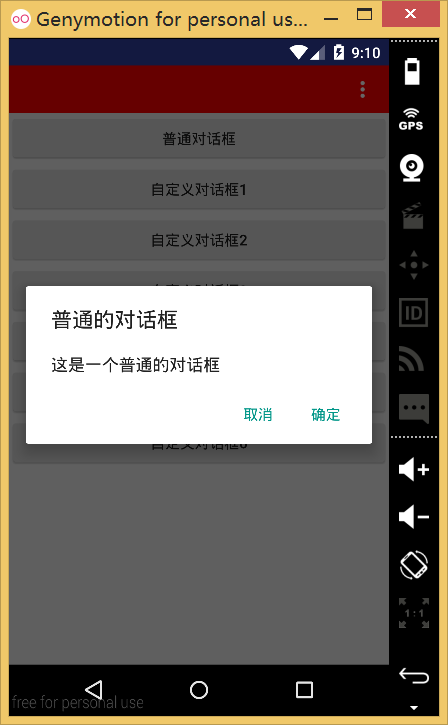 Android 中 Dialog 的用法全解析(含自訂樣式與動畫)
在 Android 開發中,Dialog 幾乎無所不在——從簡單的提示,到各種特殊效果,樣式千變萬化。每次都要翻一大堆資料,還不一定能解決問題。本文就把常用的 Dialo
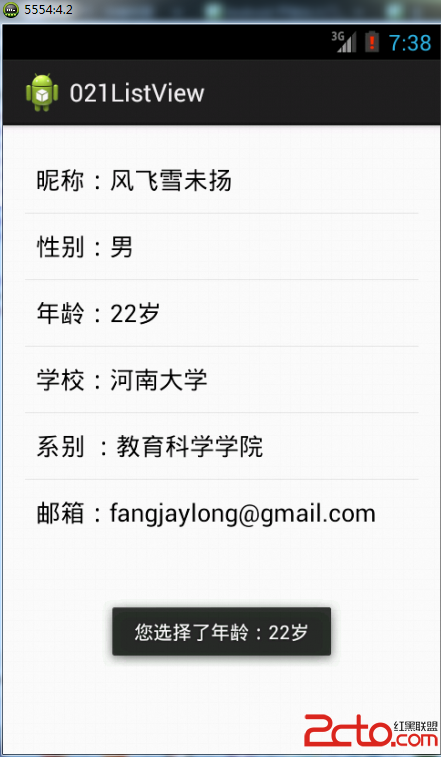 從零開始學 Android(二十一):ListView 與三種 Adapter 的實戰
除了 ScrollView 之外,還有一種專門用來呈現多筆資料並支援滾動的元件——ListView。它本身有對應的 ListView 類別,繼承結構如下: java.l
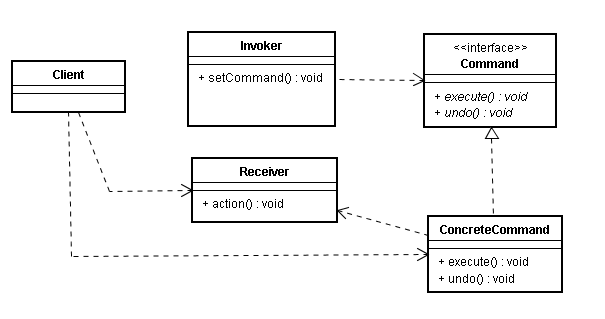 Android 源碼中的命令模式:定義、結構與 PackageManagerService 解析
寫在前面 這個系列此前已經聊過:從裝飾者模式到 Context 類族、當觀察者模式和回調機制遇上 Android 源碼、Android 源碼中的靜態工廠方法、Androi
 Android SeekBar 仿淘寶滑動驗證效果實作
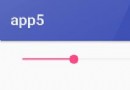
SeekBar 是一個拖動條控制項,最簡單的案例就是調節音量,以及音訊、影片的播放進度。傳統 SeekBar 樣式如下圖:傳統實現太簡單,不足以展現效果。本來打算做滴滴出