

編輯:關於 Android 程式設計
我要自定義的這個控件有點意思——它不僅僅是一個 Loading 動畫,同時也是一個可用的 進度條(ProgressBar)。
它支持 left、top、right、bottom 四個方向的變色推進,內容既可以是 文字,也可以是 圖片。
用來做 LoadingView 時(以下用圖片演示):
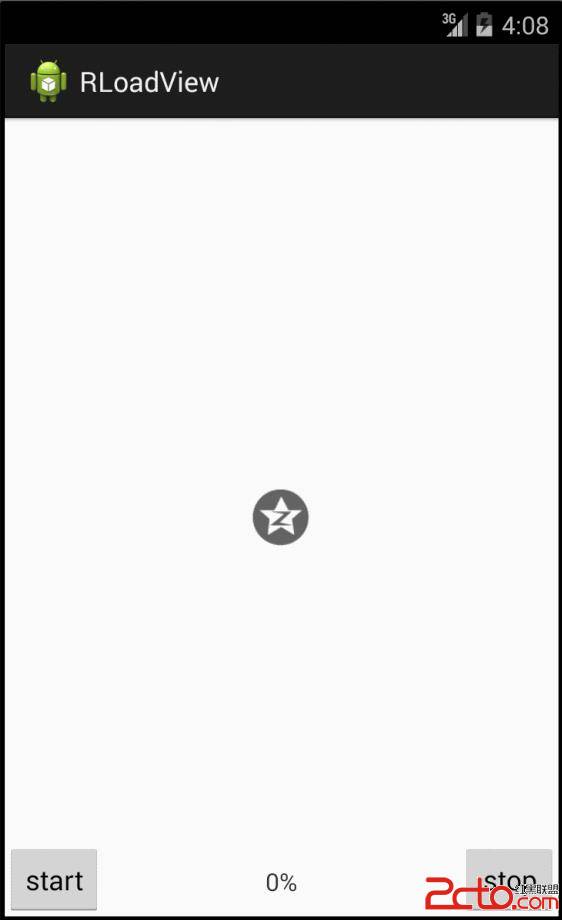
嫌效果單調?不用擔心,還可以:設置變色到頭部後從底部重新開始、自定義動畫時長、控制是否循環執行。
用來做進度條時(以下用文字演示):
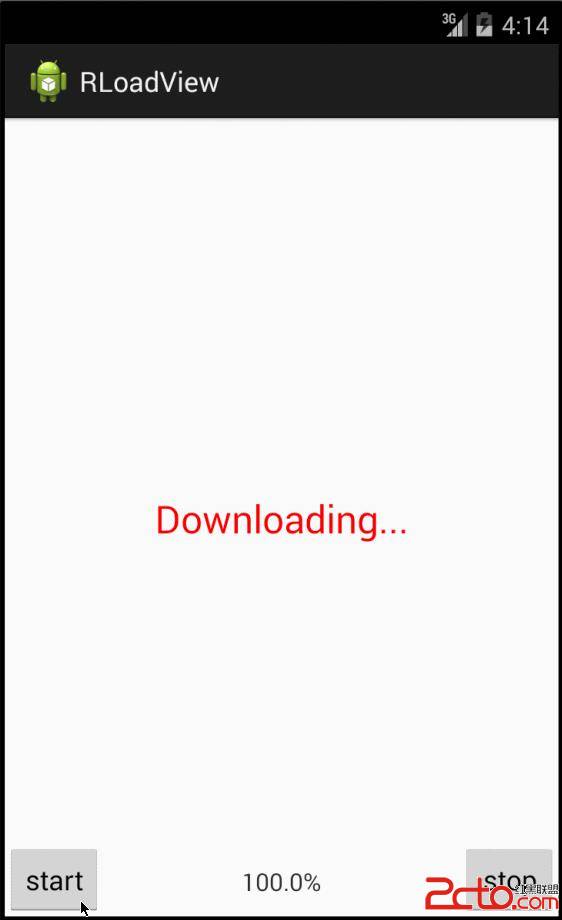
代碼寫到一半時,我忽然理解了當年鴻洋「32 秒實現」的說法。這類控件確實簡單到爆。
核心原理:用兩種不同的顏色(或兩張圖片)把同一份內容繪制兩遍,再通過裁剪畫布來控制各自的可見區域。
關鍵方法只有一個:canvas.clipRect。難怪 32 秒就能搞定。唯一需要留心的是文字居中繪制這件事。
很多人學習自定義 View 的第一課就是畫文字,但網上流傳的多數居中算法是有問題的:當寬高設置為 wrap_content 且未設置 padding 時,文本會顯示不全。
經過測試與對比,實踐中可靠的寫法是:
寬度測量:
int width = mPaint.measureText(mText);
(measureText 的精度高於 mBound.width())
高度測量:
FontMetrics fontMetrics = mPaint.getFontMetrics();
int height = Math.abs(fontMetrics.bottom - fontMetrics.top);
垂直居中:
FontMetricsInt fm = mPaint.getFontMetricsInt();
int startY = getHeight() / 2 - fm.descent + (fm.bottom - fm.top) / 2;
注意 Android 中文本的 Y 軸是從文字底部開始繪制的,所以這裡用的是加號。
寫多了就形成肌肉記憶了:定義自定義屬性 → 在構造方法中讀取屬性 → 重寫 onMeasure → 重寫 onDraw。
在 values/attrs.xml 中聲明:
<declare-styleable name="RLoadView">
    <!-- text:文字內容、大小、默認顏色、高亮顏色 -->
    <!-- bitmap:默認圖片、高亮圖片 -->
    <!-- direction:變色方向(left/top/right/bottom) -->
    <!-- load_style:加載方式(文字或圖片) -->
</declare-styleable>
// 最大值
private static final float MAX = 100;
// 默認與高亮顏色
private static final int TEXT_COLOR_NORMAL = Color.parseColor("#000000");
private static final int TEXT_COLOR_HIGHLIGHT = Color.parseColor("#FF0000");
// 繪制方向與樣式常量
private static final int LEFT = 1, TOP = 2, RIGHT = 3, BOTTOM = 4;
private static final int STYLE_TEXT = 1, STYLE_BITMAP = 2;
private static final int LOAD_ASC = 0, LOAD_DESC = 1;

private Paint mPaint;
private Rect mBound;              // 繪制范圍
private int mStartX = 0, mStartY = 0;  // 繪制起點
private String mText;
private int mDirection = LEFT;
private int mLoadStyle = STYLE_TEXT;
private Bitmap mBitmapNormal, mBitmapHighLight;
private float mProgress = 0;
private boolean mIsLoading = false;  // 避免開啟多個線程
private boolean mCanRun = true;
private int mLoadMode = LOAD_ASC;

public RLoadView(Context context, AttributeSet attrs) {
    super(context, attrs);
    TypedArray a = context.obtainStyledAttributes(attrs, R.styleable.RLoadView);
    mText = a.getString(R.styleable.RLoadView_text);
    mTextColorNormal = a.getColor(R.styleable.RLoadView_text_color_normal, TEXT_COLOR_NORMAL);
    mTextColorHighLight = a.getColor(R.styleable.RLoadView_text_color_hightlight, TEXT_COLOR_HIGHLIGHT);
    mTextSize = a.getDimensionPixelSize(R.styleable.RLoadView_text_size, 16);
    mDirection = a.getInt(R.styleable.RLoadView_direction, LEFT);
    mLoadStyle = a.getInt(R.styleable.RLoadView_load_style, STYLE_TEXT);
    mBitmapNormal = getBitmap(a, R.styleable.RLoadView_bitmap_src_normal);
    mBitmapHighLight = getBitmap(a, R.styleable.RLoadView_bitmap_src_hightlight);
    a.recycle();

    mBound = new Rect();
    mPaint = new Paint();
    mPaint.setAntiAlias(true);
    mPaint.setStyle(Style.FILL);
    if (mLoadStyle == STYLE_TEXT) {
        mPaint.setTextSize(mTextSize);
        mPaint.getTextBounds(mText, 0, mText.length(), mBound);
    } else if (mLoadStyle == STYLE_BITMAP) {
        mBound = new Rect(0, 0, mBitmapNormal.getWidth(), mBitmapNormal.getHeight());
    }
}
文字與圖片的繪制范圍(mBound)計算方式不同,需要分別處理。另外獲取圖片時要考慮 .9 點九宮格的情況,分兩種方式加載。
@Override
protected void onMeasure(int widthMeasureSpec, int heightMeasureSpec) {
    int width = onMeasureR(0, widthMeasureSpec);
    int height = onMeasureR(1, heightMeasureSpec);
    setMeasuredDimension(width, height);
}

public int onMeasureR(int attr, int oldMeasure) {
    int newSize = 0;
    int mode = MeasureSpec.getMode(oldMeasure);
    int oldSize = MeasureSpec.getSize(oldMeasure);
    switch (mode) {
        case MeasureSpec.EXACTLY:
            newSize = oldSize;
            break;
        case MeasureSpec.AT_MOST:
        case MeasureSpec.UNSPECIFIED:
            float value = 0;
            if (attr == 0) {   // 寬
                value = (mLoadStyle == STYLE_TEXT)
                        ? mPaint.measureText(mText) : mBound.width();
                newSize = (int) (getPaddingLeft() + value + getPaddingRight());
            } else {           // 高
                if (mLoadStyle == STYLE_TEXT) {
                    FontMetrics fm = mPaint.getFontMetrics();
                    value = Math.abs(fm.bottom - fm.top);
                } else {
                    value = mBound.height();
                }
                newSize = (int) (getPaddingTop() + value + getPaddingBottom());
            }
            break;
    }
    return newSize;
}
@Override
protected void onDraw(Canvas canvas) {
    super.onDraw(canvas);
    if (mLoadStyle == STYLE_TEXT) {
        // 文本 Y 軸從底部起算,因此用「+」
        FontMetricsInt fm = mPaint.getFontMetricsInt();
        mStartY = getMeasuredHeight() / 2 - fm.descent + (fm.bottom - fm.top) / 2;
        mStartX = (int) (getMeasuredWidth() / 2 - mPaint.measureText(mText) / 2);
    } else if (mLoadStyle == STYLE_BITMAP) {
        mStartX = getMeasuredWidth() / 2 - mBound.width() / 2;
        mStartY = getMeasuredHeight() / 2 - mBound.height() / 2;
    }
    onDrawR(canvas);
}
這裡的 mStartX、mStartY 是繪制的起始座標,分別負責水平與垂直居中。
protected void onDrawTextOrBitmap(Canvas canvas, int normalOrHightLight, int start, int end) {
    canvas.save(Canvas.CLIP_SAVE_FLAG);
    switch (mDirection) {
        case LEFT:
        case RIGHT:
            canvas.clipRect(start, 0, end, getMeasuredHeight());
            break;
        case TOP:
        case BOTTOM:
            canvas.clipRect(0, start, getMeasuredWidth(), end);
            break;
    }
    if (mLoadStyle == STYLE_TEXT) {
        mPaint.setColor(normalOrHightLight == 0 ? mTextColorNormal : mTextColorHighLight);
        canvas.drawText(mText, mStartX, mStartY, mPaint);
    } else {
        canvas.drawBitmap(normalOrHightLight == 0 ? mBitmapNormal : mBitmapHighLight,
                mStartX, mStartY, mPaint);
    }
    canvas.restore();
}
先保存畫布狀態,裁剪掉不需要的部分再繪制,最後恢復。比如要畫「一串文字」的後半段,就把前半段裁掉,恢復後視覺效果就是前半空白、後半有字。
先理清幾個關鍵變量的含義,否則一定會暈:
// 需要變色的寬高總值(即內容自身尺寸)
int drawTotalWidth = 0;
int drawTotalHeight = 0;
// 變色進度的實時值
int spliteXPro = 0;
int spliteYPro = 0;
// 變色的最大值(座標)
int spliteXMax = 0;
int spliteYMax = 0;
// 變色的起始座標
int spliteYStart = 0;
int spliteXStart = 0;
· drawTotalWidth:文字或圖片自身的寬度,也就是變色的總長。
· spliteXPro:變色進度的實時值,50% 時即 (int)((50 / MAX) * drawTotalWidth)。
· spliteXStart:從哪裡開始變色,是一個座標值。
· spliteXMax:最多能變色到哪裡,同樣是座標,所以要加上起始值:spliteXMax = spliteXStart + drawTotalWidth。
以「從左到右」為例:
// 分界線左側為高亮色,右側為默認色
onDrawTextOrBitmap(canvas, 1, spliteXStart, spliteXStart + spliteXPro);
onDrawTextOrBitmap(canvas, 0, spliteXStart + spliteXPro, spliteXMax);
四個參數依次是畫布、模式(1 高亮 / 0 默認)、變色起始 X、變色結束 X。隨著 progress 從 0 遞增到 100,高亮區域逐步向右擴展,默認區域相應收縮,視覺上就形成了變色效果。若進度停在 50%,看到的就是一半高亮、一半默認。
其餘三個方向的原理完全一致,只是起始值與結束值的計算方式不同。完整的 onDrawR 方法在源碼中可查,這裡不再貼全。
整個控件對外只暴露四個方法:
public void start(final long duration, final boolean isRepeat, final boolean isReverse)
用於 LoadingView 場景。參數依次是變色耗時、是否循環重頭變色、變色完成後是否反向褪色,自由組合即可產生多種效果。
public void stop()
停止變色。由於 start 內部開啟子線程驅動動畫,stop 負責終止線程。
public void setProgress(float progress)
用於 ProgressBar 場景,比如文件下載時實時更新進度,調用後會觸發重繪。
public float getProgress()
獲取當前進度。在 LoadingView 場景下這個值會在 0~100 之間不斷循環,意義不大。
XML 中聲明:
<cn.r.loadview.android.view.RLoadView
    android:id="@+id/id_loadView"
    android:layout_width="wrap_content"
    android:layout_height="wrap_content"
    android:layout_centerInParent="true"
    rlv:bitmap_src_hightlight="@drawable/base_hightlight"
    rlv:bitmap_src_normal="@drawable/base_normal"
    rlv:direction="bottom"
    rlv:text="Downloading..."
    rlv:text_color_hightlight="#FF0000"
    rlv:text_color_normal="#000000"
    rlv:text_size="25sp"
    xmlns:rlv="https://schemas.android.com/apk/res-auto" />
代碼中調用:
RLoadView mLoadView = findViewById(R.id.id_loadView);

// 場景一:LoadingView
mLoadView.start(1500, true, false);   // 時長、循環、反向
mLoadView.stop();

// 場景二:ProgressBar
mLoadView.setProgress(mProgress);
mLoadView.getProgress();
兩三行代碼搞定,效果還不錯。
Github:https://github.com/RuffianZhong/RLoadView
另一個自定義控件,簡單實用的 ViewPageIndicator,支持 item 自身滾動。
高仿 MIUI 且提供了更多指示器類型:下滑線、三角形、全背景。
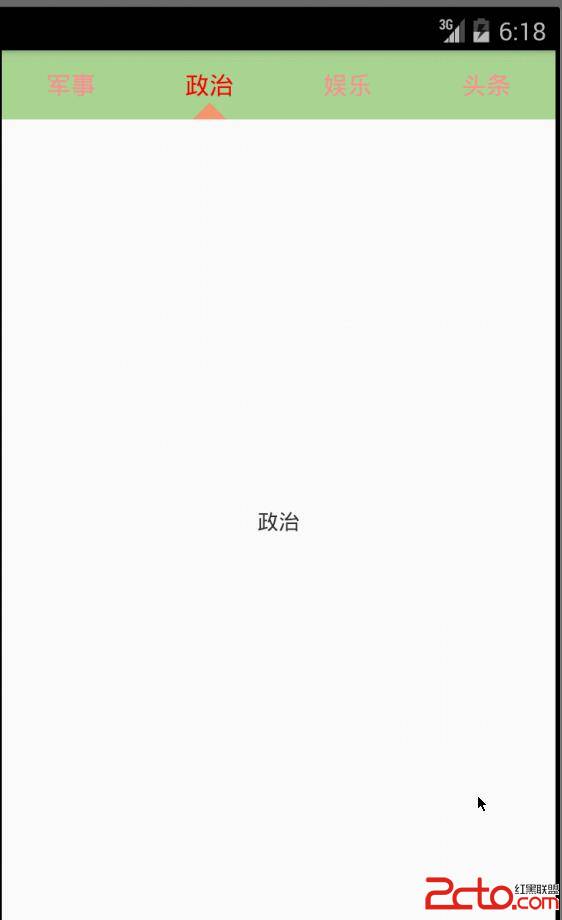
如果預設樣式不滿足需求,RVPIndicator 还支持用圖片作為指示器。
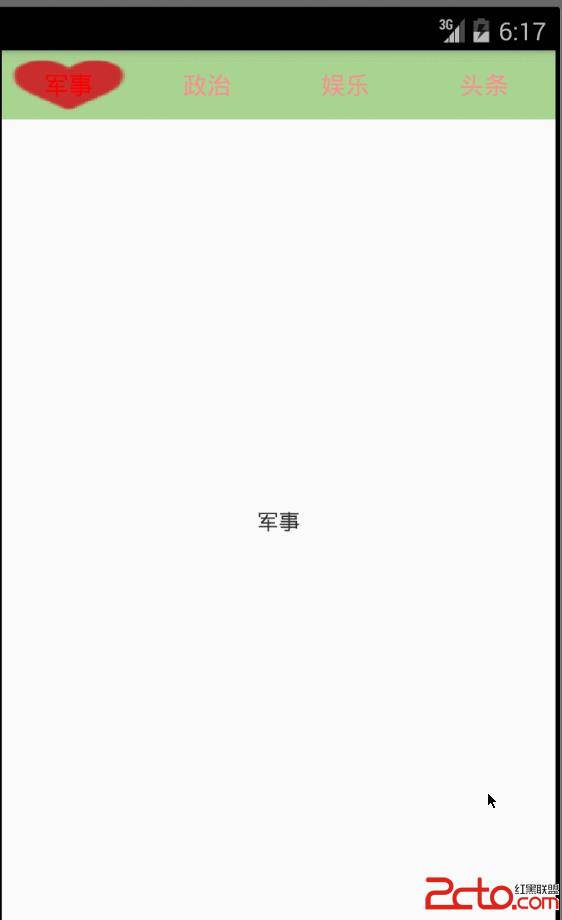
想完全自定義?加幾行代碼就能擴展新樣式。
布局中使用:
<cn.r.vpindicator.android.view.RVPIndicator
    android:id="@+id/id_indicator"
    android:layout_width="match_parent"
    android:layout_height="45dp"
    android:background="#ADD597"
    rvp:indicator_color="#f29b76"
    rvp:indicator_src="@drawable/heart_love"
    rvp:item_count="4"
    rvp:text_color_hightlight="#FF0000"
    rvp:text_color_normal="#fb9090"
    xmlns:rvp="https://schemas.android.com/apk/res-auto" />
屬性說明:indicator_color 為指示器顏色;indicator_src 為指示器圖片(類型為 bitmap 時使用);indicator_style 可取 bitmap、line、square、triangle;item_count 為 tab 數量;兩個 text_color 分別控制高亮與常態文字顏色。
代碼中綁定:
mIndicator.setTabItemTitles(mDatas);
mIndicator.setViewPager(mViewPager, 0);
Github:https://github.com/RuffianZhong/RVPIndicator
 Android Studio 中 Gradle 的配置與使用大全
加速篇 Gradle 的構建過程往往漫長得讓人抓狂——一個 10M 左右的中等項目,一次完整構建大約要 5 分鐘。好在調試階段可以用 Android Studio 2.0
 Android 自定義 Dialog:讓「加載中…」的三個點動起來
從一個小需求說起 前陣子在技術問答區看到一個提問:怎麼實現「加載中…」後面那三個點依次閃動的效果?看起來只是個不起眼的細節,可真要動手,一時之間還想不出特別優雅的方案。折
 Android 6.0 以上 Runtime Permission 適配指南
為什麼 Runtime Permission 會改變 App 邏輯 Android 6.0 開始,危險權限不再於安裝時一次授予,而是改為執行期授權。使用者可以在使用某項功
 Activity 完全解析(二):setContentView 與 layout 的 inflate 過程
上一篇我們探討了 Activity 的啟動,從 startActivity() 到進程創建,再到 Activity 的創建,最後調用 onCreate() 方法。本篇我們