

編輯:關於 Android 程式設計
這個示範介紹了Heap Viewer工具的基本用法。Heap Viewer能夠即時回報你的應用程式已經配置了哪些類型的物件、各有幾個,以及它們在堆記憶體中所佔的大小。
它的主要優勢:
前置準備
使用Heap Viewer
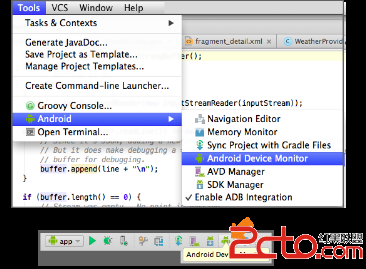
圖1. 啟動Memory Monitor
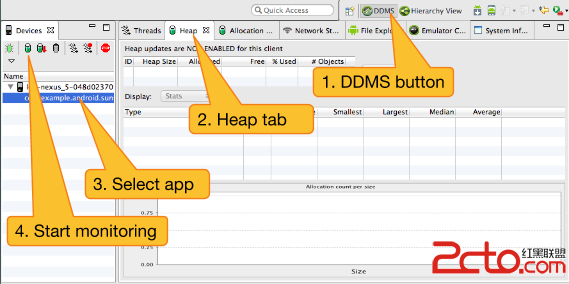
圖2. 使用Heap Viewer的步驟
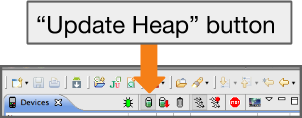
圖3. 更新heap按鈕
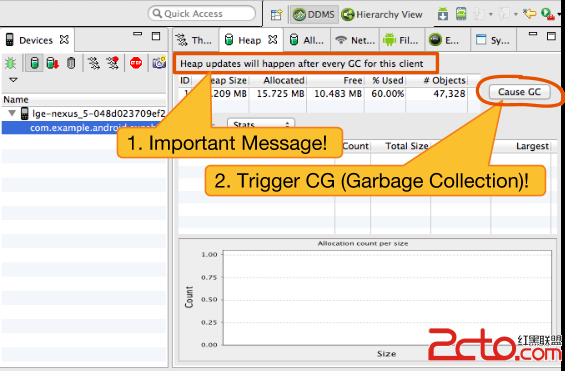
圖4. 觸發GC(垃圾回收)
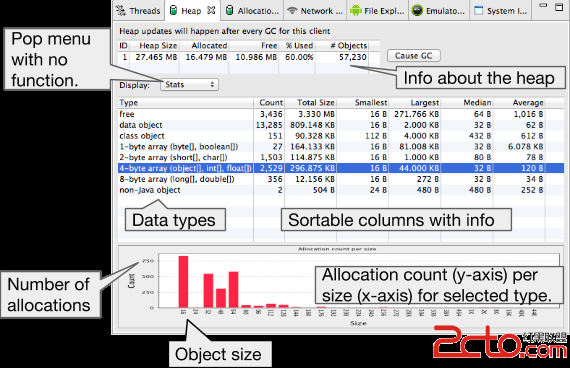
圖5. Heap Viewer輸出示例
透過以上流程,你就能隨時掌握應用程式的記憶體配置狀況,及早發現潛在的洩漏問題。
 微信運動怎麼用?開啟計步與好友排行的設定教學
微信運動是一個基於第三方運動數據的服務,能讀取手機或穿戴裝置的步數,再與微信好友做比較。目前支援 iOS 與 Android 兩大平台,設定一次之後就會自動記錄,不需要每
 ViewPager 加 Fragment 實現標籤滾動效果
效果圖: Activity 動態加入 Fragment 建立 Fragment 實例,取得 FragmentManager,開啟 FragmentTransaction,
 Android 多線程性能優化(一):從 Thread 到 UI 線程與 AsyncTask
原生 Thread 的問題在 Android 中直接建立 Thread 很直觀,但也很難管理。若任務耗時,沒有句柄就無法中止;若線程是 Activity 的內部類,又可能
 Android 打造簡易計步器:隔天自動歸零並可查詢歷史紀錄
最近專案需要用到計步功能,實在讓人傷透腦筋。相較之下 iOS 端就輕鬆多了,系統本身就內建計步,就連爬樓層都幫你做好了,只要呼叫介面就能取得資料,著實令人羨慕。 抱怨歸抱