

編輯:關於 Android 程式設計
類別 android.graphics.PorterDuffXfermode 繼承自 android.graphics.Xfermode。在用Canvas進行繪圖時,透過PorterDuffXfermode可以將所繪製圖形的像素與Canvas中對應位置的像素,按照一定規則進行混合,形成新的像素值,進而更新Canvas最終的顏色,藉此創造出許多有趣的效果。
使用時,需將它作為參數傳給 Paint.setXfermode(Xfermode xfermode) 方法,這樣以該畫筆繪圖時,Android就會套用指定的混合模式;若不想再使用,可執行 Paint.setXfermode(null)。
PorterDuffXfermode這個名稱中的Porter與Duff是兩個人名,他們在1984年共同發表了《Compositing Digital Images》論文,系統性地論述了不同數字影像像素之間如何混合,並提出了多種混合模式。由於一個像素由RGBA四個分量組成,做過影像處理開發的人對此應該不陌生,它與OpenGL中的Alpha混合技術可謂異曲同工。
PorterDuffXfermode支援十幾種像素混合模式:CLEAR、SRC、DST、SRC_OVER、DST_OVER、SRC_IN、DST_IN、SRC_OUT、DST_OUT、SRC_ATOP、DST_ATOP、XOR、DARKEN、LIGHTEN、MULTIPLY、SCREEN等。下面透過幾段程式碼來解析它的用法與原理。
@Override
protected void onDraw(Canvas canvas) {
    super.onDraw(canvas);
    // 設置背景色(綠色)
    canvas.drawARGB(255, 139, 197, 186);
    int canvasWidth = canvas.getWidth();
    int r = canvasWidth / 3;
    // 繪製黃色圓形
    paint.setColor(0xFFFFCC44);
    canvas.drawCircle(r, r, r, paint);
    // 繪製藍色矩形
    paint.setColor(0xFF66AAFF);
    canvas.drawRect(r, r, r * 2.7f, r * 2.7f, paint);
}
這段程式碼先將背景設為綠色,接著畫一個黃色圓形,再畫一個藍色矩形,效果如下:
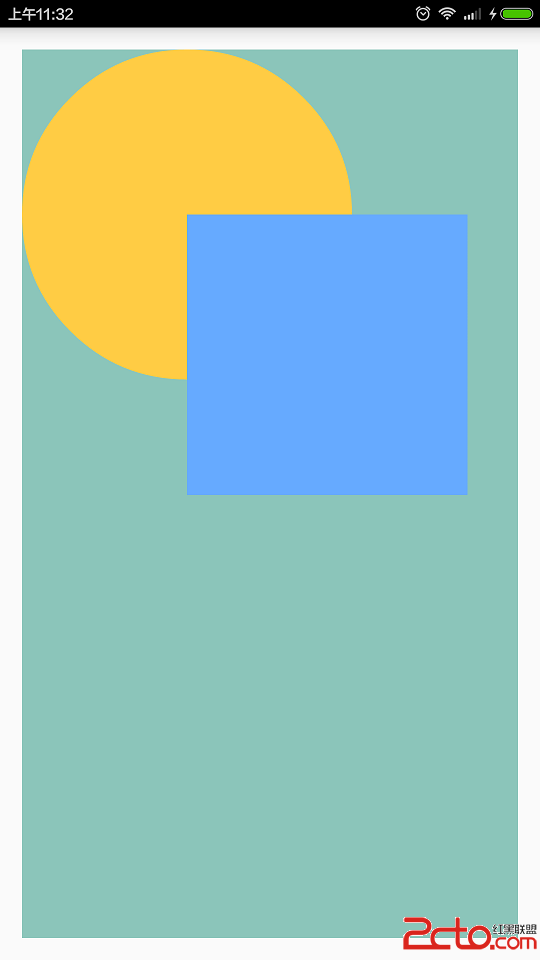
這是Canvas最典型的繪圖流程,沒有使用PorterDuffXfermode,後繪製的圖形會直接覆蓋先前的像素。
@Override
protected void onDraw(Canvas canvas) {
    super.onDraw(canvas);
    canvas.drawARGB(255, 139, 197, 186);
    int canvasWidth = canvas.getWidth();
    int r = canvasWidth / 3;
    // 正常繪製黃色圓形
    paint.setColor(0xFFFFCC44);
    canvas.drawCircle(r, r, r, paint);
    // 使用CLEAR模式繪製藍色矩形
    paint.setXfermode(new PorterDuffXfermode(PorterDuff.Mode.CLEAR));
    paint.setColor(0xFF66AAFF);
    canvas.drawRect(r, r, r * 2.7f, r * 2.7f, paint);
    // 最後移除Xfermode
    paint.setXfermode(null);
}
效果如下:
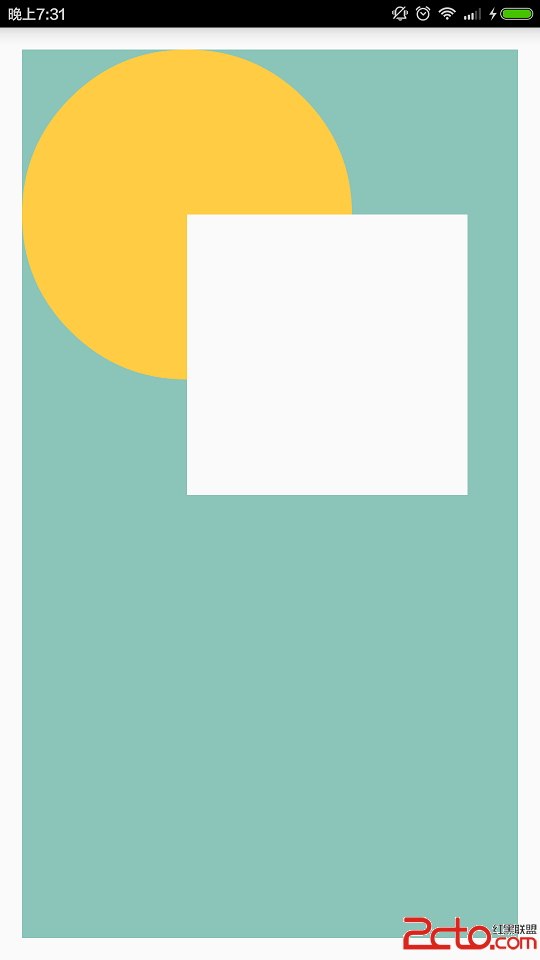
分析:一般呼叫 canvas.drawXXX() 時都會傳入一個Paint。Android在繪圖時會先檢查該Paint有沒有設置Xfermode:若沒有,直接將圖形覆蓋到Canvas原有像素;若有,則依Xfermode的規則更新對應像素。本例在畫矩形時,畫筆的Xfermode被設為CLEAR,此時Android會先在記憶體中繪製該矩形(源像素src),再與Canvas上對應位置的目標像素dst做混合。CLEAR規則簡單粗暴——直接將目標像素的ARGB四個分量全部歸零,即 (0,0,0,0) 透明色。由於Activity本身的螢幕背景是白色,所以最終看起來就是一個白色矩形。
@Override
protected void onDraw(Canvas canvas) {
    super.onDraw(canvas);
    canvas.drawARGB(255, 139, 197, 186);
    int canvasWidth = canvas.getWidth();
    int canvasHeight = canvas.getHeight();
    int layerId = canvas.saveLayer(0, 0, canvasWidth, canvasHeight, null, Canvas.ALL_SAVE_FLAG);
    int r = canvasWidth / 3;
    // 正常繪製黃色圓形
    paint.setColor(0xFFFFCC44);
    canvas.drawCircle(r, r, r, paint);
    // 使用CLEAR模式繪製藍色矩形
    paint.setXfermode(new PorterDuffXfermode(PorterDuff.Mode.CLEAR));
    paint.setColor(0xFF66AAFF);
    canvas.drawRect(r, r, r * 2.7f, r * 2.7f, paint);
    paint.setXfermode(null);
    canvas.restoreToCount(layerId);
}
效果如下:
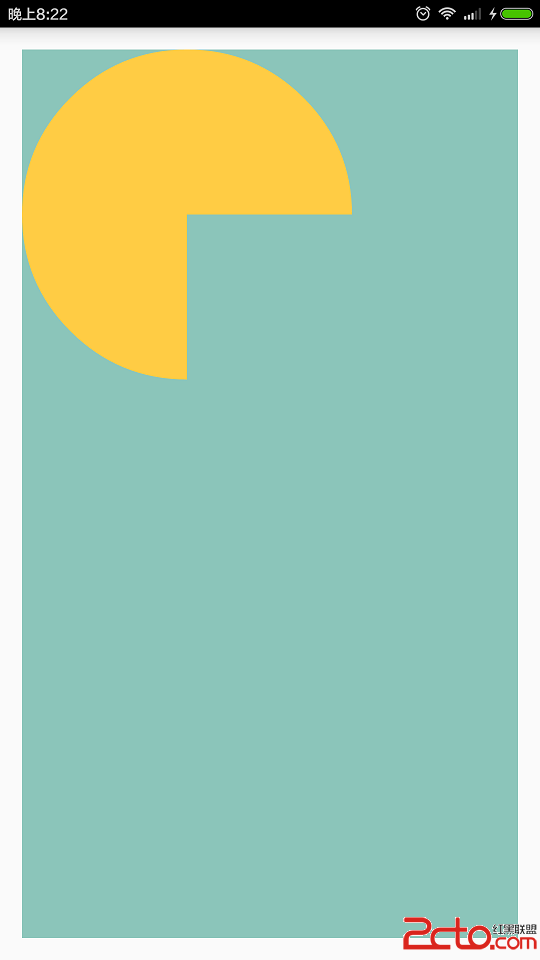
關於Canvas的圖層(layer),有幾點需要說明:
Canvas支援圖層渲染,它預設就有一個layer,平時呼叫的各種drawXXX()其實都畫在這個預設layer上。我們可以透過 canvas.saveLayer() 新建一個layer,它會疊在預設layer之上,之後的繪圖都會畫到這個新layer上。新建的layer初始時所有像素的ARGB值都是 (0,0,0,0),即完全透明。saveLayer() 會回傳一個代表layer ID的int值,繪製完成後可透過 canvas.restoreToCount(layerId) 或 canvas.restore() 把它合併回預設layer。
本例中,雖然矩形區域的目標顏色同樣被CLEAR重設為透明,但當我們把這個新layer合併回Canvas時,Android並不是簡單替換,而是進行Alpha混合。由於新layer只有兩種像素:完全不透明(Alpha=255)與完全透明(Alpha=0且RGB皆為0),規則因此被簡化:不透明的像素直接覆蓋Canvas對應位置;完全透明的像素則保留Canvas原有顏色。於是黃色圓形中3/4不透明的部分會覆蓋背景,而矩形區域因為是 (0,0,0,0),Canvas上仍保留原本的綠色背景,因此不會出現白色矩形。
大多數情況下,我們想要的是本例的效果,而非示例二的白色矩形,所以實務上使用PorterDuffXfermode時,通常都會搭配 canvas.saveLayer() 與 canvas.restoreToCount(),把關鍵程式碼寫在這兩者之間。
如果你搜尋PorterDuffXfermode相關文章,一定會看到下面這張家喻戶曉的效果圖:
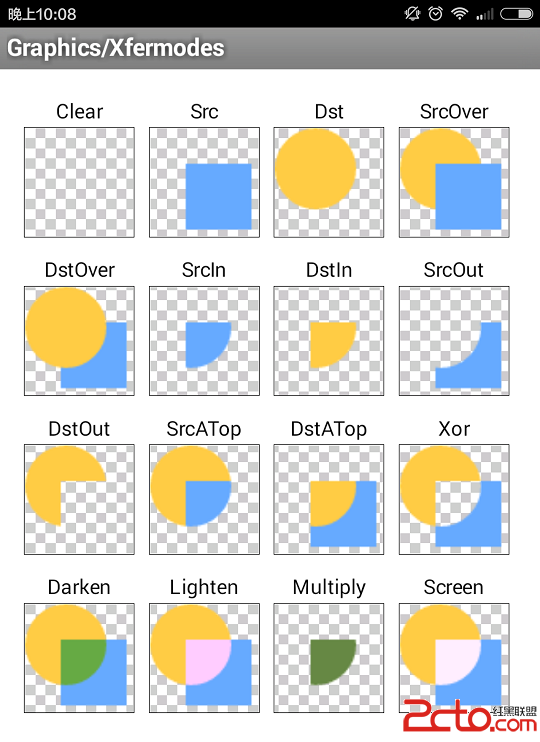
它來自Android SDK自帶的API Demo(Xfermodes.java),示範先畫黃色圓形,再把畫筆設為16種不同的混合模式,最後畫藍色矩形。
但這張瘋傳的圖對開發者其實颇具誤導性。它的出發點是好的,想直觀呈現多種模式的效果,但為了達到這個目的,程式碼對所畫的圓與矩形都「動了手腳」:
// 建立作為 dst 的黃色圓形 bitmap
static Bitmap makeDst(int w, int h) {
    Bitmap bm = Bitmap.createBitmap(w, h, Bitmap.Config.ARGB_8888);
    Canvas c = new Canvas(bm);
    Paint p = new Paint(Paint.ANTI_ALIAS_FLAG);
    p.setColor(0xFFFFCC44);
    c.drawOval(new RectF(0, 0, w * 3 / 4, h * 3 / 4), p);
    return bm;
}
注意 drawOval 的參數,right是 w*3/4、bottom是 h*3/4,而不是 w、h。這代表該Bitmap的實際尺寸比肉眼看到的圓形區域要大,兩者並不一致。藍色矩形的程式碼同理:
// 建立作為 src 的藍色矩形 bitmap
static Bitmap makeSrc(int w, int h) {
    Bitmap bm = Bitmap.createBitmap(w, h, Bitmap.Config.ARGB_8888);
    Canvas c = new Canvas(bm);
    Paint p = new Paint(Paint.ANTI_ALIAS_FLAG);
    p.setColor(0xFF66AAFF);
    c.drawRect(w / 3, h / 3, w * 19 / 20, h * 19 / 20, p);
    return bm;
}
由於Bitmap實際尺寸比可見圖形大,導致上圖的結果會讓人產生困惑。舉例來說,當模式為CLEAR時,Demo中肉眼看到的是整個圓消失,但實際上若Bitmap尺寸與圖形一致,應該只有圓與矩形相交的右下角被裁成透明,圓的其他3/4仍應可見;再比如模式為SRC時,正確效果應該是藍色矩形壓蓋黃色圓形,兩者都會顯示,而非圓形完全消失。
我修改了程式碼,讓 makeDst()、makeSrc() 得到的Bitmap實際尺寸與所畫圖形一致,並把View背景設為綠色,最終效果如下:
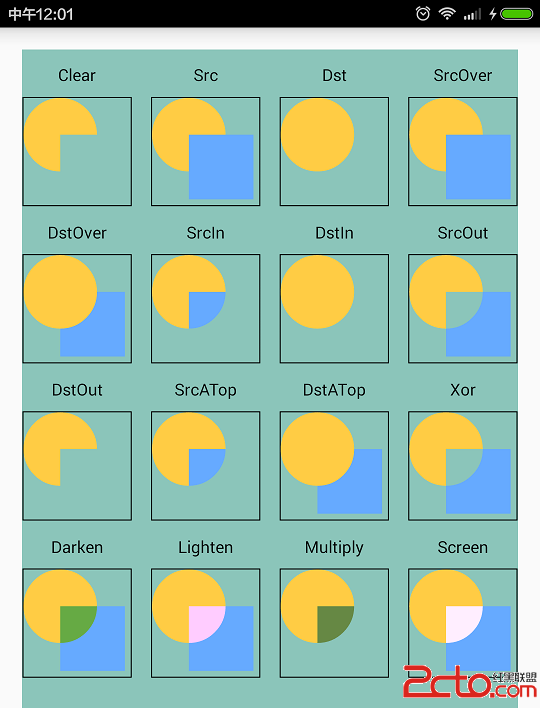
Android在 android.graphics.PorterDuff 中定義了多種混合規則。用S代表源像素 [Sa, Sc]、D代表目標像素 [Da, Dc](a為Alpha,c為RGB),各模式計算方式如下:
CLEAR:[0, 0]
SRC:[Sa, Sc]
DST:[Da, Dc]
SRC_OVER:[Sa + (1-Sa)*Da, Sc + (1-Sa)*Dc]
DST_OVER:[Sa + (1-Sa)*Da, Dc + (1-Da)*Sc]
SRC_IN:[Sa*Da, Sc*Da]
DST_IN:[Sa*Da, Sa*Dc]
SRC_OUT:[Sa*(1-Da), Sc*(1-Da)]
DST_OUT:[Da*(1-Sa), Dc*(1-Sa)]
SRC_ATOP:[Da, Sc*Da + (1-Sa)*Dc]
DST_ATOP:[Sa, Sa*Dc + Sc*(1-Da)]
XOR:[Sa + Da - 2*Sa*Da, Sc*(1-Da) + (1-Sa)*Dc]
DARKEN:[Sa + Da - Sa*Da, Sc*(1-Da) + Dc*(1-Sa) + min(Sc, Dc)]
LIGHTEN:[Sa + Da - Sa*Da, Sc*(1-Da) + Dc*(1-Sa) + max(Sc, Dc)]
MULTIPLY:[Sa*Da, Sc*Dc]
SCREEN:[Sa + Da - Sa*Da, Sc + Dc - Sc*Dc]
ADD/OVERLAY:Saturate(S + D)
本文以CLEAR為例詳細說明了PorterDuffXfermode的工作原理,其他模式的原理相同,只是混合計算規則不同。你可以依據這些公式驗證上圖16種模式的效果。
最後要提醒的是,DARKEN、LIGHTEN、OVERLAY等幾種模式在GPU硬體加速下可能不生效。若你發現混合模式沒有正確作用,可呼叫 View.setLayerType(View.LAYER_TYPE_SOFTWARE, null) 停用GPU硬體加速、切換到軟體渲染模式,所有混合模式就能正常運作。
總結一句:PorterDuffXfermode用於實現新繪製的像素與Canvas上對應位置既有像素,依混合規則進行顏色混合。希望本文能幫助你正確理解它的工作原理。
 Android 資料儲存(三):SQLite 資料庫儲存完整指南
SQLite 是 Android 系統內建的資料庫,屬於輕量級關聯式資料庫。它運算速度快、佔用資源少,非常適合行動裝置;不僅支援標準 SQL 語法,也遵循資料庫的 ACI
 Android 仿 Win8 Metro 風格圖片收縮效果
以下效果展示仿 Win8 Metro 風格的圖片收縮互動。自訂 ImageView透過覆寫 onLayout 取得控制項寬高與中心點,再在 onTouchEvent 中依
 Android 進階:用反射機制挖掘並調用藍牙隱藏 API
之前的文章已經把 Android 藍牙的基本用法講清楚了,這一篇我們再往裡面挖一層,聊聊那些沒有寫進 SDK 的藍牙隱藏 API。 凡是用過 Android 系統設定(
 Android Intent 是什麼?用途、類型與元件組成完整說明
Intent 的用途 Intent 是 Android 中非常重要且常用的類別,可用來啟動 Activity、Service,或發送廣播。 啟動 Activity:透過