

編輯:關於 Android 程式設計
春節返鄉,發現家裡的光貓換了新型號,雖然具備無線功能,但連上無線網路後仍得手動撥號才能上網,相當不便。依經驗判斷,只能透過超級管理員開通自動撥號功能。知己知彼,我們先得確認光貓的型號。
登入 https://192.168.1.1,按照光貓背面標示的帳號密碼登入,即可查看到自己的型號。
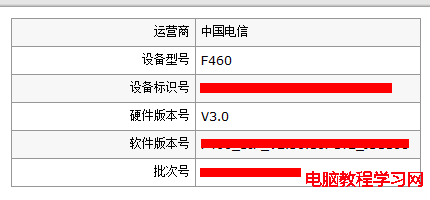
我的型號是 ZXA10 F460 V3.0。V1.0 與 V2.0 網路上已有破解方法,但 V3.0 暫時找不到現成方案,只能自己動手。經測試,以下操作可取得超級使用者密碼,依序執行:
1. 開啟命令提示字元(Windows 開始 → 執行 → cmd),輸入 telnet 192.168.1.1,帳號 root、密碼 root。(Windows 7 預設無法使用 telnet,需另行開啟。)
2. 在 UNIX 提示符下鍵入 cd /tmp 進入 tmp 目錄。
3. 執行 cp db_backup_cfg.xml /home/httpd,把設定檔複製到 web 目錄。
4. 在瀏覽器網址列輸入 https://192.168.1.1/db_backup_cfg.xml,即可看到一些明文設定資訊。
5. 查看網頁原始碼(或另存為 TXT),搜尋關鍵字 telecomadmin,找到後下一行引號中的字串就是密碼。
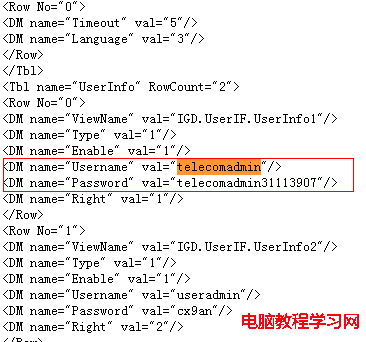
6. 回到 https://192.168.1.1,用該帳號與密碼即可登入。(若執行 cp 時提示複製出錯,重啟光貓即可。)
1. 為防配置失敗,先進行備份。
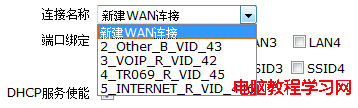
2. 點擊「網絡 → 寬帶設置」,連接名稱選擇「*INTERNET_B_*」,找到並記下其 VLAN ID。

3. 再次進入寬帶設置,連接名稱選擇「新建 WAN 連接」,依畫面配置後點擊「創建」,重啟路由即可。
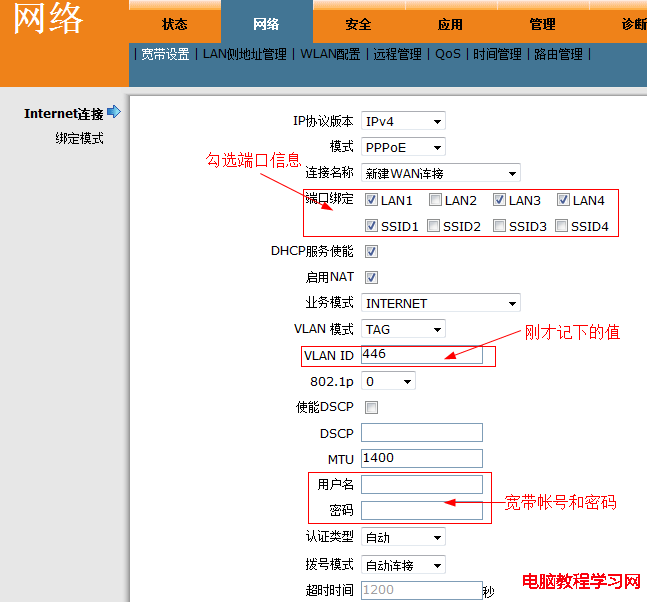
注意:配置時建議電腦以網路線連接到光貓,配置完成後再透過無線測試。若重啟後仍無法上網,可刪除名稱為「*INTERNET_B_*」的連接後重啟路由器。配置成功後,電腦將無法再進行撥號。
若無線測試成功而有線無法上網,可嘗試把本機 IPv4 位址設為 192.168.1.xxx。若始終無法上網且寬帶無法撥號,可多試幾次,仍不行則透過先前的備份資訊用 USB 回復配置即可。
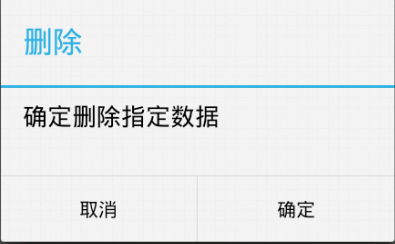 Android Dialog 對話框使用詳解
常見 Dialog 形式一次整理 Dialog 是 Android 中常見的互動元件,可用於確認、輸入、選擇與自定義提示。透過 AlertDialog.Builder,可
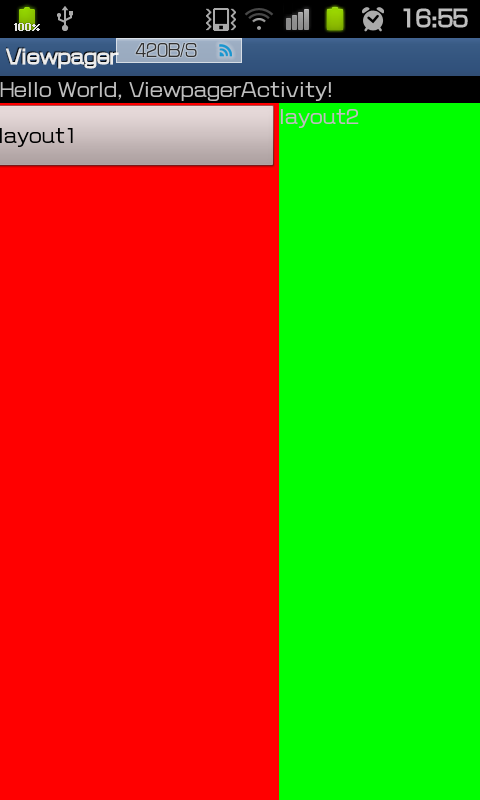 用 ViewPager 做出類似 QQ 的分頁切換效果
這幾天在研究 ViewPager,順手做了一個類似 QQ「最近聯繫人、好友、群組」那樣的分頁切換效果(至於 QQ 本身是否也用它實作,就不得而知了)。 ViewPager
 如何運用工具提升你的 Android 程式碼品質(Checkstyle、Findbugs、PMD)
本文將透過 CheckStyle、FindBugs、PMD 以及 Android Lint 等自動化工具,介紹如何提升你的 Android 程式碼品質。以自動化方式檢查程
 Android 系統啟動過程全解析:從上電到桌面顯示
當我們拿到一台 Android 智慧型手機,從按下電源鍵到看見桌面、可以點開 App,中間到底發生了什麼事?這篇按時間順序把整個過程拆成六個階段。 一、系統上電 當