

編輯:關於 Android 程式設計
上一篇把基礎概念梳理過,也畫了個圓。這篇接著談兩件事:用 Xfermode 做圖像遮罩,以及 Canvas 的各種座標變換。
Xfermode 底下有三個實作:AvoidXfermode 指定一個顏色與容差,讓 Paint 避開(或只在)該顏色區域作畫;PixelXorXfermode 在覆蓋既有色彩時執行像素 XOR;PorterDuffXfermode 最強大,提供 16 條 Porter-Duff 規則來控制新畫的內容如何與畫布上既有的圖像互動。本篇的遮罩效果就是靠它。
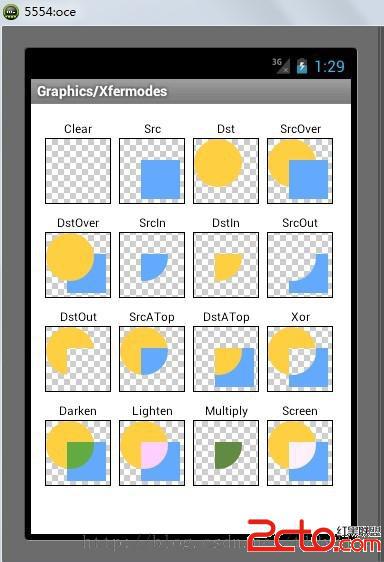
PorterDuff.Mode 的 16 個值:
CLEAR:所繪製的內容不會提交到畫布。
SRC:只顯示上層畫的圖。
DST:只顯示下層既有的圖。
SRC_OVER:正常疊加,上層蓋住下層。
DST_OVER:兩層都顯示,下層在上。
SRC_IN:取交集,顯示上層。
DST_IN:取交集,顯示下層。
SRC_OUT:取上層的非交集部分。
DST_OUT:取下層的非交集部分。
SRC_ATOP:下層非交集 + 上層交集。
DST_ATOP:上層非交集 + 下層交集。
XOR:去掉交集,只留下兩邊各自獨有。
DARKEN:兩層全取,交集處顏色變暗。
LIGHTEN:兩層全取,交集處顏色變亮。
MULTIPLY:取交集並做乘法混色。
SCREEN:兩層全取,交集處變透明。
先把上次畫圓的程式改一改,順便把一張背景圖也畫上去:
private void init(Context context, AttributeSet attrs) {
    paint = new Paint();
    paint.setColor(getResources().getColor(R.color.Gold));
    paint.setStrokeWidth(3);
    paint.setAntiAlias(true);
    bitmap = BitmapFactory.decodeResource(getResources(), R.drawable.bg);
}

@Override
protected void onDraw(Canvas canvas) {
    super.onDraw(canvas);
    canvas.drawBitmap(bitmap, 0, 0, paint);
    canvas.drawCircle(100, 100, 90, paint);
}
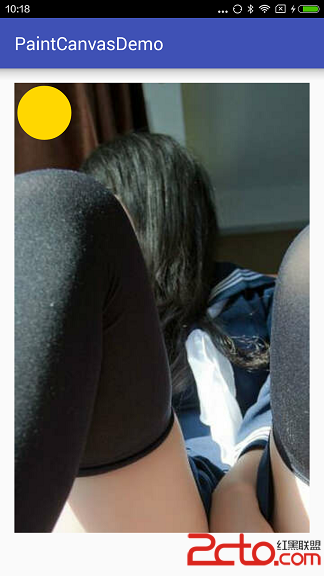
圓畫在圖上面,把背景的一塊圓形區域蓋掉了。如果把順序對調——先畫圓再畫圖:
canvas.drawCircle(100, 100, 90, paint);
canvas.drawBitmap(bitmap, 0, 0, paint);
圓就整顆消失了,因為被後畫的圖完全覆蓋。這就是先畫誰、後畫誰的重要性。而 PorterDuff.Mode 正是用來解決「我不想被蓋掉,也不想蓋掉對方」這類需求的——代價是你通常得畫到另一個 Bitmap 或分層畫布上,再做合成。
接著示範座標變換。程式碼沿用上面的,另建一個 Canvas 並在上面寫幾個字:
@Override
protected void onDraw(Canvas canvas) {
    super.onDraw(canvas);
    canvas.drawCircle(100, 100, 90, paint1);
    canvas.drawBitmap(bitmap, 120, 120, paint1);

    Canvas canvas1 = new Canvas(bitmap);
    Paint paint2 = new Paint();
    paint2.setColor(getResources().getColor(R.color.LightPink));
    paint2.setTextSize(50);
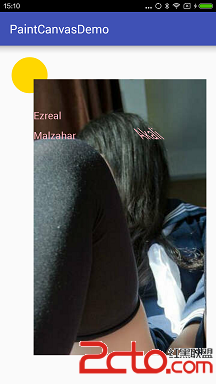
    canvas1.drawText("Ezreal", 0, 200, paint2);
    canvas1.drawText("Malzahar", 0, 300, paint2);
}
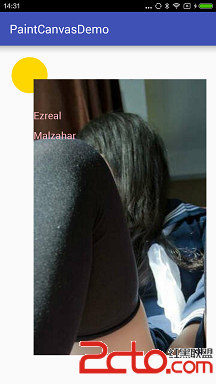
圖上多了兩個名字。接下來逐一試各種變換。
void translate(float dx, float dy)void translate(float dx, float dy, [saveCount])
平移前先畫一個:
canvas1.drawText("Akali", 200, 400, paint2);
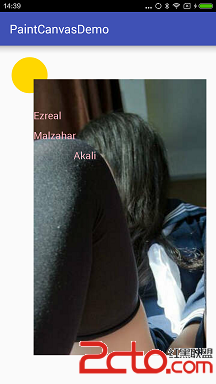
平移之後,用完全相同的座標再畫一個:
canvas1.translate(300, 300);
canvas1.drawText("Katarina Du Couteau", 200, 400, paint2);
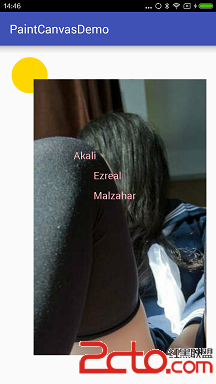
卡特是跟著整個座標系一起跑,而不是在原本座標上做加法。這裡可以記下兩條結論:
1. 每次呼叫 canvas.drawXXX 系列,實際上都是在操作一個全新的畫布。
2. 畫布與螢幕合成時,超出螢幕範圍的內容不會顯示。
void rotate(float degrees)void rotate(float degrees, float px, float py)
回到只有 EZ 與「螞蚱」的狀態,把螞蚱轉 30 度:
canvas1.drawText("Ezreal", 0, 200, paint2);
canvas1.rotate(30);
canvas1.drawText("Malzahar", 0, 300, paint2);
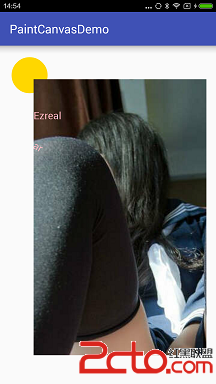
EZ 位置沒動,螞蚱轉了,而且有一部分超出背景 Bitmap 的範圍所以被裁掉。此時再把阿卡麗畫在螞蚱之後:
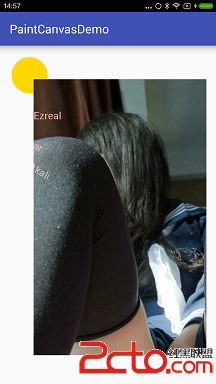
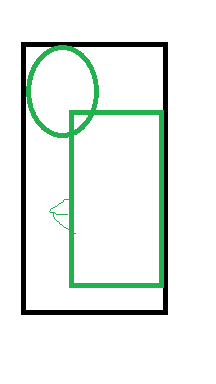
阿卡麗也跟著歪掉了——說明旋轉和平移一樣,轉的是整個座標系。示意圖:
void scale(float sx, float sy)void scale(float sx, float sy, float px, float py)
例如 canvas.scale(1, 1.5f) 就是垂直方向拉長 1.5 倍。行為與平移、旋轉一致,一樣會重新建立一個畫布。
void skew(float sx, float sy),可以做出斜體那類傾斜效果:
這是一對堆疊操作:save() 把目前的矩陣狀態壓入堆疊,restore() 則彈出還原。理解堆疊概念之後就很直觀——想畫多個各自獨立變換的圖形時,每畫一個就 save 一次、restore 一次,彼此不會互相污染。
實務上的建議:這些變換都會讓程式碼的可讀性快速下降,能避開就避開。真的需要時,把每個變換包在 save/restore 之間,並在註解裡標明「這段做了什麼」,三個月後的你会感謝現在的自己。
 Android 事件分發詳解:Activity、ViewGroup 與 View 的傳遞流程
事件分發是 Android 使用者體驗的核心,也是自定義 View 與複雜手勢處理的基礎。本文透過日誌與流程圖,整理事件如何從 Activity 往下傳遞,又如何被 Vi
 SwipeLayout 源碼解析:用 ViewDragHelper 實現側滑顯示底層菜單
專案需要讓列表條目左滑時露出「收藏」按鈕。原本打算直接採用成熟開源庫 AndroidSwipeLayout,但翻過 issue 後發現累積了不少未修的問題,作者似乎也已停
 Android 開發實戰:用 Lambda 表達式簡化你的代碼
Java 8 引入了不少新特性,其中就有 Lambda 表達式。本文重點說明在 Android 開發中如何使用 Lambda,同時也是為後續介紹 RxAndroid、Rx
 Android 自定義 View 實戰:打造圓形進度條風格的下載按鈕
需求是這樣來的 同事問怎麼做一個「按鈕形式的進度條」,下載中顯示進度,未開始時中間是個播放三角形,進行中則變成兩條暫停線。外圈的圓形進度其實已經有現成做法,真正要處理的是