

編輯:關於 Android 程式設計
1. 定制實體類,把要填進列表的字段定義好,配齊 set / get 方法;
2. 自定義 item 布局,按數據需要排版;
3. 自定義適配器,繼承 ArrayAdapter;
4. 在 Activity 中給 ListView 綁定 adapter 並塞入數據。
實體類:
public class Wanwan {
    private String name;
    private int imgid;

    public Wanwan(String name, int imgid) {
        this.name = name;
        this.imgid = imgid;
    }

    public String getName() {
        return name;
    }

    public void setName(String name) {
        this.name = name;
    }

    public int getImgid() {
        return imgid;
    }

    public void setImgid(int imgid) {
        this.imgid = imgid;
    }
}
自定義 Adapter:
public class WanwanAdapter extends ArrayAdapter<Wanwan> {

    private int resourceID;

    public WanwanAdapter(Context context, int textviewresourceid, List<Wanwan> objects) {
        super(context, textviewresourceid, objects);
        resourceID = textviewresourceid;
    }

    @Override
    public View getView(int position, View convertView, ViewGroup parent) {
        Wanwan wanwan = getItem(position);   // 取得當前項實例
        View view = LayoutInflater.from(getContext()).inflate(resourceID, null);

        ImageView imgview = (ImageView) view.findViewById(R.id.img_wanwan);
        TextView textView = (TextView) view.findViewById(R.id.text_wanwan);

        imgview.setImageResource(wanwan.getImgid());
        textView.setText(wanwan.getName());
        return view;
    }
}
item 布局 wanwan_item.xml:
<?xml version="1.0" encoding="utf-8"?>
<LinearLayout xmlns:android="https://schemas.android.com/apk/res/android"
    android:layout_width="match_parent"
    android:layout_height="match_parent">

    <ImageView
        android:id="@+id/img_wanwan"
        android:layout_width="wrap_content"
        android:layout_height="wrap_content" />

    <TextView
        android:id="@+id/text_wanwan"
        android:layout_width="wrap_content"
        android:layout_height="wrap_content" />
</LinearLayout>
MainActivity:
public class MainActivity extends AppCompatActivity {

    private List<Wanwan> wananlist = new ArrayList<>();

    @Override
    protected void onCreate(Bundle savedInstanceState) {
        super.onCreate(savedInstanceState);
        setContentView(R.layout.activity_main);

        iniWanwan();   // 準備列表數據

        WanwanAdapter wanwanAdapter =
                new WanwanAdapter(MainActivity.this, R.layout.wanwan_item, wananlist);
        ListView listView = (ListView) findViewById(R.id.listview);
        listView.setAdapter(wanwanAdapter);
    }

    private void iniWanwan() {
        for (int i = 0; i < 100; i++) {
            wananlist.add(new Wanwan("wanwan", R.mipmap.ic_launcher));
        }
    }
}
運行結果:
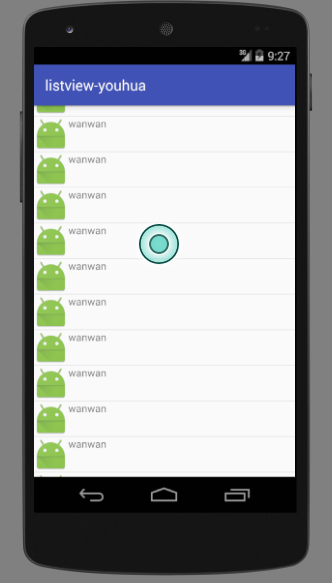
自定義 adapter 必須重寫 getView(),由它產生每一項的視圖和數據。這裡是第一個優化點:複用 View,既省內存,也加快 item 的加載速度。
convertView 就是系統幫你緩存下來的舊視圖。判斷它是否為 null:為 null 才需要 inflate 一個新視圖,否則直接拿來重新賦值,最後返回給底層展示。
特點:convertView 為 null 時才創建 view,否則複用。
@Override
public View getView(int position, View convertView, ViewGroup parent) {
    Wanwan wanwan = getItem(position);
    View view;
    if (convertView == null) {
        view = LayoutInflater.from(getContext()).inflate(resourceID, null);
    } else {
        view = convertView;
    }

    ImageView imgview = (ImageView) view.findViewById(R.id.img_wanwan);
    TextView textView = (TextView) view.findViewById(R.id.text_wanwan);

    imgview.setImageResource(wanwan.getImgid());
    textView.setText(wanwan.getName());
    return view;
}
上面的寫法還留著一個尾巴:每次 getView 都要重新 findViewById 一遍。可複用的 view 裡控件 id 都是固定的,其實只需要在創建時查找一次,後續直接取用即可。這就是 ViewHolder 模式。
@Override
public View getView(int position, View convertView, ViewGroup parent) {
    Wanwan wanwan = getItem(position);
    View view;
    ViewHolder viewHolder;

    if (convertView == null) {
        view = LayoutInflater.from(getContext()).inflate(resourceID, null);
        viewHolder = new ViewHolder();
        viewHolder.imageView = (ImageView) view.findViewById(R.id.img_wanwan);
        viewHolder.textView = (TextView) view.findViewById(R.id.text_wanwan);
        view.setTag(viewHolder);          // 把 ViewHolder 掛在 view 上
    } else {
        view = convertView;
        viewHolder = (ViewHolder) view.getTag();
    }

    viewHolder.imageView.setImageResource(wanwan.getImgid());
    viewHolder.textView.setText(wanwan.getName());
    return view;
}

class ViewHolder {
    ImageView imageView;
    TextView textView;
}
以上兩種優化思路參考《第一行代碼》。
再往前一步,把 ViewHolder 改成靜態內部類。靜態類只在首次加載時多花一點時間,後續訪問更快,同時也避免了內部類隱式持有外部引用的隱患。
static class ViewHolder {
    ImageView imageView;
    TextView textView;
}
如果 item 很多、而且需要從網絡拉取,一次性全部加載就是雙重浪費:浪費時間,也浪費用戶流量。
其一,網絡好的時候也許能一口氣拉完全部新聞,用戶感覺還行;可一旦網絡不順,面對上千條新聞的列表,用戶可能要盯著一個空白的 Activity 等上好幾分鐘,這顯然不可接受。
其二,Android 虛擬機給每個應用的堆內存是有限的,性能差些的機器只有 16M 左右,好一點也不過 64M。假如要瀏覽一萬條新聞,即使網絡很快,多數情況下也會內存溢出導致崩潰。
解決思路是掛一個滾動監聽,判斷滑動位置,快到末尾時再繼續加載:
listview.setOnScrollListener(new MyScrollListener());
先看頁腳布局 footer.xml:
<?xml version="1.0" encoding="utf-8"?>
<LinearLayout xmlns:android="https://schemas.android.com/apk/res/android"
    android:layout_width="match_parent"
    android:layout_height="wrap_content"
    android:orientation="vertical">

    <ProgressBar
        android:layout_width="50dp"
        android:layout_height="wrap_content" />

    <TextView
        android:layout_width="match_parent"
        android:layout_height="match_parent"
        android:text="正在加載..."
        android:textSize="18dp" />
</LinearLayout>
模擬網絡服務類:
public class DataService {
    /**
     * @param startposition 從第 startposition 條數據開始加載
     * @param pagesize      每頁顯示數量
     * @return 服務器返回的數據數組
     */
    public static List<String> getData(int startposition, int pagesize) {
        List<String> list = new ArrayList<>();
        for (int i = startposition; i < startposition + pagesize; i++) {
            list.add("數據" + i);
        }
        return list;
    }
}
核心代碼:
public class MainActivity extends AppCompatActivity {

    private ListView listview;
    private List<String> data = new ArrayList<>();
    private ArrayAdapter<String> adapter;
    private LayoutInflater inflater;
    private View footer;   // 頁腳:正在加載中

    @Override
    protected void onCreate(Bundle savedInstanceState) {
        super.onCreate(savedInstanceState);
        setContentView(R.layout.activity_main);

        inflater = getLayoutInflater();
        footer = inflater.inflate(R.layout.footer, null);

        listview = (ListView) findViewById(R.id.listview);
        listview.setOnScrollListener(new MyScrollListener());

        data.addAll(DataService.getData(0, 20));
        adapter = new ArrayAdapter<>(this, android.R.layout.simple_list_item_1, data);

        /* 在設置適配器之前添加頁腳 */
        listview.addFooterView(footer);
        listview.setAdapter(adapter);
        listview.removeFooterView(footer);
    }

    /**
     * ListView 滾動監聽
     */
    public class MyScrollListener implements AbsListView.OnScrollListener {

        int pagesize = 20;    // 每頁條目數
        int maxpage = 5;      // 最多頁數
        int currentpage;      // 當前頁
        int nextpage;
        boolean finish_load = true;   // 加載是否完成,默認已完成

        /**
         * scrollState:1-手指正在滑動 2-手指停止滑動 3-組件停止滾動
         */
        public void onScrollStateChanged(AbsListView view, int scrollState) {
        }

        /**
         * firstVisibleItem:第一個可見 item
         * visibleItemCount:可見 item 數量
         * totalItemCount:總條目數
         */
        public void onScroll(AbsListView view, int firstVisibleItem,
                             int visibleItemCount, int totalItemCount) {
            /* 如果滾動到了最後一條 */
            if (listview.getLastVisiblePosition() + 1 == totalItemCount) {
                if (totalItemCount > 0) {
                    currentpage = totalItemCount % pagesize == 0
                            ? totalItemCount / pagesize
                            : totalItemCount / pagesize + 1;
                    nextpage = currentpage + 1;

                    /* 當前頁未超過上限,且上一次加載已完成
                     * (滾動過程會不斷觸發 onScroll,所以用 finish_load 上鎖) */
                    if (nextpage <= maxpage && finish_load) {
                        finish_load = false;
                        listview.addFooterView(footer);   // 每次翻頁前顯示頁腳

                        new Thread(new Runnable() {
                            public void run() {
                                try {
                                    Thread.sleep(3000);   // 模擬網絡請求
                                } catch (InterruptedException e) {
                                    e.printStackTrace();
                                }
                                List<String> l = DataService.getData(totalItemCount, pagesize);
                                handle.sendMessage(handle.obtainMessage(123, l));
                            }
                        }).start();
                    }
                }
            }
        }

        /* 通過 Handler 與主線程通訊,主線程負責更新 UI */
        Handler handle = new Handler() {
            public void handleMessage(Message msg) {
                data.addAll((List<String>) msg.obj);
                adapter.notifyDataSetChanged();
                if (listview.getFooterViewsCount() > 0) {
                    listview.removeFooterView(footer);   // 加載完畢,移除頁腳
                }
                finish_load = true;
            }
        };
    }
}
效果演示:
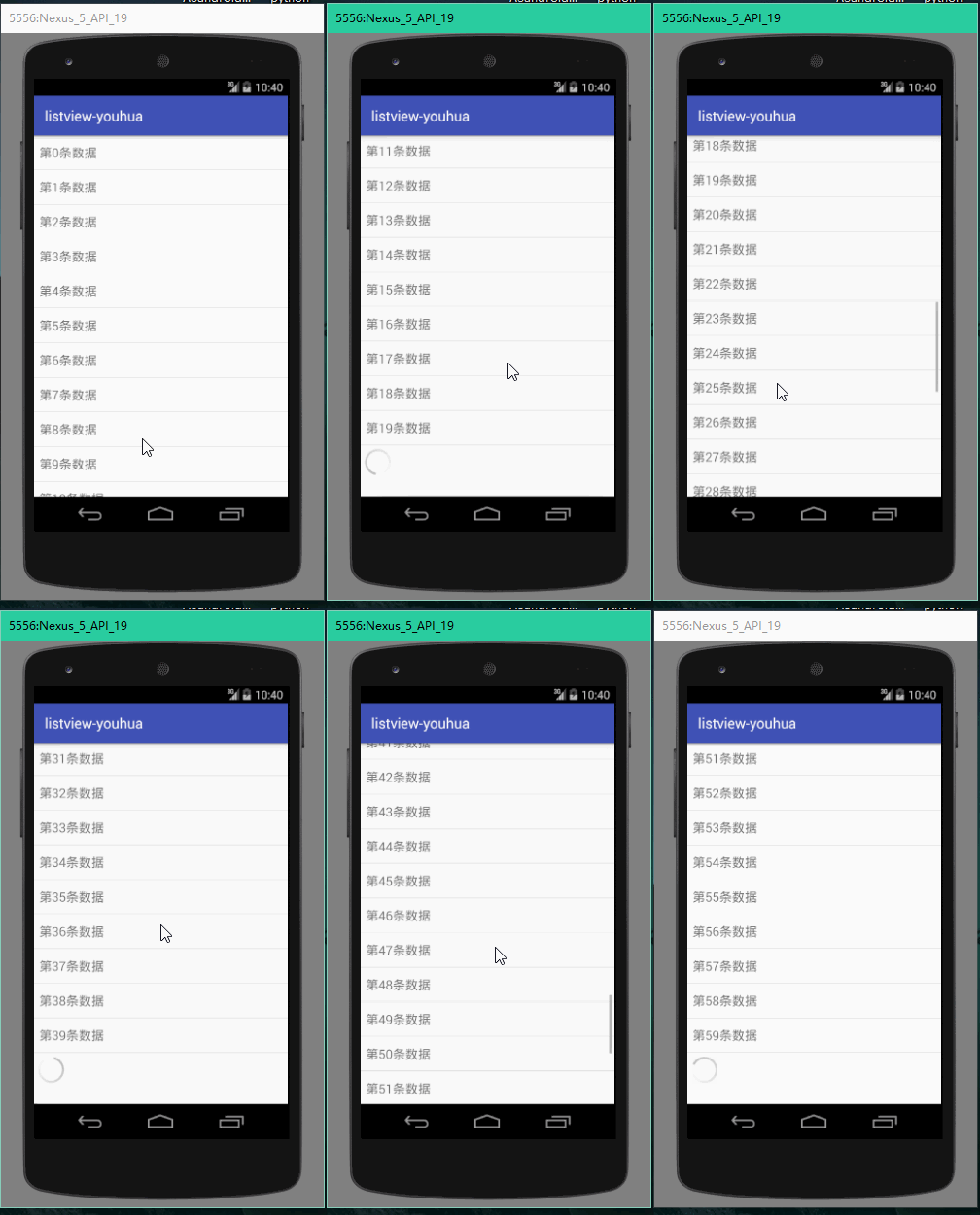
補充兩點實踐經驗:ListView 的 addFooterView 必须在 setAdapter 之前調用,否則會拋異常;另外,如果列表項的加載本身耗時較重,記得把加載邏輯放到子線程,主線程只負責刷新。
Demo 下載(Android Studio 2.1.2 打開):
ListView 優化示例
 Android Studio 應用調試技巧(下):ADM 進階、ADB 命令與 WiFi 調試
Android Device Monitor(以下簡稱 ADM)是動態調試安卓程序的核心幫手,提供了大量實用的工具。上一章講的 log 調試,就是靠 ADM 的 logc
 Java 4 Android 開發教程(五):基本資料型別的特性
Java 的資料型別可分為兩大類:基本資料型別與參考資料型別。基本型別又分為數值型、字元型(char)與布林型(boolean)。 一、整數型 類型/佔用空間/範圍 b
 Android 在 Eclipse 中進行單元測試:Activity 與 Class 測試
在 Android 專案中,單元測試可以幫助開發者快速驗證局部功能,而不必每次都重新執行整個應用。尤其是在 Eclipse 時代,透過 Instrumentation T
 用 ListView 做出 WheelView 滾輪效果:ClipToPadding 取巧解法
身為 Android 開發者,大概都聽過這句話:「你看,人家 iOS 那個效果多炫。」而滾輪選擇器(WheelView)正是最常被點名的元件之一。 最後我還是把它做出來