

編輯:關於 Android 程式設計
在 Android 5.0 之後,Toolbar 逐漸取代 ActionBar,而 AppCompatActivity 也成為支援標題欄與 Compatibility 設計的重要基礎。若專案使用 Android Studio 預設範本,MainActivity 通常會直接繼承 AppCompatActivity。
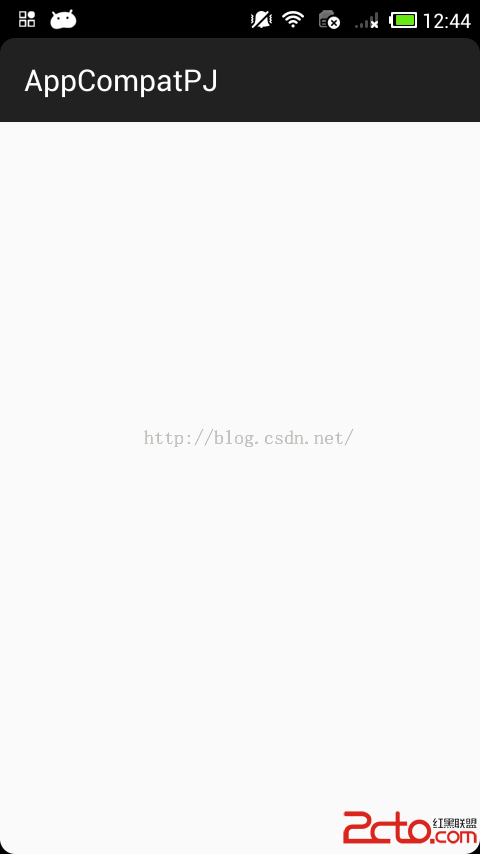
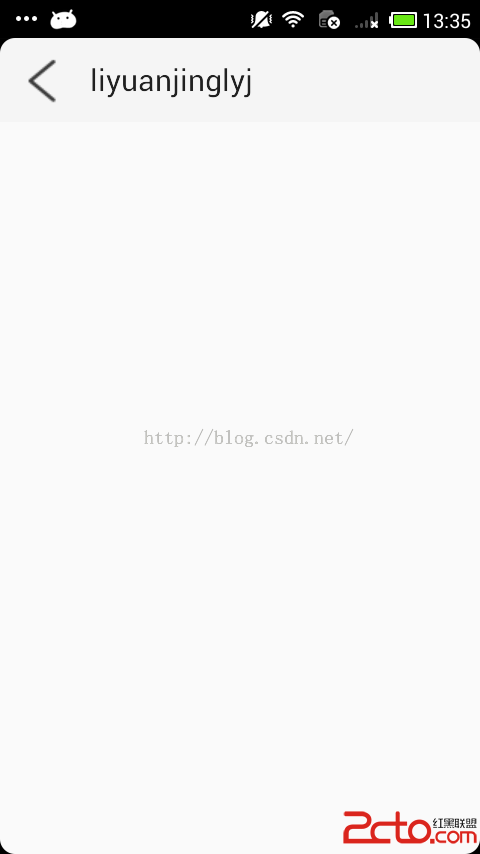
如果沒有進一步設定,畫面看起來與一般 Activity 相差不大,標題欄也僅顯示應用程式名稱。
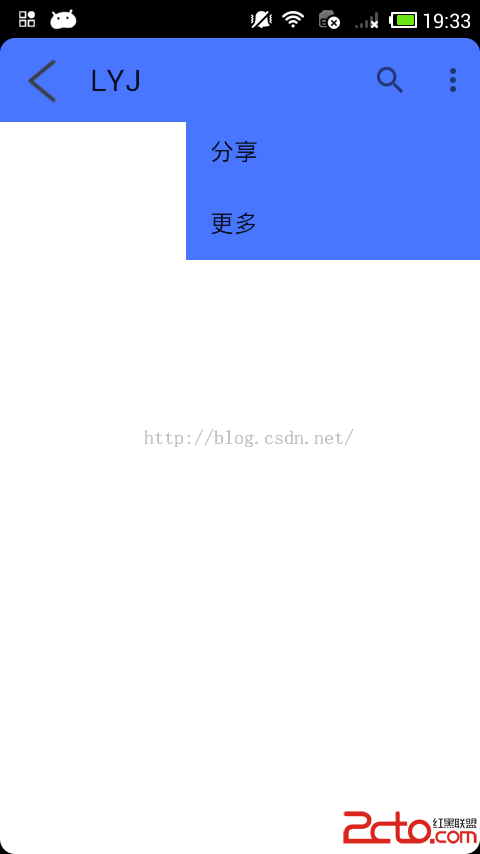
最終效果可參考下圖。
要獲得更好的自訂彈性,通常不會直接使用 AppCompatActivity 內建的標題欄,而是自行加入 Toolbar。首先在版面配置中加入 android.support.v7.widget.Toolbar,並設定高度、背景與最小高度。minHeight 通常對齊 actionBarSize,背景則可對應 colorPrimary。
接著,將主題改為 NoActionBar,例如 Theme.AppCompat.Light.NoActionBar,避免系統標題欄與自訂 Toolbar 同時出現。
完成 Toolbar 加入後,在 Activity 中呼叫 setSupportActionBar,即可把 Toolbar 設定為此頁面的標題欄。
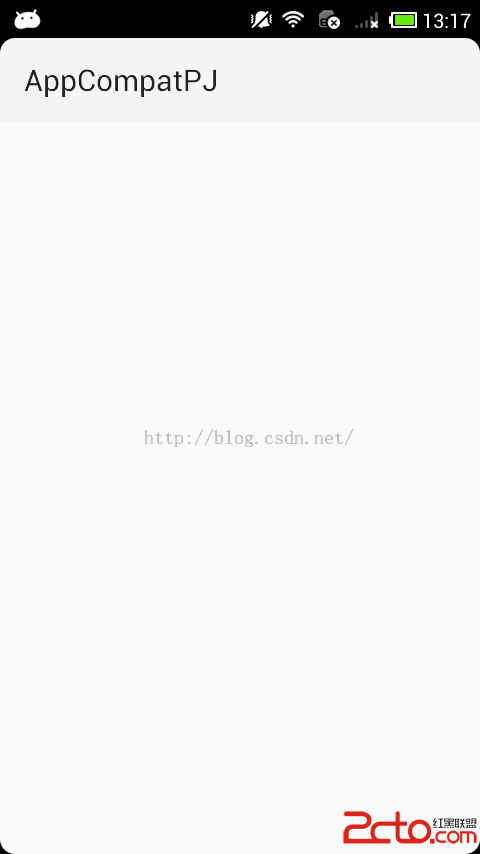
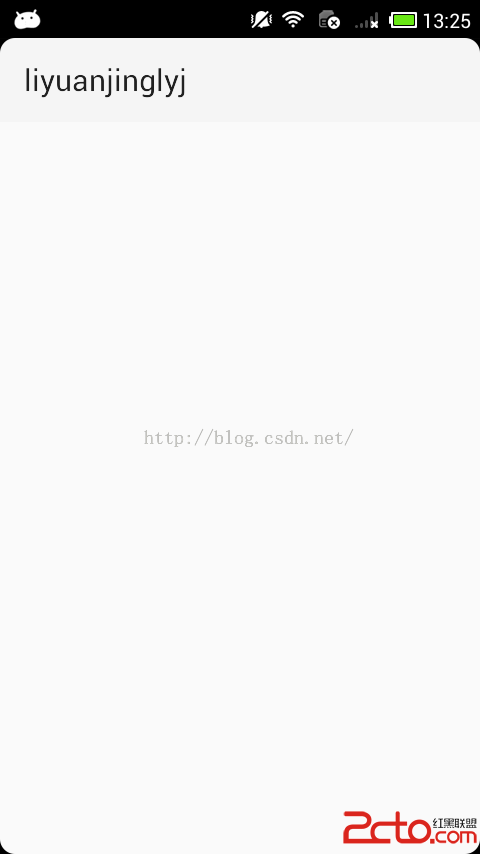
設定標題時,可以在 setSupportActionBar 之前呼叫 setTitle,也可以使用 Toolbar 的 setTitle。實務上兩者效果相近,但若需要更細緻的控制,通常會直接操作 Toolbar。
若此頁面不是首頁,而是子頁面,可以設定導覽圖示並處理返回行為。值得注意的是,setNavigationOnClickListener 應在 setSupportActionBar 之後設定,否則可能出現圖示顯示但點擊無效的情況。
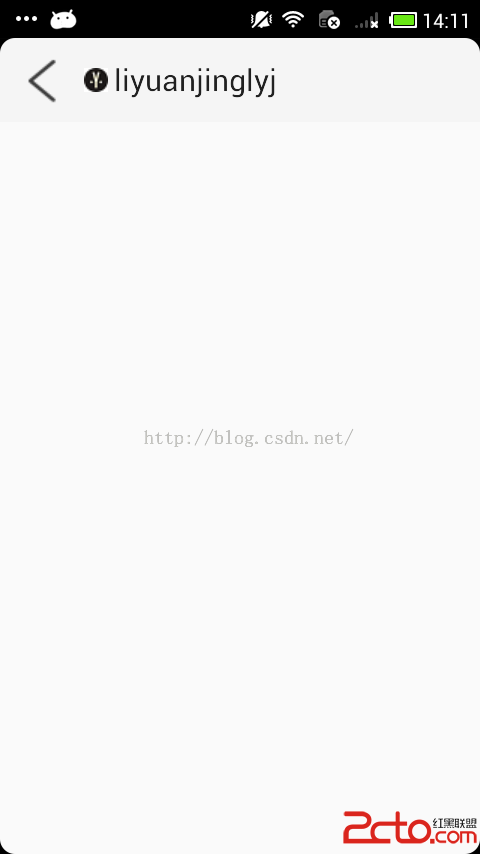
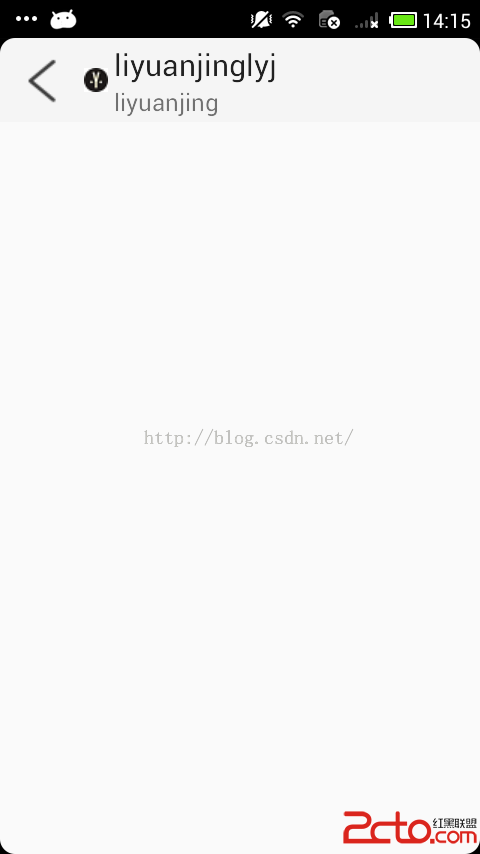
Logo 與副標題也能透過 Toolbar 設定。Logo 適合用在品牌識別或首頁入口,副標題則可用於顯示次要資訊。
選單可透過 onCreateOptionsMenu 載入。一旦 Toolbar 已透過 setSupportActionBar 加入,選單項目通常會顯示在標題欄右側。
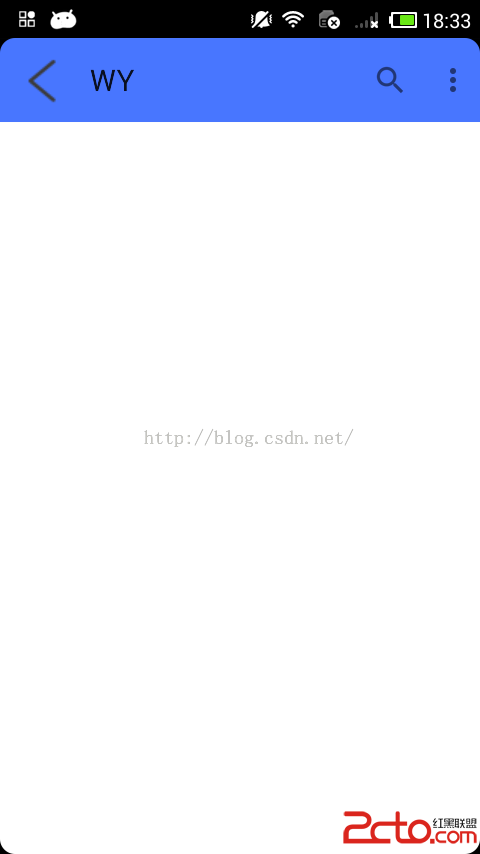
若要讓標題欄呈現更完整的視覺效果,可以透過 colorPrimary、colorPrimaryDark 與 windowBackground 等樣式屬性來調整。colorPrimary 通常影響 Toolbar 底色,colorPrimaryDark 影響狀態列,windowBackground 則決定視窗背景。
需要注意的問題是,部分舊裝置或特定 ROM 對狀態列顏色的支援可能不完整,因此實際效果會依系統版本與裝置而異。
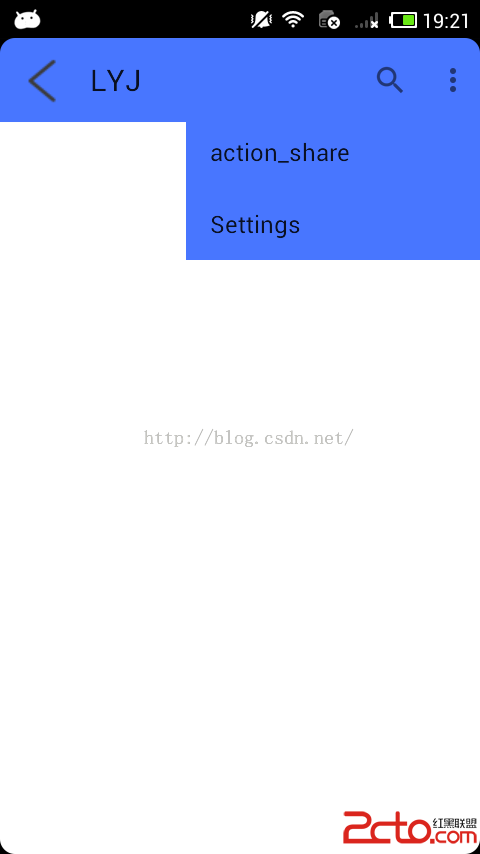
若直接彈出選單,可能會覆蓋標題欄,影響操作體驗。此時可以自訂 actionOverflowMenuStyle,並繼承 Widget.AppCompat.Light.PopupMenu.Overflow,將 overlapAnchor 設為 false,讓選單在標題欄下方展開。
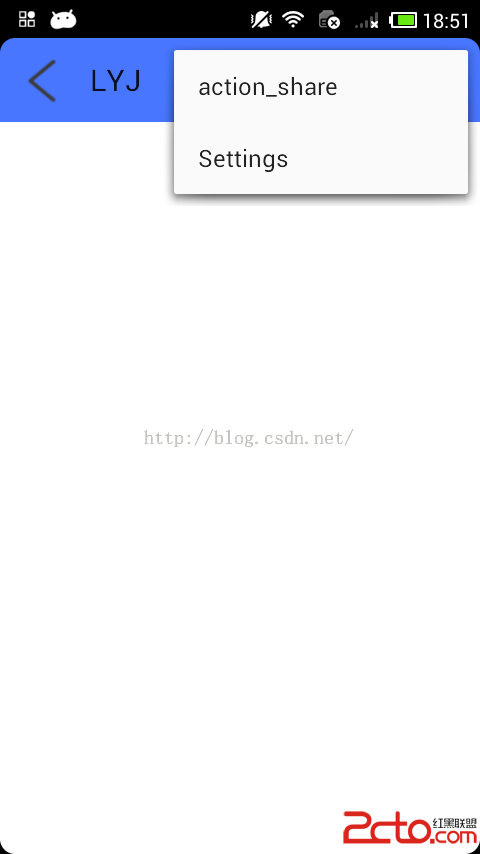
此外,也能透過 popupBackground 與 dropDownVerticalOffset 等屬性微調背景與間距。
 Android BlueDroid(一):BlueDroid 藍牙協議棧入門
關鍵詞:bluedroid、bluez本文為系列文章的首篇,將帶大家走進 Android 的藍牙協議棧世界,並歡迎各方指正、共同交流進步。一、常見名詞速覽在正式展開之前,
 從鎖屏服務 AIDL 通信看 Android 底層啟動流程
從 SystemServer 說起在 Android 4.4 的啟動流程中,SystemServer 會負責啟動多個系統服務。其中,WindowManagerServic
 Android Notification 通知機制完整解析
Notification 的基本概念 Notification 是 Android 中常見的全域提示機制,通常透過 NotificationManager 發送。開發時多
 Android 自動化測試 UiAutomator(三):用腳本自動比對測試截圖
系列回顧:本系列從開發者角度介紹 UiAutomator 的使用,共三篇——基礎入門、技巧篇,以及這一篇的比較工具篇:比對測試截圖。 1. 適用範圍 本文的方法適用於所