

編輯:關於 Android 程式設計
系列回顧:本系列從開發者角度介紹 UiAutomator 的使用,共三篇——基礎入門、技巧篇,以及這一篇的比較工具篇:比對測試截圖。
本文的方法適用於所有以圖片作為輸出的自動化測試工具,不限於 Android。
跑完一輪自動化測試後,除了用斷言驗證,往往還需要靠截圖比對來分析結果。但當截圖數量一多,人工逐一目視檢查就成為效率瓶頸。能不能先對圖片做預處理,把差異區域標出來,讓開發與測試人員快速聚焦?
本文的做法是透過一個 bash 腳本找出圖片差異,並產生一份視覺化的 HTML 報告。
適用環境:Ubuntu(其他平台未測試)。相依工具:imagemagick。
sudo apt-get install imagemagickImageMagick 是一套圖片處理工具,這裡只會用到它的兩個能力:圖片比較與產生縮圖。
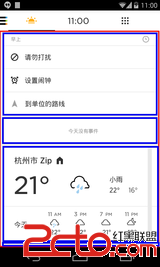
先把作為比對標準的圖片放在 /tmp/base 目錄下。
把自動化測試產出的截圖放在 /tmp/new 目錄下。
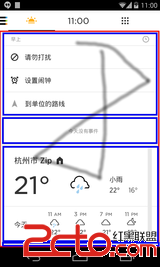
compare -metric AE /tmp/base/test.png /tmp/new/test.png /tmp/result/test.png執行後會產生一張差異圖:

兩張圖不同的地方會被高亮標示,目視確認時只需關注高亮部分即可。-metric AE 則會輸出相異的像素數量,可直接作為判定依據。
function compare_png() {
    for file in `ls $BASEPATH` do
        if [ -d $BASEPATH$file ]; then
            compare_png $BASEPATH$file
        else
            # 在這裡比對
        fi
    done
}
在 else 分支中加入比對語句,把差異像素數存進變數:
diff_count=`compare -metric AE $BASEPATH$file $NEWPATH$file $EXPORTPATH$file 2>&1`用 convert 命令把三張圖各轉成寬 160 像素的縮圖,供 HTML 顯示:
convert -thumbnail 160 $BASEPATH$file   $File1
convert -thumbnail 160 $NEWPATH$file    $File2
convert -thumbnail 160 $EXPORTPATH$file $File3echo "<tr><td>$file</td>" >> $result_html
echo "<td>$diff_count</td><td>Failed</td>" >> $result_html
echo "<td><img src=\"$File1\"/></td>" >> $result_html
echo "<td><img src=\"$File2\"/></td>" >> $result_html
echo "<td><img src=\"$File3\"/></td></tr>" >> $result_html處理結果如下:
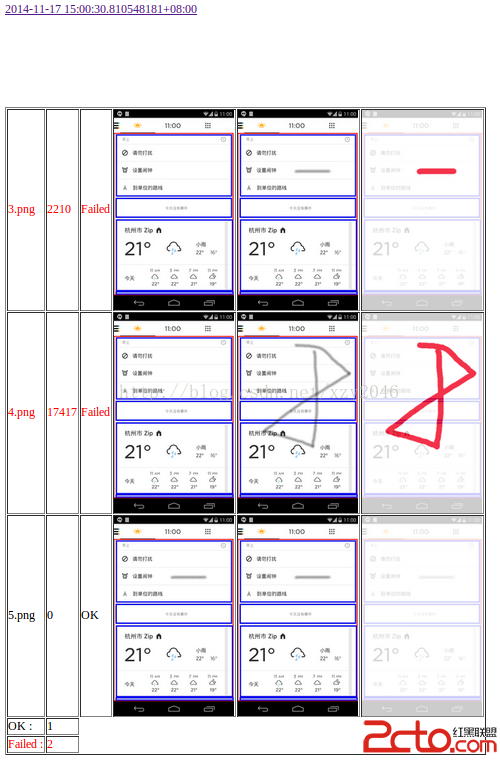
第一列是圖片名稱,第二列是差異像素數,後面三個欄位分別是基準圖、測試截圖與差異圖。
腳本下載:https://download.csdn.net/detail/xzy2046/8167831
diff_count 設一個百分比門檻而非要求零差異。/tmp/result,否則舊報告會累積誤導判讀。 Struts2 開發 Action 的三種方式與通配符、常量詳解
在 Struts2 中,Action 是處理業務請求的核心。開發 Action 主要有三種方式,靈活度依次遞增。 方式一:繼承 ActionSupport 繼承 Acti
 Android 基礎控件 Day22:CheckBox、Radio 與 Spinner 實戰
這一篇把三個「選擇類」控件放在一起講:多選的 CheckBox、單選的 RadioButton,以及下拉列表 Spinner。它們看起來簡單,但真正做出好看的交互,關鍵往
 AOSP 源碼在 Ubuntu 上的環境搭建、下載、編譯與運行
讀完幾本 Linux 內核與 Android 相關的書之後,總會有「自己編一個看看」的衝動。問題是 AOSP 並不支持在 Windows 上編譯,於是最一條路就是:虛擬機
 Binder IPC 的權限控制:clearCallingIdentity 與 restoreCallingIdentity 原理剖析
讀 Android framework 原始碼時,你一定看過這兩個總是成對出現的方法: // 清空遠端呼叫者的 uid 與 pid,改用本地行程的 uid/pid 取代