

編輯:關於 Android 程式設計
照著《第一行代碼 Android》的脈絡走一遍 Activity 的基本用法,過程有點像當年敲 Java 的 Hello World——步驟簡單,但幾個容易踩的小坑值得記下來。
<button
    android:id="@+id/button_1"
    android:layout_width="match_parent"
    android:layout_height="wrap_content"
    android:text="aaa" />
幾個屬性的含義:@+id 表示「定義一個新 id」(若 id 已存在則引用),這是約定俗成的寫法;match_parent 表示寬度匹配父容器;wrap_content 表示高度隨內容自適應。
如果直接在布局中寫死中文字串,AS 會給出黃色警告——建議抽到 strings.xml 中,這不只是為了規範,也是多語言支持的前提。
另外記錄一個偶發問題:新建布局 xml 後雙擊偶爾打不開視覺化編輯器,刪除專案重新產生或重啟幾次後可恢復,屬於環境層面的小毛病。
package com.mwq.activity;

import android.app.Activity;
import android.os.Bundle;

public class FirstActivity extends Activity {
    @Override
    protected void onCreate(Bundle savedInstanceState) {
        super.onCreate(savedInstanceState);
        setContentView(R.layout.first_layout);
    }
}
這裡最容易出錯的是 R 類的引用:R.layout.first_layout 中的 R 必須是本專案的 R,而不是 android SDK 內建的 R。兩者都有 layout 屬性,IDE 的自動補全很容易導錯包,導錯之後會發現根本找不到 first_layout。引入時多看一眼 import 語句,能省下不少時間。
只有在 manifest 中註冊過的 Activity 才能被系統啟動。若要讓它成為應用啟動時的第一個畫面,需要加上 intent-filter:
<activity android:name=".FirstActivity"
    android:label="我的第一個Activity">
    <intent-filter>
        <action android:name="android.intent.action.MAIN" />
        <category android:name="android.intent.category.LAUNCHER" />
    </intent-filter>
</activity>
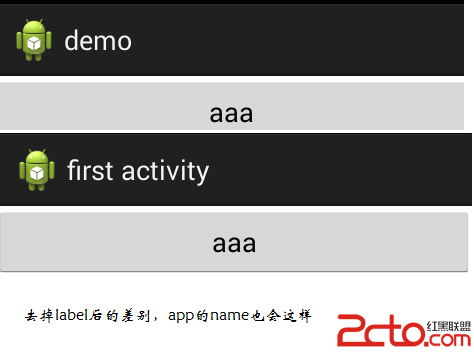
android:label 決定該 Activity 在系統界面(如最近任務列表)中顯示的名稱,實測確實有差異,值得為每個 Activity 都設定。
protected void onCreate(Bundle savedInstanceState) {
    super.onCreate(savedInstanceState);
    requestWindowFeature(Window.FEATURE_NO_TITLE);
    setContentView(R.layout.first_layout);

    Button button = (Button) findViewById(R.id.button_1);
    button.setOnClickListener(new OnClickListener() {
        @Override
        public void onClick(View v) {
            Toast.makeText(FirstActivity.this, "王二表現不錯", Toast.LENGTH_SHORT).show();
        }
    });
}
要注意 requestWindowFeature(Window.FEATURE_NO_TITLE) 必須寫在 setContentView 之前,否則會拋出例外。它的作用是去掉預設的標題列,全螢幕自定義時經常需要。
Toast 的 makeText 有三個參數:Context、提示文字、顯示時長。時長只有兩個常數可選:
/**
 * Show the view or text notification for a short period of time.
 * This time could be user-definable. This is the default.
 * @see #setDuration
 */
public static final int LENGTH_SHORT = 0;
也就是 LENGTH_SHORT 與 LENGTH_LONG 兩種,具體毫秒數由系統控制,開發者無法精確指定。
先在 res 目錄下建立 menu/main.xml:
<menu xmlns:android="https://schemas.android.com/apk/res/android">
    <item android:id="@+id/item1" android:title="add" />
    <item android:id="@+id/item2" android:title="update" />
</menu>
然後在 Activity 中重寫 onCreateOptionsMenu(),透過 MenuInflater 把 xml 資源轉為選單:
public boolean onCreateOptionsMenu(Menu menu) {
    getMenuInflater().inflate(R.menu.main, menu);
    return true;
}
回傳值決定選單是否顯示:true 顯示,false 則不顯示。
最後處理選單項的點擊:
public boolean onOptionsItemSelected(MenuItem item) {
    switch (item.getItemId()) {
        case R.id.item1:
            Toast.makeText(this, "add", Toast.LENGTH_LONG).show();
            break;
        case R.id.item2:
            Toast.makeText(this, "update", Toast.LENGTH_LONG).show();
            break;
        default:
            break;
    }
    return true;
}
走到這裡,Activity 最核心的一條閉環就完整了:布局 → 註冊 → 取得控件 → 綁定事件 → 回饋使用者。剩下的如生命週期、跨 Activity 跳轉與資料傳遞,都是在這個骨架上添磚加瓦。整體看下來,Activity 的模型並不複雜,關鍵是別在 R 類引用和 API 呼叫順序這類細節上栽跟頭。
 微信語音訊息怎麼轉發給別人?透過收藏繞過限制
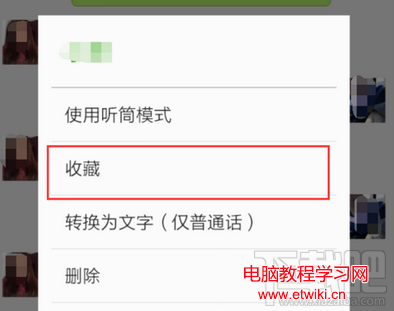
微信幾乎人人都在用,但語音訊息一直有個限制:沒辦法像文字那樣直接轉發。其實繞道「收藏」就能做到,流程如下。 微信語音轉發步驟 一、在聊天裡長按想轉發的語音,選擇「收藏」
 OnItemClickListener 的焦點配色陷阱:為什麼 selector 不如直接給色值
想讓列表被點擊的那一項「亮起來」,直覺做法是寫一個 color selector,用 state_focused、state_pressed 去切換顏色。但實測會發現這招
 Android 自訂 View 實作仿小米安全中心的檢測進度條
這次來模仿小米安全中心的檢測效果。 專案網址:https://github.com/niniloveyou/GradeProgressView 這個效果的使用場景其實不
 ViewPager 結合 Fragment 實現微信風格界面的實例
在當今的互聯網時代,微信已經是一款名副其實的超級 App。本文將通過 ViewPager + Fragment 實現一個類似微信的界面。此前我曾用 FragmentTab