

編輯:關於 Android 程式設計
想讓列表被點擊的那一項「亮起來」,直覺做法是寫一個 color selector,用 state_focused、state_pressed 去切換顏色。但實測會發現這招在 ListView 的 item 上經常失效。本文記錄了這個問題的兩種寫法與實際結果。
最直白的做法:點擊時先把所有項目的顏色與背景重設,再把被點的那一項設為高亮。
 public void onItemClick(AdapterView<?> parent, View view, int position, long id) {
     // 先還原每一列的狀態
     TextView categoryTitle;
     for (int i = 0; i < parent.getCount(); i++) {
         categoryTitle = (TextView) parent.getChildAt(i);
         categoryTitle.setTextColor(0XFFADB2AD);
         categoryTitle.setBackgroundDrawable(null);
     }
     // 再把被點擊的那一列設為高亮
     categoryTitle = (TextView) view;
     categoryTitle.setTextColor(0XFFFFFFFF);
     categoryTitle.setBackgroundColor(R.drawable.categorybar_item_background);
 }
這樣寫,焦點效果會正確出現:

新建 res/color/ 目錄並建立 selector 檔案:
 <?xml version="1.0" encoding="utf-8"?>
<selector xmlns:android="https://schemas.android.com/apk/res/android">
    <item android:state_focused="true" android:color="#ffffffff" />
    <item android:state_pressed="true" android:color="#ffffffff" />
    <item android:state_selected="true" android:color="#ffffffff" />
    <item android:color="#ffabd2ad" />
</selector>
然後在程式碼中改為引用資源:
 public void onItemClick(AdapterView<?> parent, View view, int position, long id) {
     TextView categoryTitle;
     for (int i = 0; i < parent.getCount(); i++) {
         categoryTitle = (TextView) parent.getChildAt(i);
         categoryTitle.setTextColor(R.color.category_title_normal_background);
         categoryTitle.setBackgroundDrawable(null);
     }
     categoryTitle = (TextView) view;
     categoryTitle.setTextColor(R.color.white);
     categoryTitle.setBackgroundColor(R.drawable.categorybar_item_background);
 }
結果:

也就是說,在這個情境下,顏色更願意接受直接給一個色值,而不是透過 XML selector 來決定。

這不是 selector 寫錯了,而是狀態根本沒有被設定到 View 上。selector 只是「依狀態取色」的規則,前提是有人去呼叫 setSelected()、setPressed() 或讓 View 取得焦點。而 ListView 在觸控模式下:
state_focused 自然不成立state_pressed 也留不住setSelected(true),state_selected 同樣不會成立換句话说,selector 的三個條件全部落空,永遠只會命中最後那個沒有 state 的預設值。
如果你希望保留 selector 的宣告式風格(這通常是更好的選擇,因為樣式與邏輯分離),那麼要補的是「設定狀態」這一步:
 listView.setOnItemClickListener(new AdapterView.OnItemClickListener() {
     @Override
     public void onItemClick(AdapterView<?> parent, View view, int position, long id) {
         for (int i = 0; i < parent.getChildCount(); i++) {
             parent.getChildAt(i).setSelected(i == position);
         }
     }
});
接著在 item 的版面配置中,用 android:textColor="@color/category_title" 指向 selector,並搭配 android:background="@drawable/categorybar_item_bg"(背景同樣可以寫成 selector,用 state_selected 切換)。這樣一來,樣式集中在資源檔,程式碼只負責設定狀態,維護性明顯更好。
另外補充一個更根本的建議:在真實專案中,「點擊後保持高亮」通常不是好設計。ListView 的項目被點擊後往往會跳轉或展開,高亮狀態應該跟著資料的「當前選項」走,而不是跟著最後一次點擊走。比較穩妥的做法是在 Adapter 中維護一個 selectedPosition,在 getView() 裡依它設定 setSelected(),這樣捲動回收後狀態也不會錯亂。
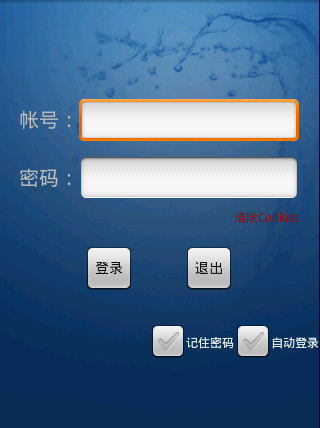 SharedPreferences 深入解析:以「記住密碼」功能為例
SharedPreferences 是 Android 用來存放簡單資料的工具類,可以把它想成一個小型 cookie:以鍵值對形式,把 boolean、int、float
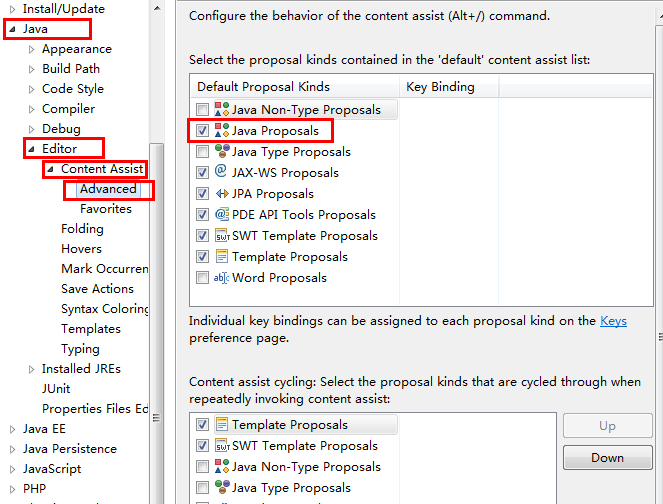 Eclipse 裡 Alt+/ 自動提示失效?五個方法逐一排查搞定
在 Eclipse 中開發 Android 時,Alt+/ 的內容自動提示(Content Assist)堪稱提效神器,可一旦它突然「啞火」,敲代碼的效率立刻大打折扣。別
 打造萬能的圓角 ImageView:居中裁剪與 BitmapShader 的實踐
網上流傳的圆角 ImageView 範例雖然多,但真正能用的卻不多。直接套用別人的 Demo,常常會遇到幾個惱人的問題:如果原圖本身就自帶圓角,效果就會錯亂;又或者在縮放
 Android Gson 使用入門與 GsonFormat 插件
Gson 是 Google 提供的 Java 與 JSON 互轉庫。相比手寫 JSONObject 解析,Gson 能顯著減少樣板代碼,配合 Android Studio