

編輯:關於 Android 程式設計
最近在錄制實戰項目,整體框架仿照 QQ5.X 的側滑效果。一般做法有三種:自定義 ViewGroup、用開源項目 MenuDrawer、或者用 Google 提供的 DrawerLayout。
這些方案的核心邏輯大多是在 onInterceptTouchEvent 和 onTouchEvent 裡做文章,還要自己處理多點觸控、加速度檢測與控制等細節,對普通開發者的邏輯能力要求不低。
好在 Android 框架提供了 ViewDragHelper 這個組件,把上述麻煩事都封裝好了。上一講介紹了它的基本用法,本篇通過實現 QQ5.X 側滑效果的完整實例來深入。
用 ViewDragHelper 實現子 View 拖拽移動,三步即可:
1、創建 ViewDragHelper 實例(傳入 Callback);
2、重寫 onInterceptTouchEvent 與 onTouchEvent,把事件轉交給它;
3、實現 Callback 中的 tryCaptureView 以及水平/垂直方向的邊界方法。
先看正式版 QQ 的側滑效果:
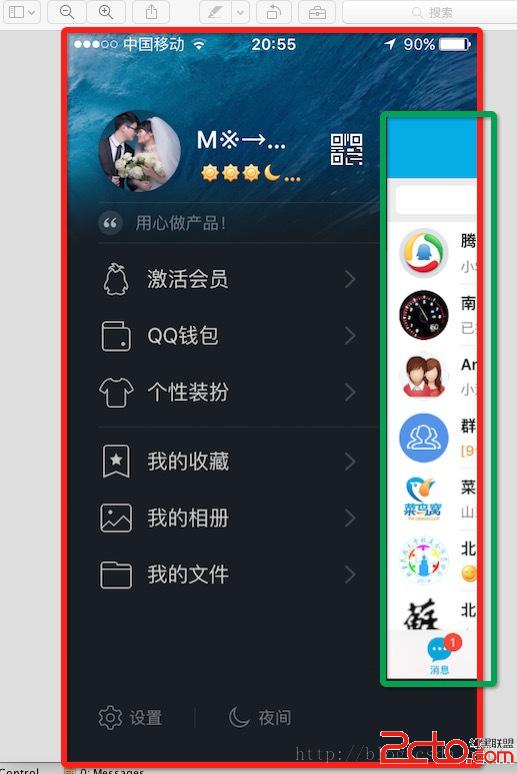
可以拆成兩層 View:底層是左側功能菜單,上層是主內容界面。拖拽上層 View 或左右滑動時,兩層 View 同步位移並伴隨縮放變化,再叠加動畫。點擊上層 View 可以打開或關閉側滑菜單。
集成自 FrameLayout 創建 DragLayout,成員變量如下:
public class DragLayout extends FrameLayout {
    private boolean isShowShadow = true;              // 是否顯示陰影
    private GestureDetectorCompat gestureDetector;    // 手勢處理
    private ViewDragHelper dragHelper;                // 拖拽幫助類
    private DragListener dragListener;                // 滑動監聽
    private int range;                                // 可水平拖拽的距離
    private int width;
    private int height;
    private int mainLeft;                             // main 距左邊的距離
    private ImageView iv_shadow;
    private RelativeLayout vg_left;                   // 左側菜單
    private CustomRelativeLayout vg_main;             // 主界面
    private Status status = Status.Close;

    /** 滑動相關回調 */
    public interface DragListener {
        void onOpen();               // 打開
        void onClose();              // 關閉
        void onDrag(float percent);  // 滑動中,回傳百分比
    }
}
1. 初始化
public DragLayout(Context context, AttributeSet attrs, int defStyle) {
    super(context, attrs, defStyle);
    gestureDetector = new GestureDetectorCompat(context, new YScrollDetector());
    dragHelper = ViewDragHelper.create(this, dragHelperCallback);
}

/** 只處理「橫向位移大於縱向」的手勢,避免與列表縱向滾動衝突 */
class YScrollDetector extends SimpleOnGestureListener {
    @Override
    public boolean onScroll(MotionEvent e1, MotionEvent e2, float dx, float dy) {
        return Math.abs(dy) <= Math.abs(dx);
    }
}
這個 YScrollDetector 是關鍵細節:如果用戶在左側菜單裡上下滑動列表,橫向拖拽就不該被觸發。
2. 事件轉交
@Override
public boolean onInterceptTouchEvent(MotionEvent ev) {
    return dragHelper.shouldInterceptTouchEvent(ev)
            && gestureDetector.onTouchEvent(ev);
}

@Override
public boolean onTouchEvent(MotionEvent e) {
    try {
        dragHelper.processTouchEvent(e);
    } catch (Exception ex) {
        ex.printStackTrace();
    }
    return false;
}
3. Callback 實現
private ViewDragHelper.Callback dragHelperCallback = new ViewDragHelper.Callback() {

    /** 攔截所有子 View,返回 true 表示都可拖拽 */
    @Override
    public boolean tryCaptureView(View child, int pointerId) {
        return true;
    }

    /** 水平方向邊界控制 */
    @Override
    public int clampViewPositionHorizontal(View child, int left, int dx) {
        if (mainLeft + dx < 0) {
            return 0;          // 不能超過左邊界
        } else if (mainLeft + dx > range) {
            return range;      // 不能超過右邊界
        }
        return left;
    }

    /** 必須重寫,否則默認返回 0 會導致子 View 無法拖動 */
    @Override
    public int getViewHorizontalDragRange(View child) {
        return width;
    }

    /** 手指釋放時判斷是打開還是關閉 */
    @Override
    public void onViewReleased(View releasedChild, float xvel, float yvel) {
        super.onViewReleased(releasedChild, xvel, yvel);
        if (xvel > 0) {
            open();
        } else if (xvel < 0) {
            close();
        } else if (releasedChild == vg_main && mainLeft > range * 0.3f) {
            open();
        } else if (releasedChild == vg_left && mainLeft > range * 0.7f) {
            open();
        } else {
            close();
        }
    }

    /** 拖拽過程中持續回調,重新布局兩層 View */
    @Override
    public void onViewPositionChanged(View changedView, int left, int top, int dx, int dy) {
        if (changedView == vg_main) {
            mainLeft = left;
        } else {
            mainLeft = mainLeft + left;
        }
        mainLeft = Math.max(0, Math.min(mainLeft, range));

        if (isShowShadow) {
            iv_shadow.layout(mainLeft, 0, mainLeft + width, height);
        }
        if (changedView == vg_left) {
            vg_left.layout(0, 0, width, height);
            vg_main.layout(mainLeft, 0, mainLeft + width, height);
        }
        dispatchDragEvent(mainLeft);
    }
};
這裡最容易漏的是 getViewHorizontalDragRange。Callback 默認返回 0,如果子 View 的 click 事件為 true,就會出現「整齊地拖不動」的怪現象。
4. 初始化與尺寸計算
@Override
protected void onFinishInflate() {
    super.onFinishInflate();
    if (isShowShadow) {
        iv_shadow = new ImageView(context);
        iv_shadow.setImageResource(R.mipmap.shadow);
        addView(iv_shadow, 1, new LayoutParams(
                LayoutParams.MATCH_PARENT, LayoutParams.MATCH_PARENT));
    }
    vg_left = (RelativeLayout) getChildAt(0);
    vg_main = (CustomRelativeLayout) getChildAt(isShowShadow ? 2 : 1);
    vg_main.setDragLayout(this);
    vg_left.setClickable(true);
    vg_main.setClickable(true);
}

@Override
protected void onSizeChanged(int w, int h, int oldw, int oldh) {
    super.onSizeChanged(w, h, oldw, oldh);
    width  = vg_left.getMeasuredWidth();
    height = vg_left.getMeasuredHeight();
    // 可拖拽距離為屏幕寬度的 60%
    range = (int) (width * 0.6f);
}

@Override
protected void onLayout(boolean changed, int left, int top, int right, int bottom) {
    vg_left.layout(0, 0, width, height);
    vg_main.layout(mainLeft, 0, mainLeft + width, height);
}
5. 事件分發
private void dispatchDragEvent(int mainLeft) {
    if (dragListener == null) return;

    float percent = mainLeft / (float) range;
    animateView(percent);            // 縮放動畫
    dragListener.onDrag(percent);    // 回調百分比

    Status lastStatus = status;
    if (lastStatus != getStatus() && status == Status.Close) {
        dragListener.onClose();
    } else if (lastStatus != getStatus() && status == Status.Open) {
        dragListener.onOpen();
    }
}
6. 縮放動畫
這裡引入了一個動畫庫(nineoldandroids)中的 ViewHelper 來兼容低版本:
private void animateView(float percent) {
    float f1 = 1 - percent * 0.3f;

    // 主界面隨滑動縮小
    ViewHelper.setScaleX(vg_main, f1);
    ViewHelper.setScaleY(vg_main, f1);

    // 左側菜單水平平移 + 由小放大
    ViewHelper.setTranslationX(vg_left,
            -vg_left.getWidth() / 2.3f + vg_left.getWidth() / 2.3f * percent);
    ViewHelper.setScaleX(vg_left, 0.5f + 0.5f * percent);
    ViewHelper.setScaleY(vg_left, 0.5f + 0.5f * percent);
    ViewHelper.setAlpha(vg_left, percent);

    if (isShowShadow) {
        ViewHelper.setScaleX(iv_shadow, f1 * 1.4f * (1 - percent * 0.12f));
        ViewHelper.setScaleY(iv_shadow, f1 * 1.85f * (1 - percent * 0.12f));
    }

    // 背景由黑漸變到透明
    getBackground().setColorFilter(
            evaluate(percent, Color.BLACK, Color.TRANSPARENT), PorterDuff.Mode.SRC_OVER);
}

/** 手寫的顏色插值,思路與 ValueAnimator 的 evaluate 一致 */
private Integer evaluate(float fraction, Object startValue, Integer endValue) {
    int startInt = (Integer) startValue;
    int startA = (startInt >> 24) & 0xff;
    int startR = (startInt >> 16) & 0xff;
    int startG = (startInt >> 8)  & 0xff;
    int startB = startInt & 0xff;

    int endInt = (Integer) endValue;
    int endA = (endInt >> 24) & 0xff;
    int endR = (endInt >> 16) & 0xff;
    int endG = (endInt >> 8)  & 0xff;
    int endB = endInt & 0xff;

    return ((int) (startA + fraction * (endA - startA))) << 24
         | ((int) (startR + fraction * (endR - startR))) << 16
         | ((int) (startG + fraction * (endG - startG))) << 8
         |  (int) (startB + fraction * (endB - startB));
}
7. 慣性滑動
如果只做到這裡,手指一鬆 View 就立刻停住,體驗很生硬。重寫 computeScroll() 就能獲得慣性:
@Override
public void computeScroll() {
    if (dragHelper.continueSettling(true)) {
        ViewCompat.postInvalidateOnAnimation(this);
    }
}

public void open()  { open(true); }
public void open(boolean animate) {
    if (animate) {
        if (dragHelper.smoothSlideViewTo(vg_main, range, 0)) {
            ViewCompat.postInvalidateOnAnimation(this);
        }
    } else {
        vg_main.layout(range, 0, range * 2, height);
        dispatchDragEvent(range);
    }
}

public void close()  { close(true); }
public close(boolean animate) { /* 與 open 對稱,目標位置為 0 */ }

public enum Status { Drag, Open, Close }

public Status getStatus() {
    if (mainLeft == 0)         status = Status.Close;
    else if (mainLeft == range) status = Status.Open;
    else                        status = Status.Drag;
    return status;
}佈局文件中,最外層就是 DragLayout,內部放兩個子容器分別作為左側菜單與主界面:
<com.chinaztt.widget.DragLayout
    xmlns:android="https://schemas.android.com/apk/res/android"
    android:id="@+id/dl"
    android:layout_width="match_parent"
    android:layout_height="match_parent"
    android:background="@mipmap/ic_main_left_bg">

    <!-- 左側菜單 -->
    <RelativeLayout
        android:layout_width="match_parent"
        android:layout_height="match_parent"
        android:paddingLeft="30dp"
        android:paddingTop="50dp"
        android:paddingBottom="30dp">
        <!-- 頭像、昵稱、菜單列表 -->
    </RelativeLayout>

    <!-- 主界面 -->
    <com.chinaztt.widget.CustomRelativeLayout
        android:layout_width="match_parent"
        android:layout_height="match_parent"
        android:background="#FFFFFF">
        <!-- 頂部 TitleBar + 中間內容容器 -->
    </com.chinaztt.widget.CustomRelativeLayout>
</com.chinaztt.widget.DragLayout>
Activity 中獲取控件並掛上監聽:
public class MainActivity extends BaseActivity {
    private DragLayout dl;
    private ImageView iv_icon, iv_bottom;

    @Override
    protected void onCreate(Bundle savedInstanceState) {
        super.onCreate(savedInstanceState);
        setContentView(R.layout.activity_main);
        setStatusBar();
        initDragLayout();
        initView();
    }

    private void initDragLayout() {
        dl = (DragLayout) findViewById(R.id.dl);
        dl.setDragListener(new DragLayout.DragListener() {
            @Override public void onOpen()  { }
            @Override public void onClose() { }

            @Override
            public void onDrag(float percent) {
                // 頂部圖標隨滑動淡出
                ViewHelper.setAlpha(iv_icon, 1 - percent);
            }
        });
    }

    private void initView() {
        iv_icon   = findViewById(R.id.iv_icon);
        iv_bottom = findViewById(R.id.iv_bottom);
        iv_icon.setOnClickListener(v -> dl.open());
        // 列表、文本等初始化省略
    }
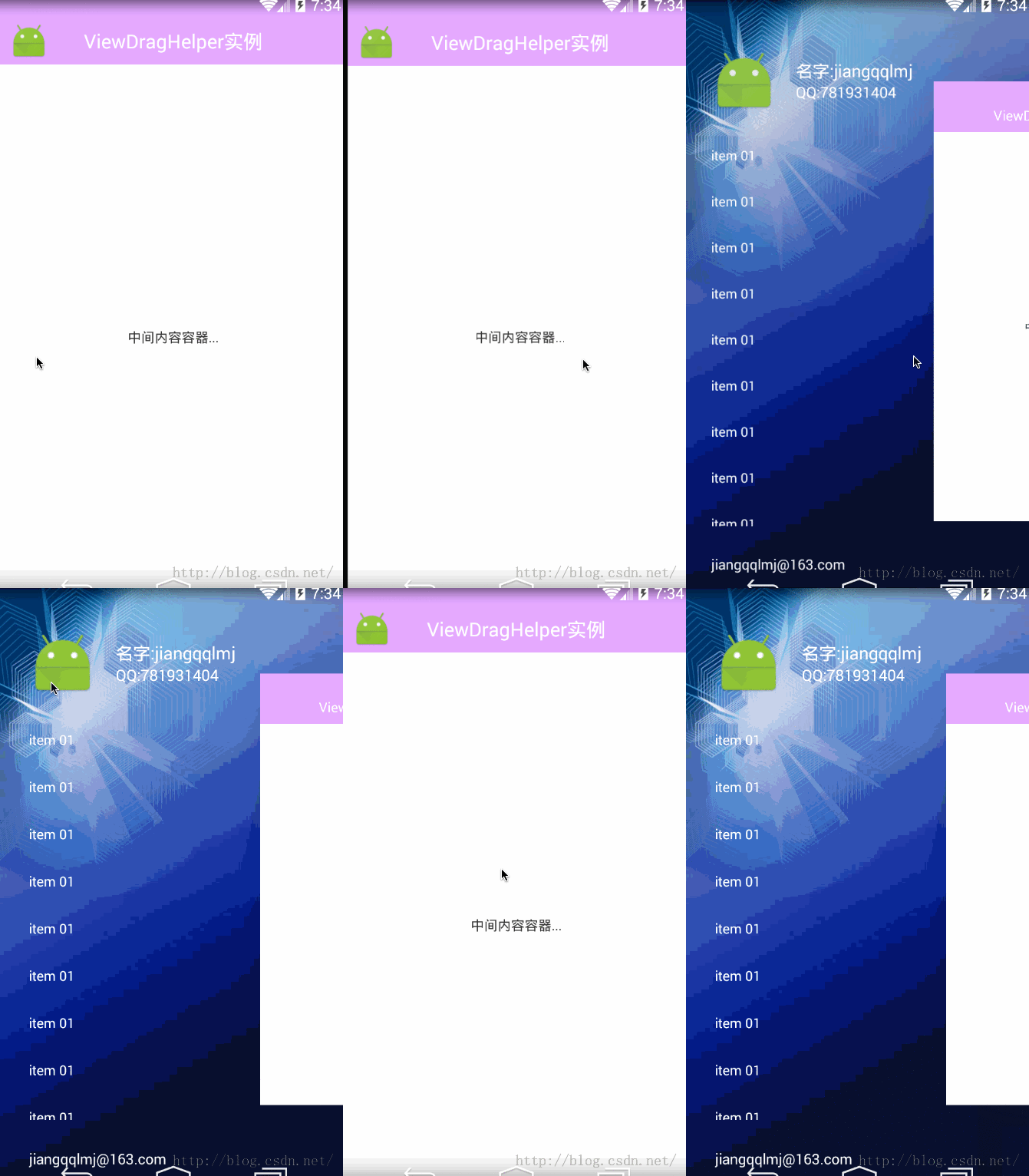
}
由於 DragLayout 內部依賴 ViewDragHelper,使用時需要引入 v4 包;也可以直接把 ViewDragHelper 源碼複製進項目。
對比自定義 ViewGroup 手写 onInterceptTouchEvent 的傳統做法,ViewDragHelper 的價值非常明顯:邊界裁剪、速度跟蹤、慣性滾動、多指事件這些容易出錯的細節都由它兜住,我們只需要專注於「哪些 View 可拖」、「拖到哪裡算打開」這類業務判斷。
掌握了它,不僅側滑菜單,各類自定義拖拽排序、抽屜、可拖動面板都能用同一套思路快速實現。
 Buzz 桌面教學:把應用程式圖示加到桌面
Buzz 桌面裝好之後,並不會自動把手機裡已安裝的程式圖示排到桌面上,得自己手動加上去。以下說明兩種做法。 Buzz 桌面新增圖示方法 1.在待機桌面用兩指往下滑,或連續
 Android Preference 詳解:DialogPreference 與 TwoStatePreference
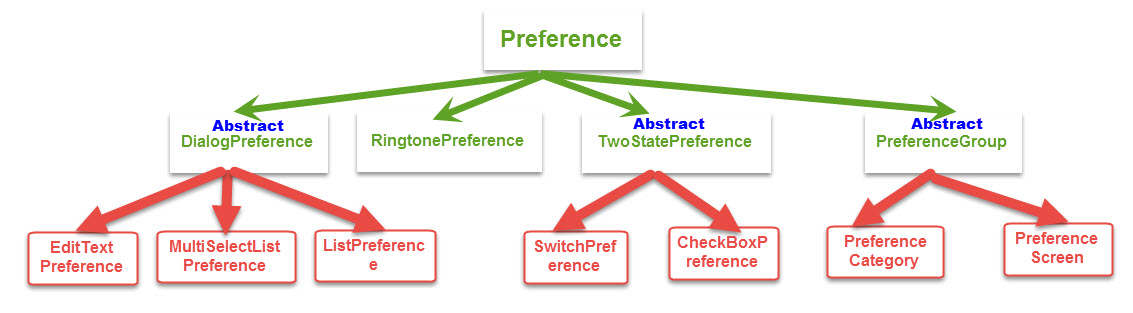
引言Preference 常用於設定頁,讓開發者能以較一致的結構建立選項、輸入框、清單與開關。本文聚焦在 DialogPreference 與 TwoStatePrefe
 Android 開發學習之路——傳感器初體驗
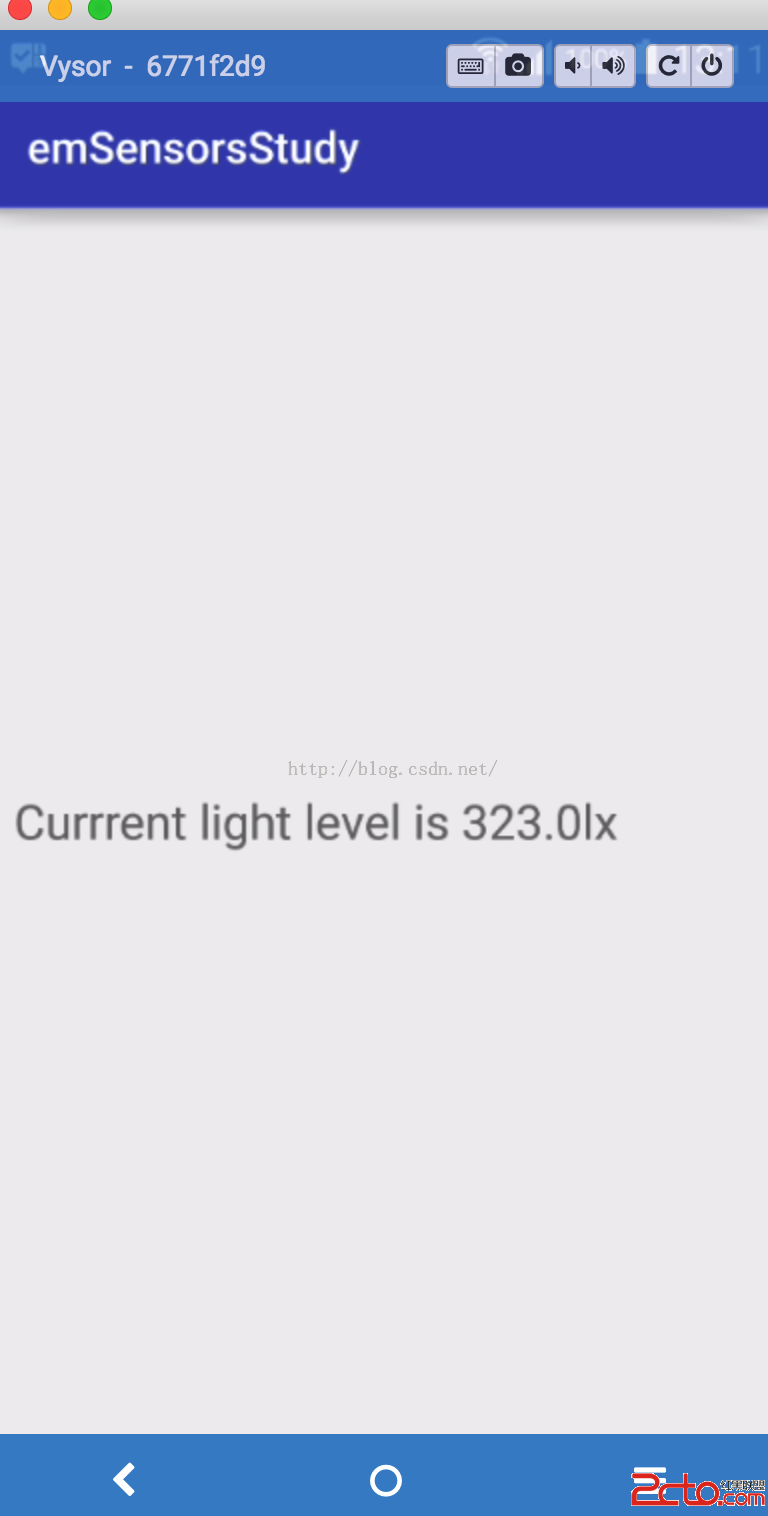
說到傳感器,種類可謂繁多,加速度、光照、磁傳感器等等不一而足。智能手機之所以「智能」,這些傳感器功不可沒。本文將帶大家動手體驗光照、加速度與磁傳感器這三種常見傳感器。 新
 Android 音樂播放器實戰(十二):網絡歌單列表與搜索結果展示
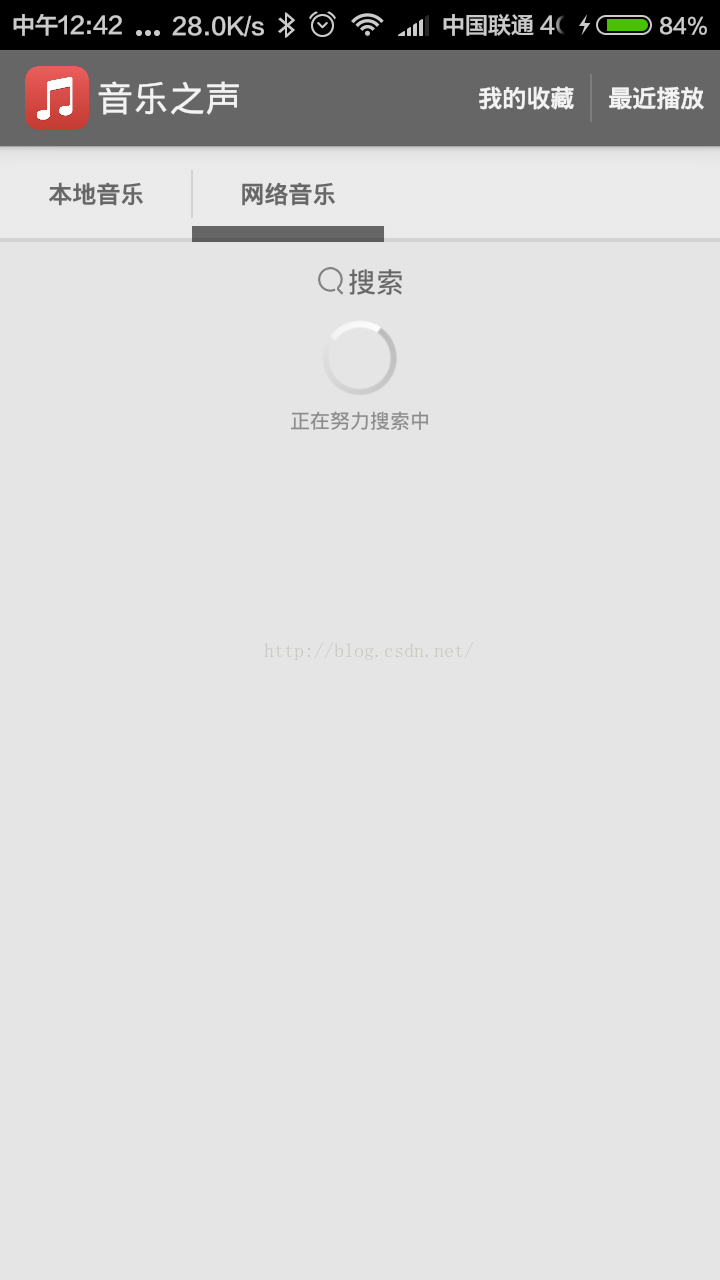
本系列的目標是做一個既能播本地音樂、也能播網絡音樂的播放器。前面已經搞定了本地掃描與播放,這一篇要解決的是「網絡這一頭」:怎麼把遠程數據抓回來、解析成音樂對象、再渲染到列