

編輯:關於 Android 程式設計
這一節聊相機。實現拍照的路子基本就兩條:一是直接調起系統相機,拍完把圖取回來;二是自己寫一個拍照界面。下面各寫一個例子體驗一下。
核心只有一句話,拍完系統會通過 onActivityResult 回傳一個 Intent,其中的 extras 帶著一張壓縮過的 Bitmap:
Intent it = new Intent(MediaStore.ACTION_IMAGE_CAPTURE);
startActivityForResult(it, Activity.DEFAULT_KEYS_DIALER);

@Override
protected void onActivityResult(int requestCode, int resultCode, Intent data) {
    if (requestCode == Activity.DEFAULT_KEYS_DIALER && data != null) {
        Bitmap bitmap = (Bitmap) data.getExtras().get("data");
        img_show.setImageBitmap(bitmap);
    }
}
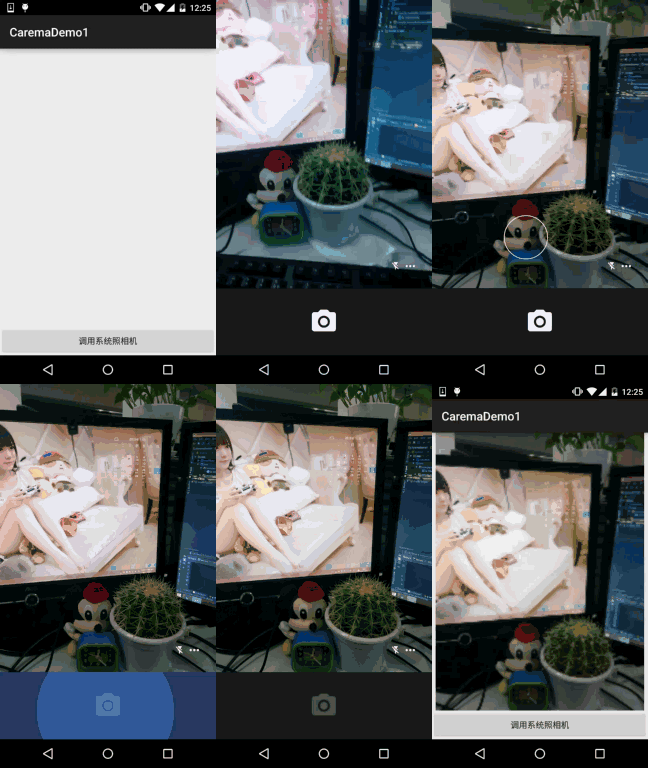
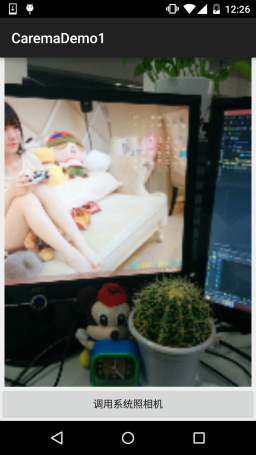
畫質確實一般——畢竟是經過編碼縮略的 Bitmap,而且這張照片並不會落盤。想要清晰的原圖,可以指定輸出文件,讓相機直接把照片寫到 SD 卡:
private File currentImageFile = null;

@Override
public void onClick(View v) {
    File dir = new File(Environment.getExternalStorageDirectory(), "pictures");
    if (!dir.exists()) {
        dir.mkdirs();
    }
    currentImageFile = new File(dir, System.currentTimeMillis() + ".jpg");
    if (!currentImageFile.exists()) {
        try {
            currentImageFile.createNewFile();
        } catch (IOException e) {
            e.printStackTrace();
        }
    }

    Intent it = new Intent(MediaStore.ACTION_IMAGE_CAPTURE);
    it.putExtra(MediaStore.EXTRA_OUTPUT, Uri.fromFile(currentImageFile));
    startActivityForResult(it, Activity.DEFAULT_KEYS_DIALER);
}

@Override
protected void onActivityResult(int requestCode, int resultCode, Intent data) {
    if (requestCode == Activity.DEFAULT_KEYS_DIALER) {
        img_show.setImageURI(Uri.fromFile(currentImageFile));
    }
}
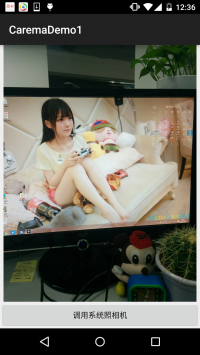
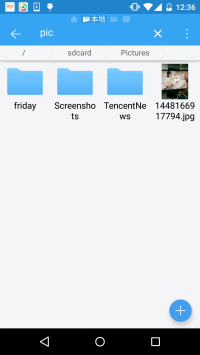
清晰多了。這裡的 EXTRA_OUTPUT 就是關鍵;另外在 Android 7.0 之後,直接傳 file:// URI 會觸發 FileUriExposedException,需要改用 FileProvider,這是老代碼遷移時常遇到的問題。
自定義相機頁的核心是 SurfaceView——它提供一塊獨立繪圖表面,適合承載相機預覽這種高頻刷新的內容。
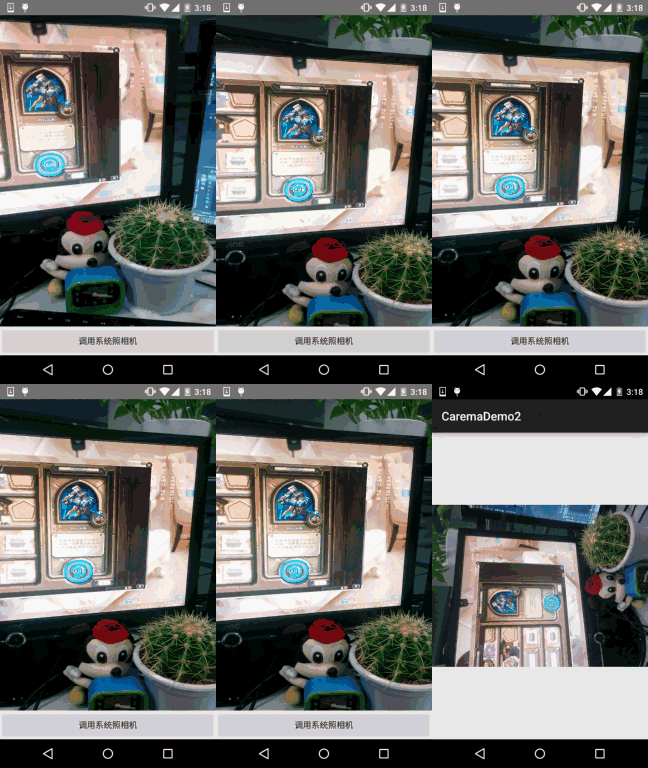
布局很簡單,一個 SurfaceView 加一個 Button:
<LinearLayout xmlns:android="https://schemas.android.com/apk/res/android"
    android:layout_width="match_parent"
    android:layout_height="match_parent"
    android:orientation="vertical">

    <SurfaceView
        android:id="@+id/sfv_preview"
        android:layout_width="match_parent"
        android:layout_height="0dp"
        android:layout_weight="1" />

    <Button
        android:id="@+id/btn_take"
        android:layout_width="match_parent"
        android:layout_height="wrap_content"
        android:text="拍照" />
</LinearLayout>
Activity 中通過 SurfaceHolder.Callback 管理預覽的生命周期:
public class MainActivity extends AppCompatActivity {

    private SurfaceView sfv_preview;
    private Button btn_take;
    private Camera camera = null;

    private final SurfaceHolder.Callback cpHolderCallback = new SurfaceHolder.Callback() {
        @Override
        public void surfaceCreated(SurfaceHolder holder) {
            startPreview();
        }

        @Override
        public void surfaceChanged(SurfaceHolder holder, int format, int width, int height) { }

        @Override
        public void surfaceDestroyed(SurfaceHolder holder) {
            stopPreview();
        }
    };

    @Override
    protected void onCreate(Bundle savedInstanceState) {
        super.onCreate(savedInstanceState);
        setContentView(R.layout.activity_main);
        sfv_preview = findViewById(R.id.sfv_preview);
        btn_take = findViewById(R.id.btn_take);
        sfv_preview.getHolder().addCallback(cpHolderCallback);

        btn_take.setOnClickListener(new View.OnClickListener() {
            @Override
            public void onClick(View v) {
                camera.takePicture(null, null, new Camera.PictureCallback() {
                    @Override
                    public void onPictureTaken(byte[] data, Camera camera) {
                        String path = saveFile(data);
                        if (path != null) {
                            Intent it = new Intent(MainActivity.this, PreviewActivity.class);
                            it.putExtra("path", path);
                            startActivity(it);
                        } else {
                            Toast.makeText(MainActivity.this, "保存照片失敗",
                                    Toast.LENGTH_SHORT).show();
                        }
                    }
                });
            }
        });
    }

    private String saveFile(byte[] bytes) {
        try {
            File file = File.createTempFile("img", ".jpg");
            FileOutputStream fos = new FileOutputStream(file);
            fos.write(bytes);
            fos.flush();
            fos.close();
            return file.getAbsolutePath();
        } catch (IOException e) {
            e.printStackTrace();
        }
        return null;
    }

    private void startPreview() {
        camera = Camera.open();
        try {
            camera.setPreviewDisplay(sfv_preview.getHolder());
            camera.setDisplayOrientation(90); // 讓畫面擺正
            camera.startPreview();
        } catch (IOException e) {
            e.printStackTrace();
        }
    }

    private void stopPreview() {
        if (camera != null) {
            camera.stopPreview();
            camera.release();
            camera = null;
        }
    }
}
展示頁只是把文件讀出來貼到 ImageView 上:
public class PreviewActivity extends AppCompatActivity {
    @Override
    public void onCreate(Bundle savedInstanceState) {
        super.onCreate(savedInstanceState);
        ImageView img = new ImageView(this);
        String path = getIntent().getStringExtra("path");
        if (path != null) {
            img.setImageURI(Uri.fromFile(new File(path)));
        }
        setContentView(img);
    }
}
權限別忘了:
<uses-permission android:name="android.permission.CAMERA" />
<uses-permission android:name="android.permission.WRITE_EXTERNAL_STORAGE" />
最後一個實戰中極易踩的坑:Camera 必須顯式 release。設備同一時刻通常只允許一個應用持有相機,忘了釋放,下次調用就會拋出 java.lang.RuntimeException: fail to connect to camera service,嚴重時只能重啟手機恢復。
補充一句:官方從 Android 5.0 起就推出了 Camera2,以 CameraManager + CameraCaptureSession 的模型取代了這套舊 API,新項目應優先選用 Camera2 或 CameraX。
 Android traces.txt 檔案解析:ANR 與 WatchDog 追蹤
Android 的 traces.txt 檔案記錄了進程的堆棧情況,對於分析應用響應慢以及 ANR 的原因很有幫助。這個檔案通常位於 /data/anr/ 目錄下。 tr
 Android Wear 元件介紹:WearableListView(附範例)
WearableListView 是專為 Android 小型裝置(智慧手錶這類)設計的清單元件。它支援捲動,能在錶面上以「中間醒目、上下淡化」的方式顯示列表,每次約呈現
 Android 手寫塗鴉功能實作:自定義 View 保留手寫軌跡
想在一張圖片上自由塗寫,其實並不需要什麼高深技巧。核心概念只有一句話:把使用者手指走過的每一段線,持續畫在同一張 Bitmap 上,然後整張重繪。下面是一個可直接運行的完
 百度有錢花怎麼分期還款 三大場景詳細說明
百度有錢花是百度金融旗下的消費金融品牌,定位為面向大眾的個人消費金融權益平台,主打創新型消費信貸模式。目前它已在多個產業展開探索與佈局,其中教育信貸業務開通了遠程異地預授